Przewodnik: File convert
Pierwsze kroki w File convert
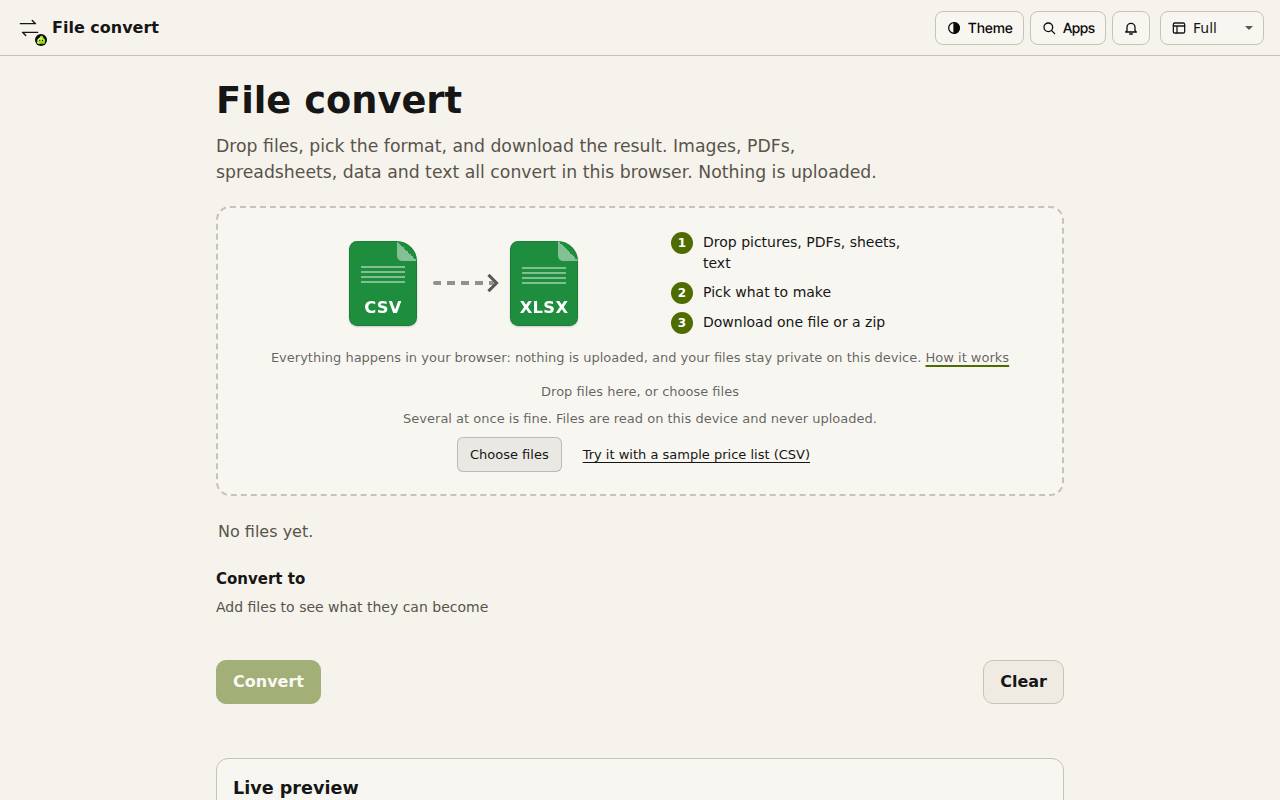
File convert zamienia jeden rodzaj pliku w inny: zdjęcia, PDF-y, arkusze, dane i tekst. Praca odbywa się w przeglądarce. Nic nie jest przesyłane.
Dodaj pliki
- Upuść pliki w polu albo kliknij Wybierz pliki. Kilka naraz jest w porządku.
- Aby wypróbować, kliknij Wypróbuj z przykładowym cennikiem (CSV).
- Każdy plik pokazuje się na liście z typem i rozmiarem. Kliknij Usuń, aby wyjąć plik, albo Wyczyść, aby zacząć od nowa.
Wybierz, co zrobić
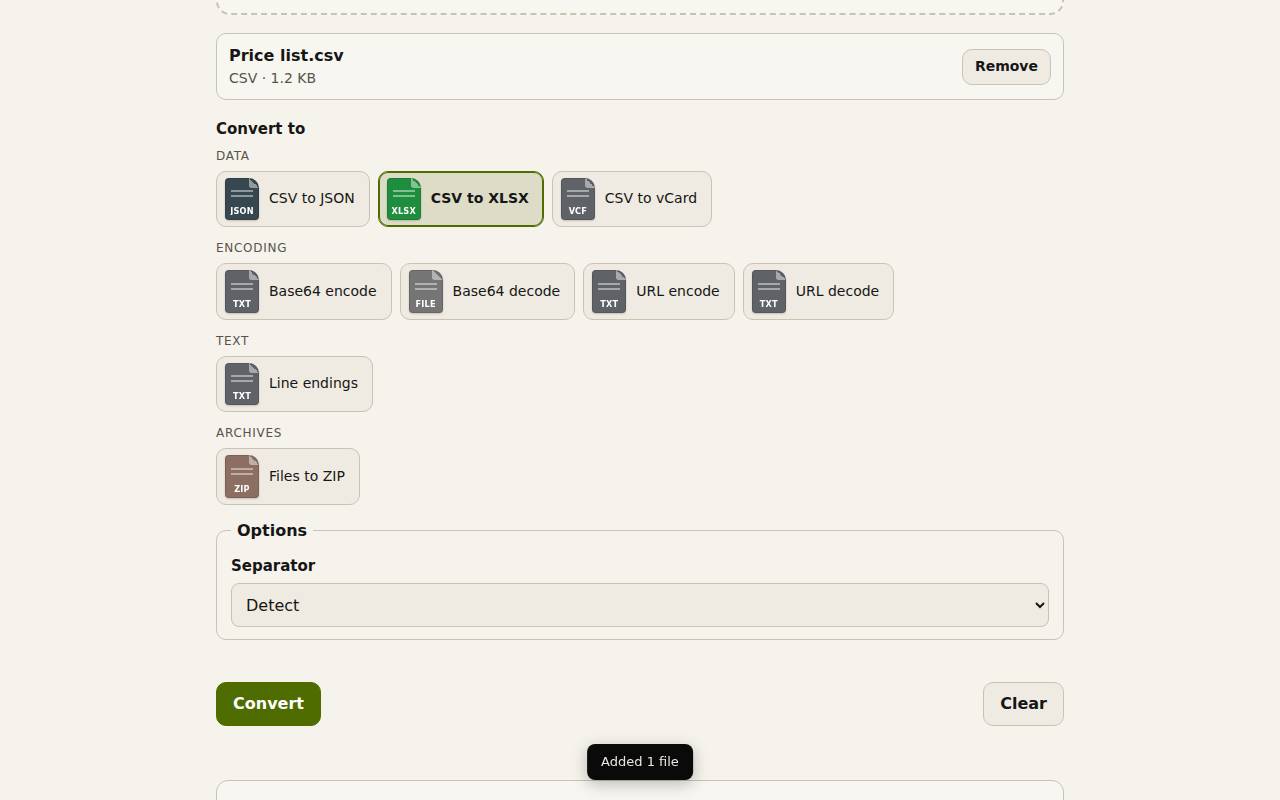
Każdy plik ma własne Konwertuj do. Wypisuje tylko to, na co ten plik może się zmienić, pogrupowane wg rodzaju, np. Dane, Kodowanie, Tekst i Archiwa; wpisz w polu wyszukiwania, aby znaleźć jedno. Aby ustawić kilka plików naraz, zaznacz je i użyj Konwertuj do na pasku nad listą.
Każdy plik ma też Opcje dla ustawionego formatu. Dla pliku CSV na przykład możesz ustawić separator albo zostawić Wykryj.
Konwertuj i pobierz
Podgląd na żywo niżej na stronie pokazuje plik przed i po, więc najpierw możesz sprawdzić wynik.
- Kliknij Konwertuj.
- Lista wyników pokazuje każdy nowy plik z rozmiarem. Kliknij Pobierz obok pliku, aby go zapisać.
- Gdy są dwa lub więcej wyników, kliknij Pobierz wszystkie jako zip, aby dostać je w jednym pliku.