Przewodnik: Slop Contacts
Pierwsze kroki w Slop Contacts
Slop Contacts to książka adresowa Twojej firmy. Jej kontakty to ci sami klienci, których widzisz w Slop CRM, Orders i Invoices, więc trzymasz ich tylko raz.
Wprowadź kontakty
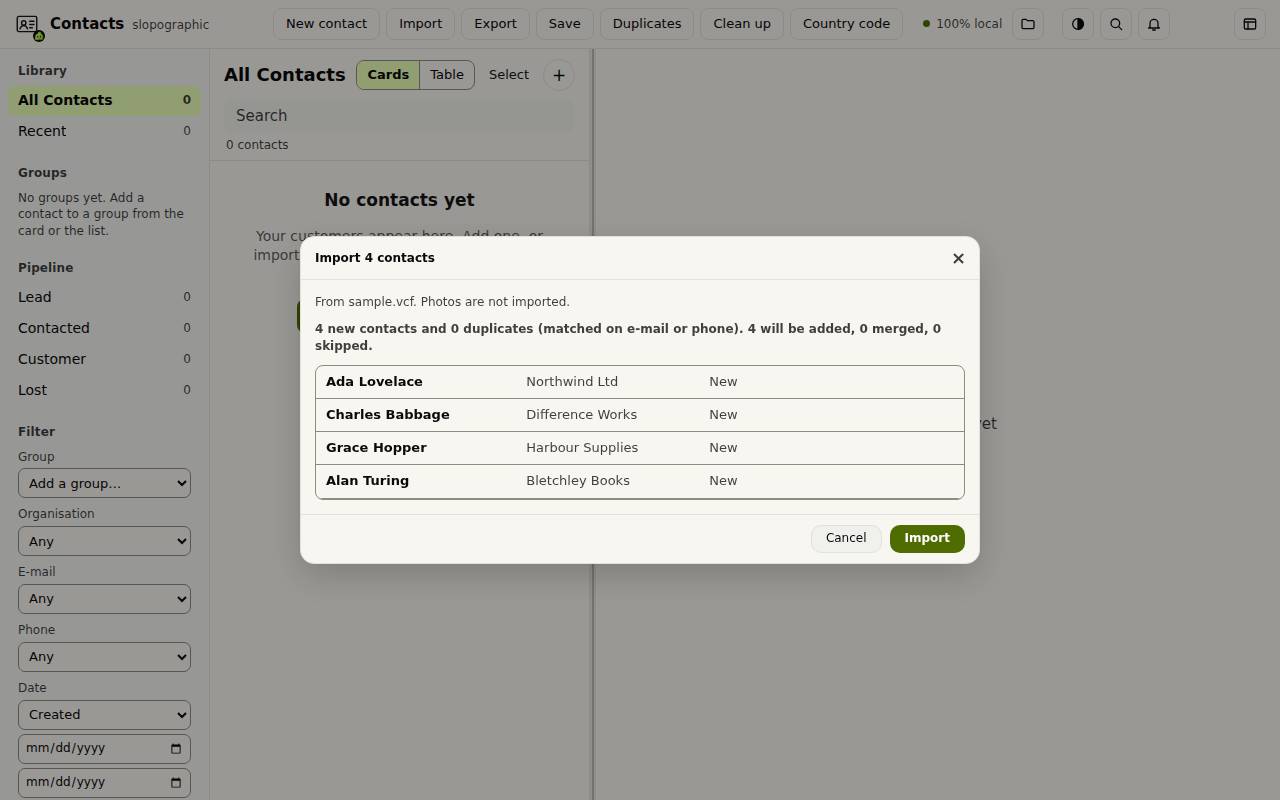
- Wybierz Importuj i wskaż plik vCard (.vcf), CSV lub .scontacts. Możesz też upuścić plik na stronę.
- Sprawdź podgląd. Pokazuje, ile kontaktów jest nowych i które pasują do już istniejących po e-mailu lub telefonie.
- Wybierz Importuj.
Dodawaj i edytuj kontakt
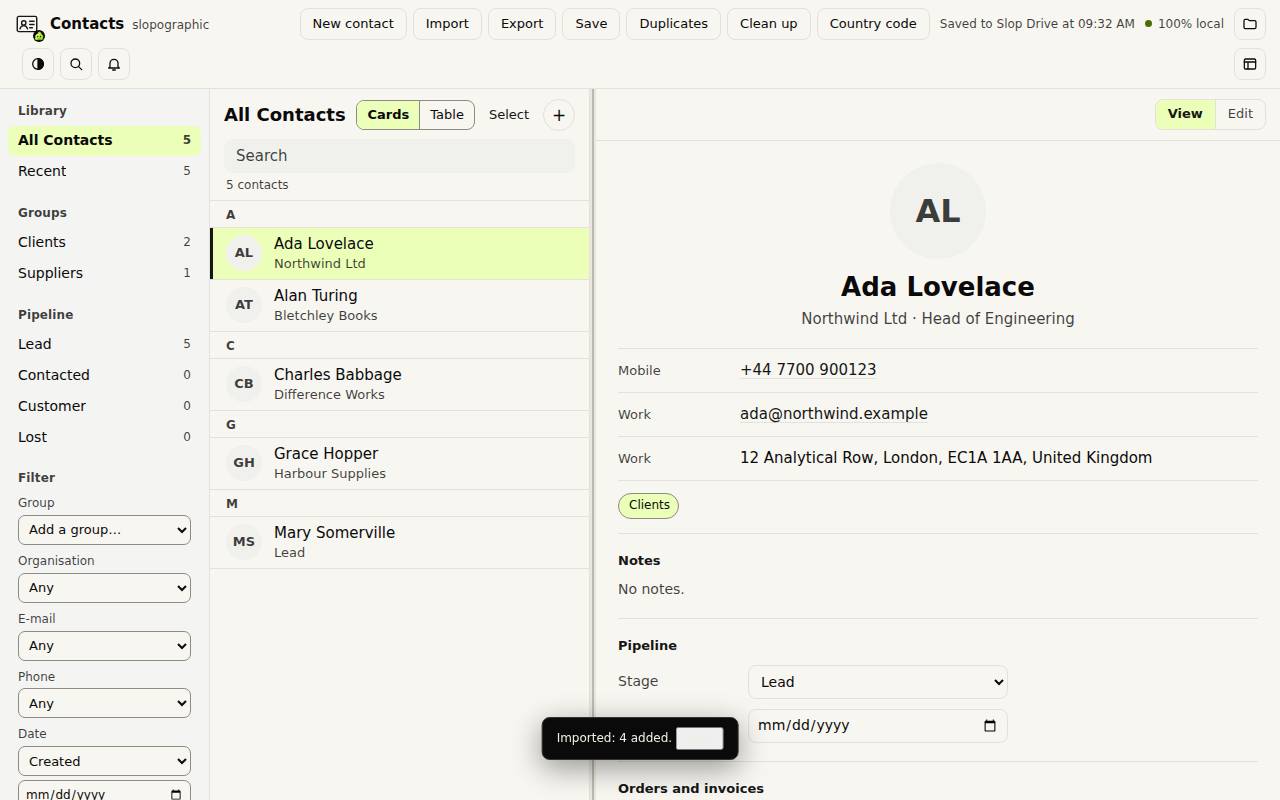
Wybierz Nowy kontakt, wpisz imię i naciśnij Enter. Kontakt otwiera się po prawej.
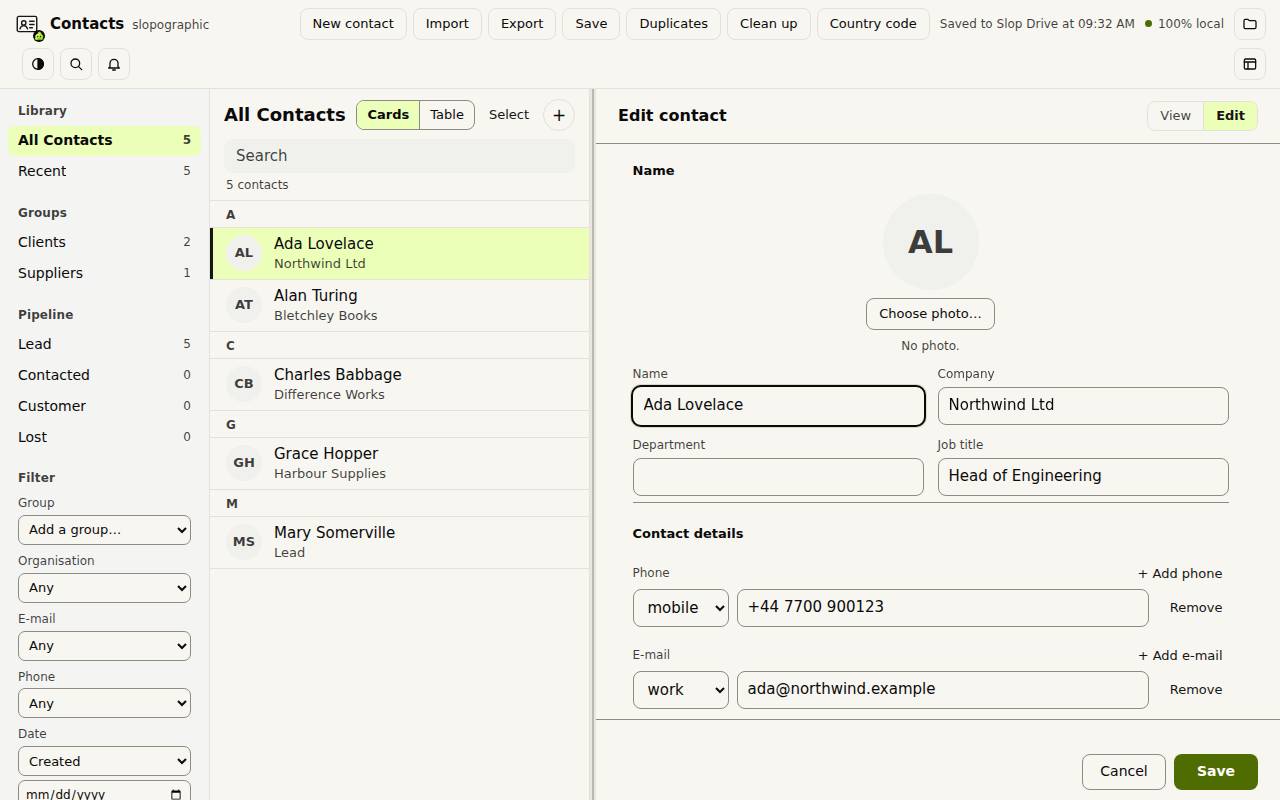
Wybierz Edytuj na karcie, aby dodać telefony, e-maile, adres, zdjęcie, notatki i grupy. Gdy skończysz, wybierz Zapisz. Karta pokazuje też etap lejka i datę kontaktu, zamówienia i faktury tego kontaktu oraz datowane notatki o aktywności.
Grupy, widoki i filtry
Lewa kolumna wypisuje Grupy i etapy lejka: Lead, Kontakt, Klient i Utracony. Przeciągnij kontakty na grupę, aby je dodać. Panel Filtr zawęża listę po grupie, organizacji, e-mailu, telefonie i dacie.
Karty i Tabela przełączają środkową kolumnę. W tabeli możesz sortować po kolumnie i edytować komórkę dwukrotnym kliknięciem.
Porządkuj i eksportuj
Duplikaty znajduje kontakty, które wyglądają na tę samą osobę, i je scala. Porządkowanie naprawia częste problemy, a Kod kraju ustawia kod używany dla numerów telefonów bez niego.
Eksport zapisuje kontakty jako vCard, CSV dla Google lub Outlooka albo Excel. Wszystko zostaje na tym urządzeniu.
Skróty klawiszowe
| Klawisze | Co robi |
|---|---|
Ctrl+F | Szukaj kontaktów |
Ctrl+A | Zaznacz wszystkie pokazane kontakty |
Delete | Usuń zaznaczone kontakty (najpierw pyta) |
Escape | Wyjdź z trybu edycji, potem wyczyść zaznaczenie |
Ctrl+K | Polecenia wyszukiwania (Cmd+K na Macu) |