Przewodnik: Slop Calendar
Pierwsze kroki w Slop Calendar
Slop Calendar trzyma Twoje wydarzenia w tej przeglądarce. Pokazuje też Twoje zadania z Slop To-do i przypomina, zanim coś się zacznie.
Dodaj wydarzenie
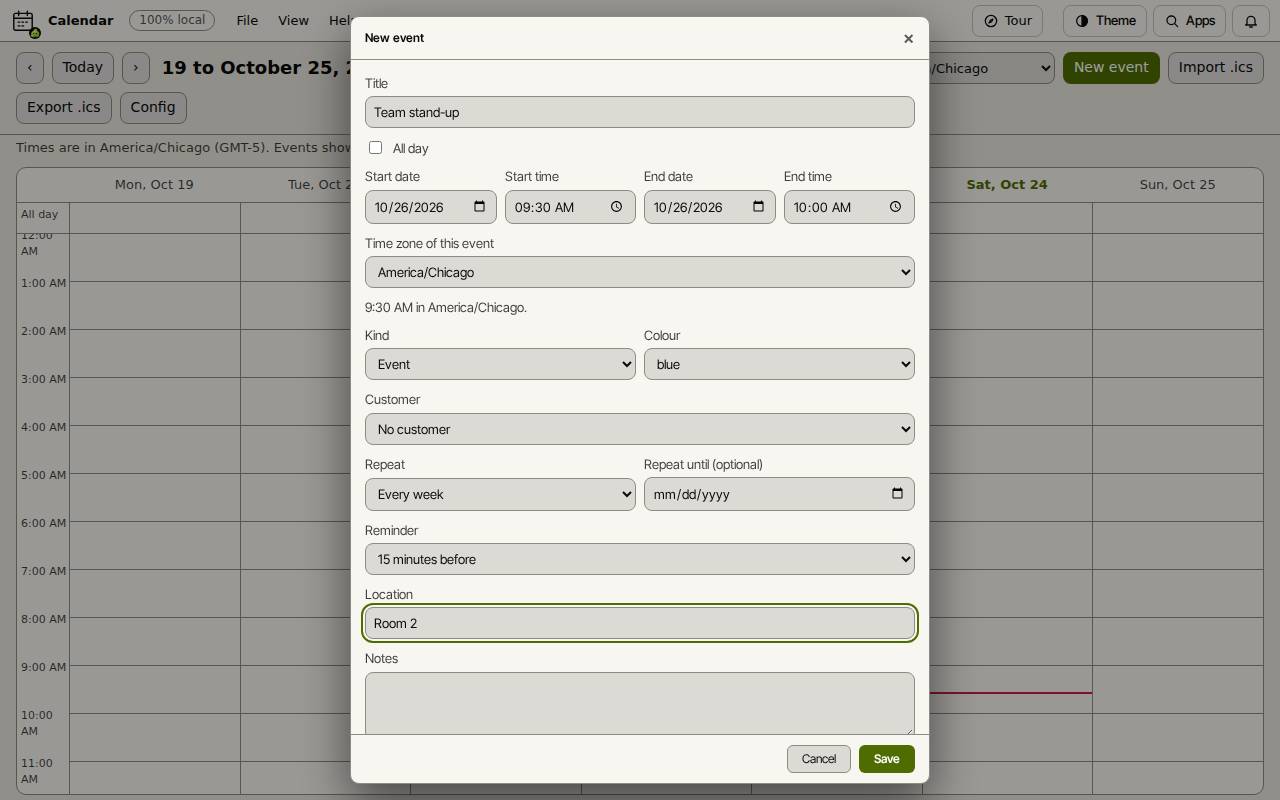
- Wybierz Nowe wydarzenie.
- Wpisz Tytuł. Ustaw Datę rozpoczęcia, Godzinę rozpoczęcia, Datę zakończenia i Godzinę zakończenia albo zaznacz Cały dzień.
- Wybierz Strefę czasową tego wydarzenia, jeśli odbywa się gdzie indziej.
- Wybierz Powtarzanie (np. Co tydzień) i Przypomnienie (np. 15 minut przed), jeśli ich chcesz. Dodaj Miejsce i Notatki.
- Wybierz Zapisz.
Poruszaj się po kalendarzu
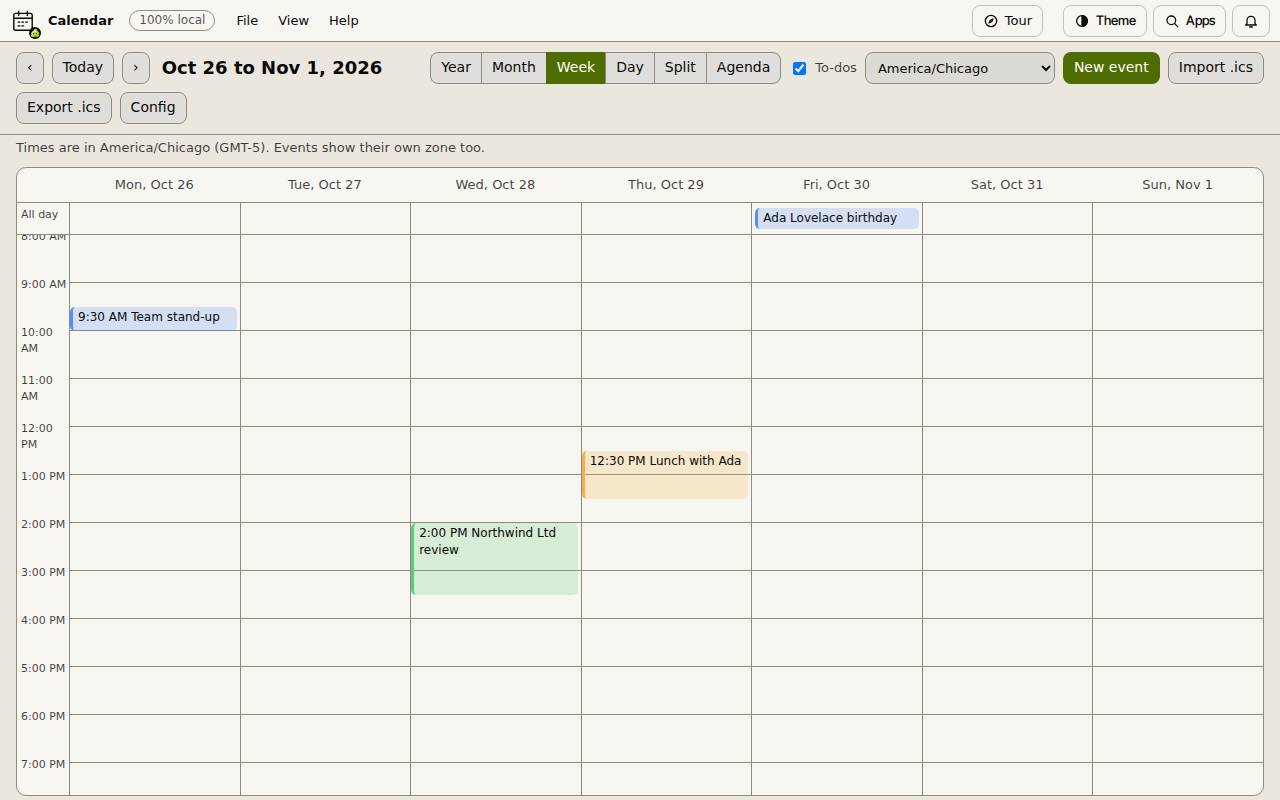
Rok, Miesiąc, Tydzień, Dzień, Podział i Agenda zmieniają widok. Strzałki przenoszą na poprzedni lub następny okres, a Dziś wraca do bieżącego. Przeciągnij wydarzenie, aby je przenieść.
Menu stref wybiera strefę czasową, w której pokazywany jest kalendarz; wydarzenia w innej strefie pokazują też swoją. Pole Zadania pokazuje lub ukrywa zadania z Slop To-do.
Przenieś inny kalendarz
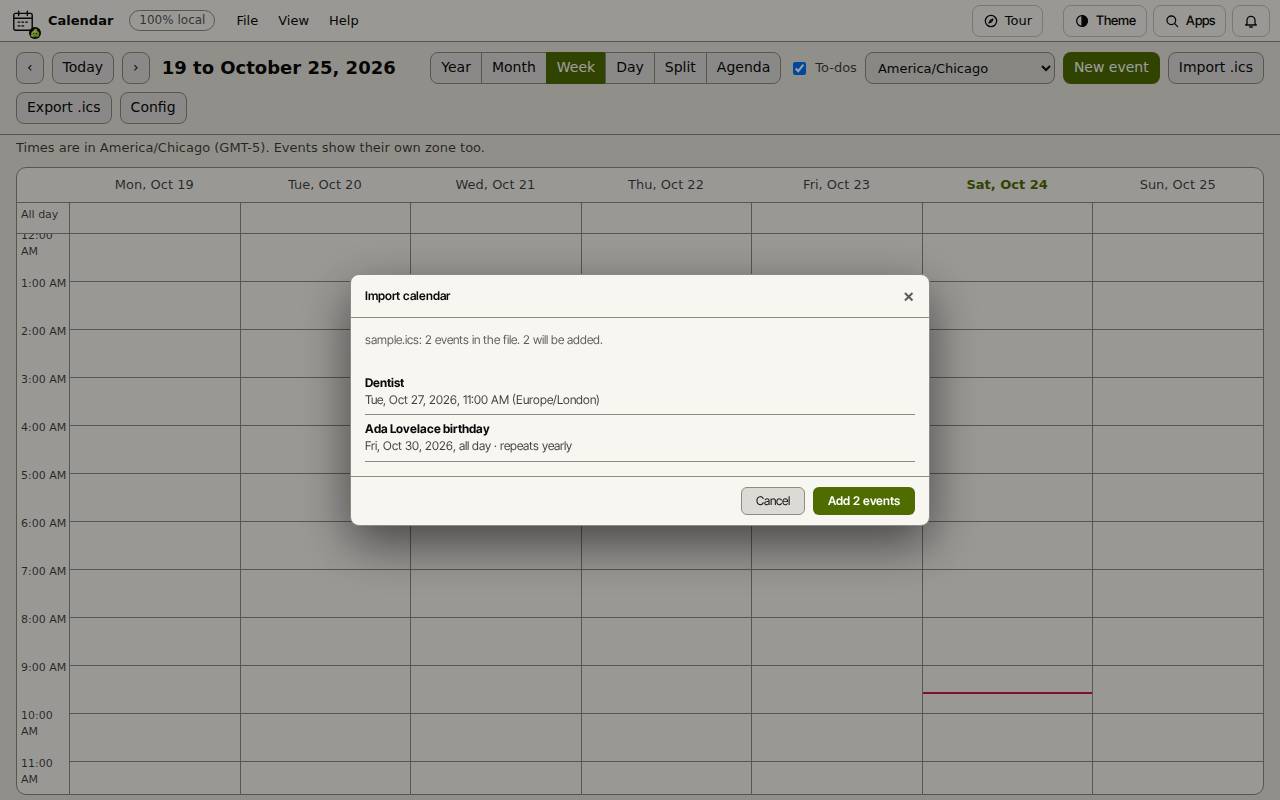
Importuj .ics czyta plik kalendarza z Google Calendar, Outlooka lub Apple Calendar. Wypisuje znalezione wydarzenia i liczbę tych, które zostaną dodane; wybierz Dodaj, aby je przenieść (przycisk podaje liczbę). Eksportuj .ics zapisuje Twoje wydarzenia jako plik dla tych programów.
Skróty klawiszowe
| Klawisze | Co robi |
|---|---|
N | Nowe wydarzenie |
T | Przejdź do dziś |
← / → | Poprzedni lub następny okres |
Y / M / W / D | Widok roku, miesiąca, tygodnia lub dnia |
S | Widok podzielony |
A | Agenda |
K | Pokaż lub ukryj zadania |
Ctrl+Z | Cofnij przeciągnięcie |