Przewodnik: Slop Admin
Pierwsze kroki w Slop Admin
Slop Admin przechowuje ustawienia wspólne dla aplikacji biznesowych: profil firmy, numerację dokumentów i kopię zapasową wszystkiego.
Wykonaj pierwsze kroki
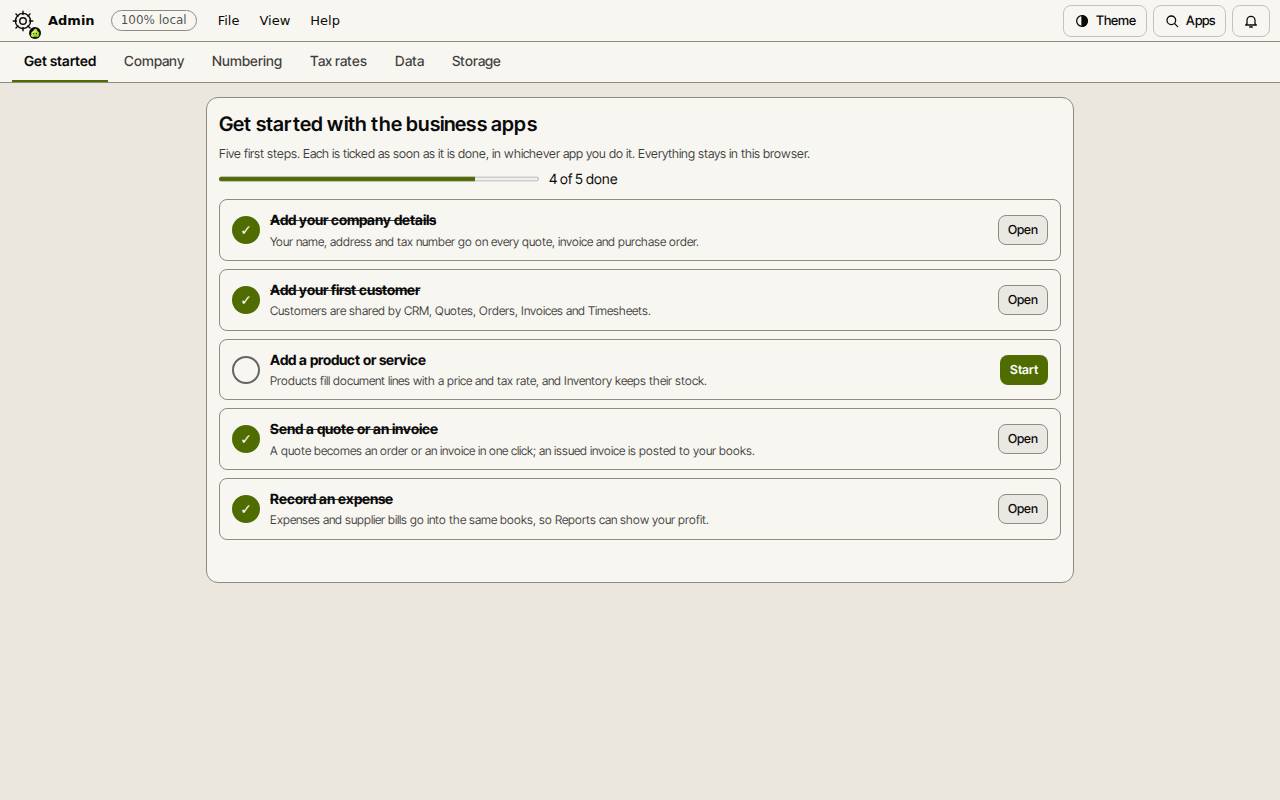
Karta Pierwsze kroki wymienia pięć kroków: dane firmy, pierwszego klienta, produkt lub usługę, ofertę lub fakturę oraz wydatek. Każdy zostaje odznaczony, gdy go wykonasz, w jakiejkolwiek aplikacji. Start otwiera aplikację dla danego kroku.
Uzupełnij profil firmy
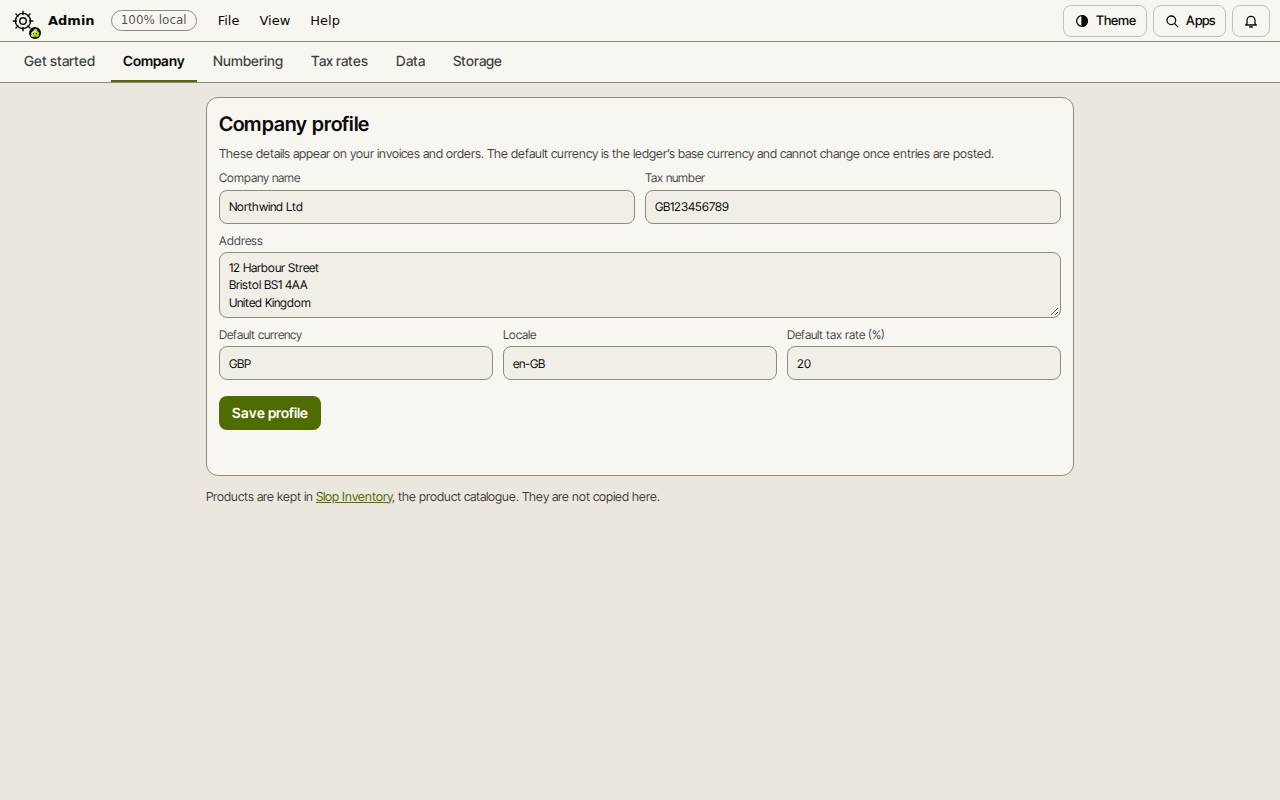
Te dane pojawiają się na Twoich ofertach, zamówieniach, fakturach i zleceniach zakupu. Domyślna waluta jest walutą bazową Twoich ksiąg, więc nie da się jej zmienić, gdy coś zostało zaksięgowane.
- Otwórz kartę Firma.
- Wypełnij Nazwę firmy, Numer podatkowy i Adres.
- Ustaw Domyślną walutę (np. PLN lub EUR), Ustawienia regionalne (np. pl-PL) i Domyślną stawkę VAT (%).
- Wybierz Zapisz profil.
Numeracja i stawki podatku
Numeracja pokazuje każdą serię z jej prefiksem, cyframi i następnym numerem, z podglądem. Numery są bez luk, a następny numer może tylko rosnąć.
Stawki podatku wymienia stawki używane przez produkty i ile produktów ma każdą z nich. Stawki ustawia się przy każdym produkcie w Slop Inventory.
Kopia zapasowa i przywracanie
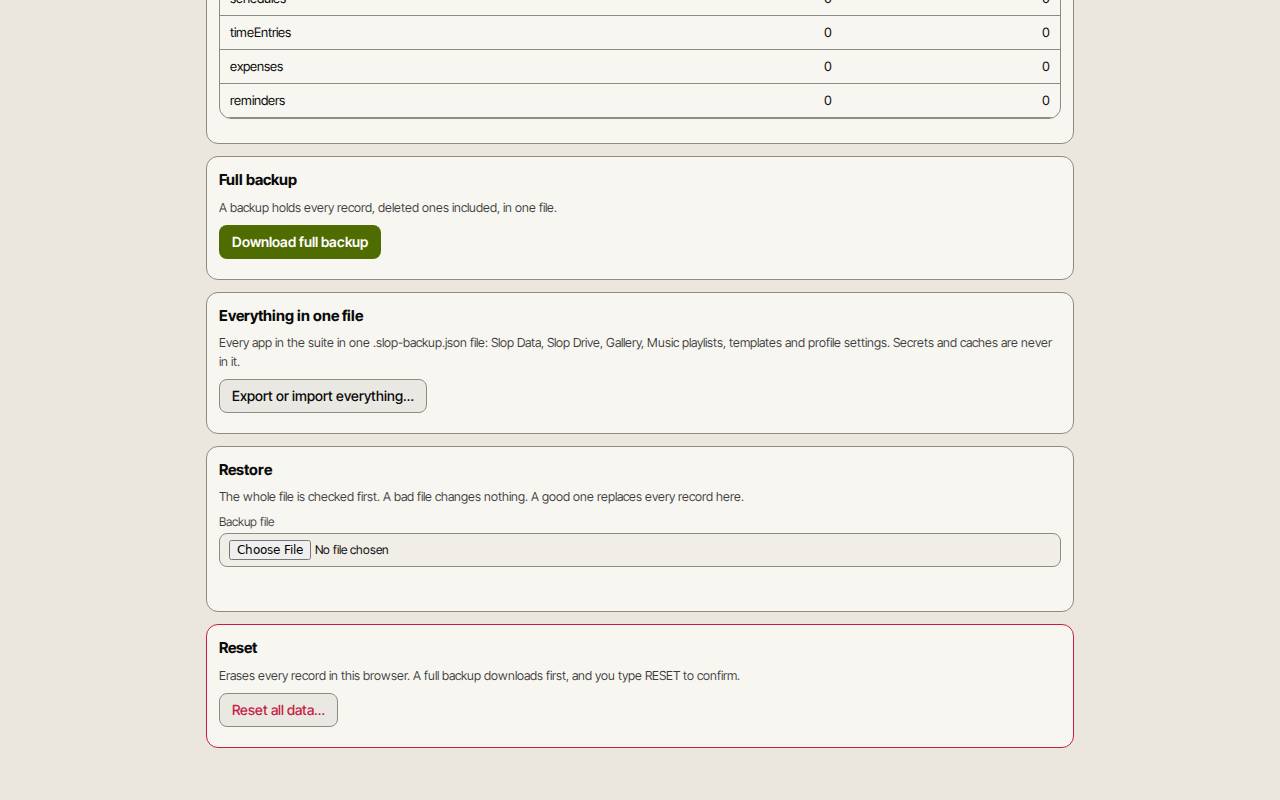
Wszystko zostaje w tej przeglądarce na tym urządzeniu. Na karcie Dane przycisk Pobierz pełną kopię zapisuje każdy rekord w jednym pliku JSON. Eksportuj lub importuj wszystko… obejmuje każdą aplikację z pakietu, także Slop Drive, w jednym pliku .slop-backup.json. Przywracanie najpierw sprawdza plik kopii i pyta przed zastąpieniem czegokolwiek.
Resetuj wszystkie dane… każe wpisać RESET, pobiera kopię i dopiero potem wszystko kasuje. Karta Pamięć pokazuje zajęte miejsce i może poprosić przeglądarkę o zachowanie danych.