Slop Watermark-gids
Aan de slag met Slop Watermark
Slop Watermark zet je tekst of logo tegelijk op veel foto’s, video’s en pdf’s. De bestanden worden in je browser gelezen en nooit geüpload.
Voeg je bestanden toe
- Zet bestanden op de pagina neer, of klik op Bestanden openen…. Afbeeldingen (PNG, JPEG, WebP, AVIF, BMP, GIF, SVG, HEIC), video’s (MP4, MOV, WebM) en pdf’s kunnen door elkaar.
- Om het uit te proberen, klik je op Uitproberen met 4 voorbeeldfoto’s.
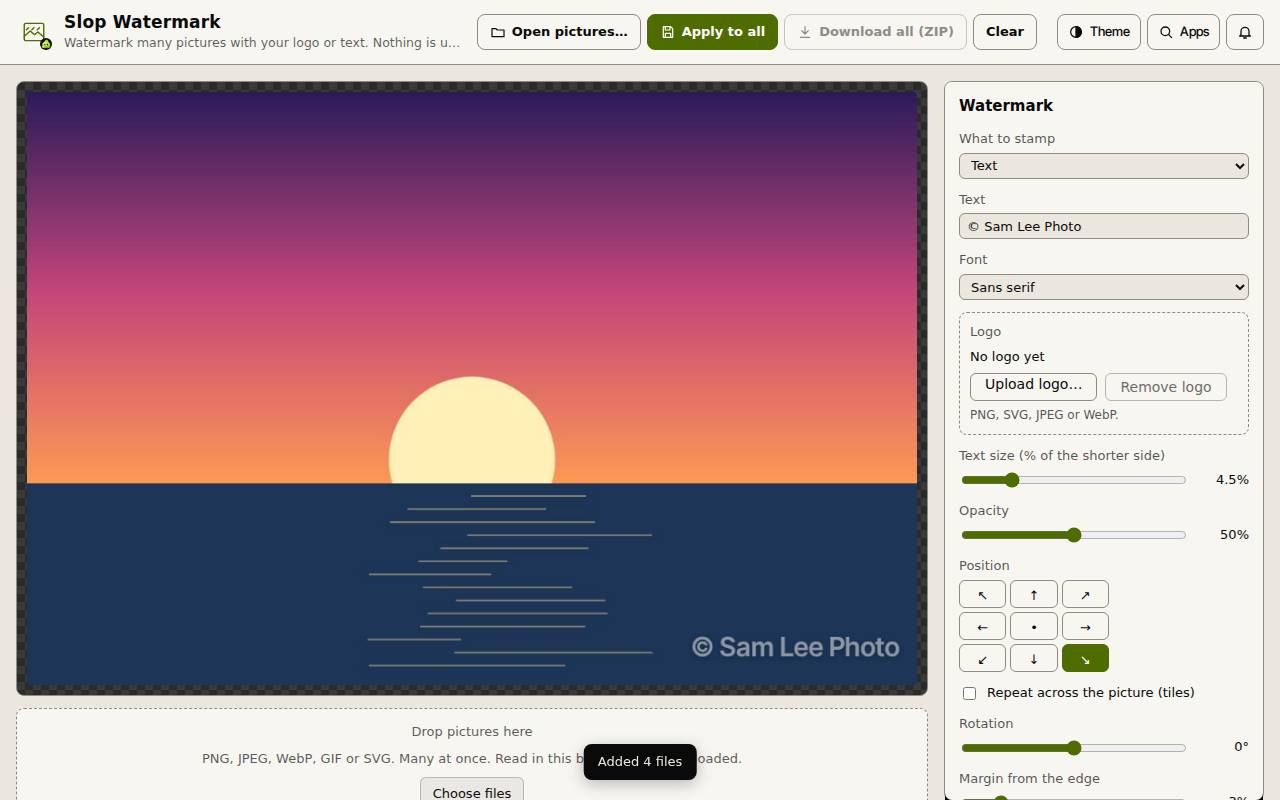
- Het geopende bestand staat in het midden, met het watermerk erop, zodat je het resultaat ziet terwijl je het wijzigt.
Stel het watermerk in
De instelling wordt in deze browser bewaard, met het logo tenzij het heel groot is. Mijn watermerken bewaart benoemde watermerken, die ook in PhotoSlop, SlopCut, Slop PDF en Slop Workflows verschijnen. Standaard herstellen begint opnieuw.
- Het watermerk begint met één tekstlaag. Typ je tekst bij Tekst en kies een Lettertype, of druk op + Logo… en kies een PNG-, SVG-, JPEG-, WebP- of GIF-bestand.
- Stel de Tekstgrootte of Logobreedte in (een percentage van de kortste zijde) en de Dekking.
- Klik op een van de negen knoppen Positie, of vink Herhalen over de hele foto aan.
- Draaiing, Afstand tot de rand, Kleur en Zachte schaduw achter de tekst stellen het fijn af. Druk opnieuw op + Tekst of + Logo… voor meer lagen.
Zet het watermerk en download
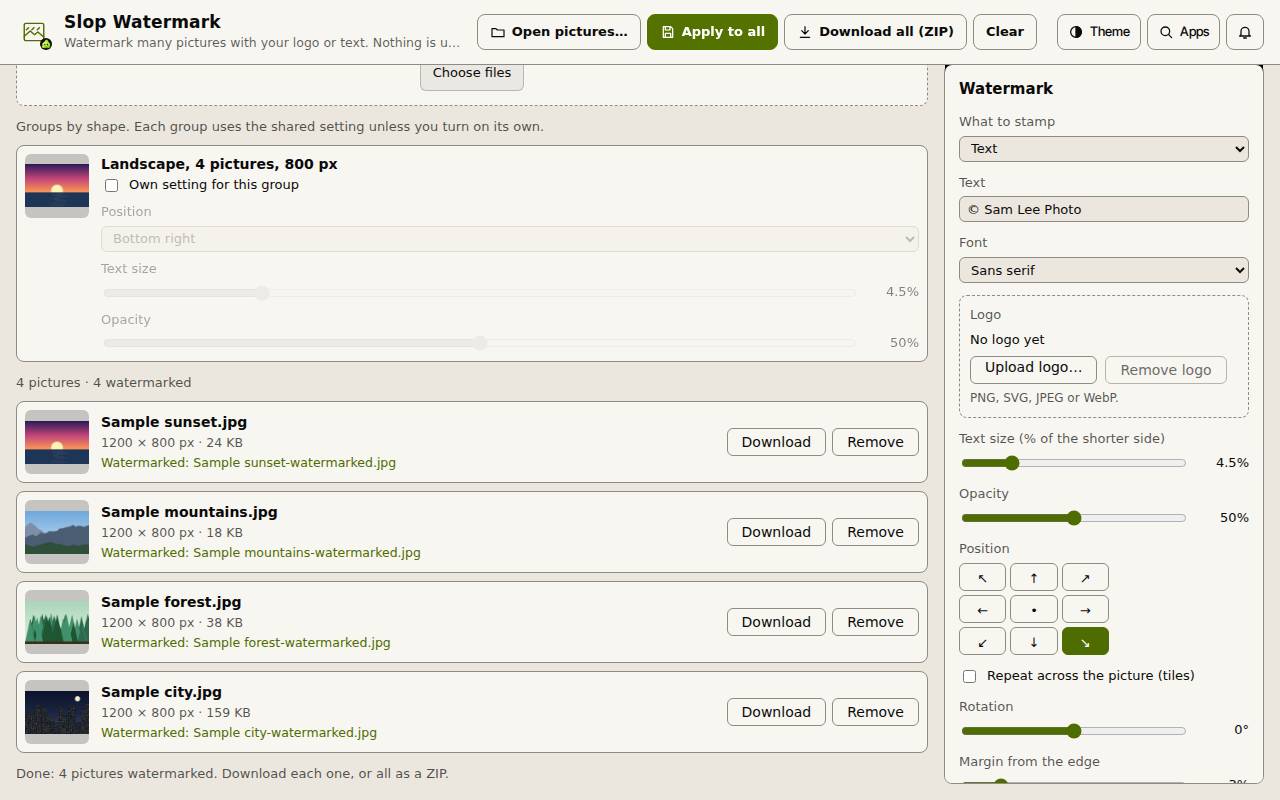
Bestanden worden gegroepeerd op vorm, zoals liggend of staand. Vink Eigen instelling voor deze groep aan om één groep een eigen positie, grootte en dekking te geven. Video’s duren langer: de videomotor wordt één keer gedownload, na een vraag.
- Klik op de knop Watermerk onderaan het deelvenster (die zegt hoeveel bestanden). Elk bestand zegt Van watermerk voorzien en krijgt de naam van zijn nieuwe bestand.
- Klik op Downloaden voor één bestand, of op Alles downloaden (ZIP) voor alle.
Tip: Als je de instelling wijzigt nadat je watermerk hebt gezet, klik je opnieuw op de knop Watermerk om de resultaten bij te werken.