PhotoSlop-gids
Aan de slag met PhotoSlop
PhotoSlop is een fotobewerker met lagen, in je browser. Je foto’s blijven op je apparaat: ze worden nooit geüpload.

Open een foto
Elke geopende afbeelding krijgt een tabblad boven het canvas. De gereedschappen staan links, de opties van het huidige gereedschap in de balk bovenaan, en de deelvensters (Kleur, Stalen, Kwasten, Teken, Watermerk, Lagen, Geschiedenis) rechts.
- Zet een foto op het venster neer, of kies Bestand, Openen… (Ctrl+O). PSD-bestanden openen met hun lagen.
- Bij je eerste bezoek toont het lege canvas een welkomstkaart. Klik op Uitproberen met een voorbeeldfoto om een afbeelding te krijgen om op te oefenen.
- Bestand, Nieuw… (Ctrl+N) maakt een leeg canvas van het formaat dat je kiest.
Pas de kleuren aan
Het menu Afbeelding heeft ook Afbeeldingsformaat…, Canvasformaat…, draaien en spiegelen. Het menu Filter heeft vervagen, verscherpen, ruis en meer.
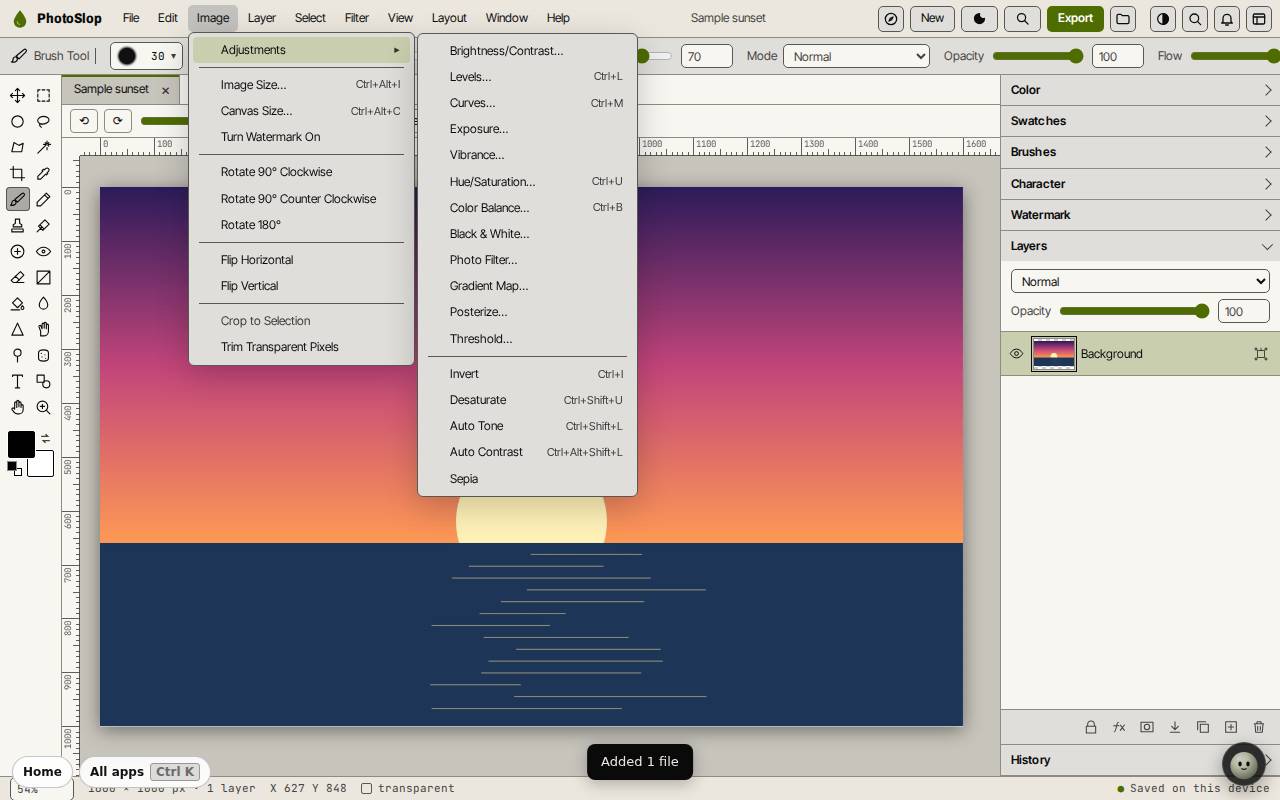
- Open het menu Afbeelding en wijs naar Aanpassingen.
- Kies er een, zoals Niveaus… (Ctrl+L), Curven… (Ctrl+M) of Tint/Verzadiging… (Ctrl+U).
- Verschuif de schuifregelaars en kijk naar het voorbeeld, en bevestig daarna.
Voeg tekst toe
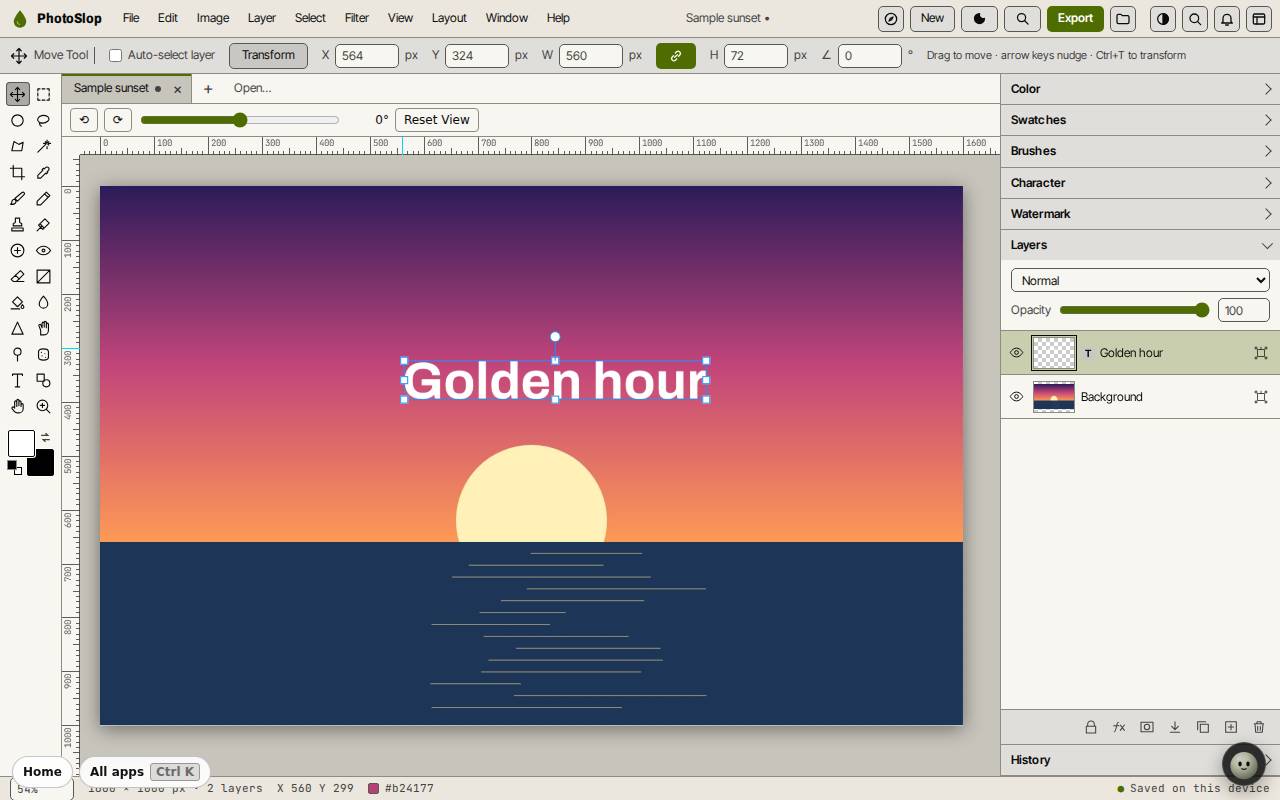
De tekst komt op een eigen laag, dus je kunt hem later verplaatsen of wijzigen zonder de foto aan te raken. Laag, Tekst bewerken wijzigt de woorden.
- Druk op T voor het Horizontale tekstgereedschap, of klik op de T in het gereedschapskistje.
- Klik op de foto en typ. Stel het lettertype en de grootte in op het deelvenster Teken of in de balk bovenaan.
- Druk op Ctrl+Enter om af te ronden.
- Druk op V voor het Verplaatsgereedschap en sleep de tekst op zijn plek.
Opslaan en exporteren
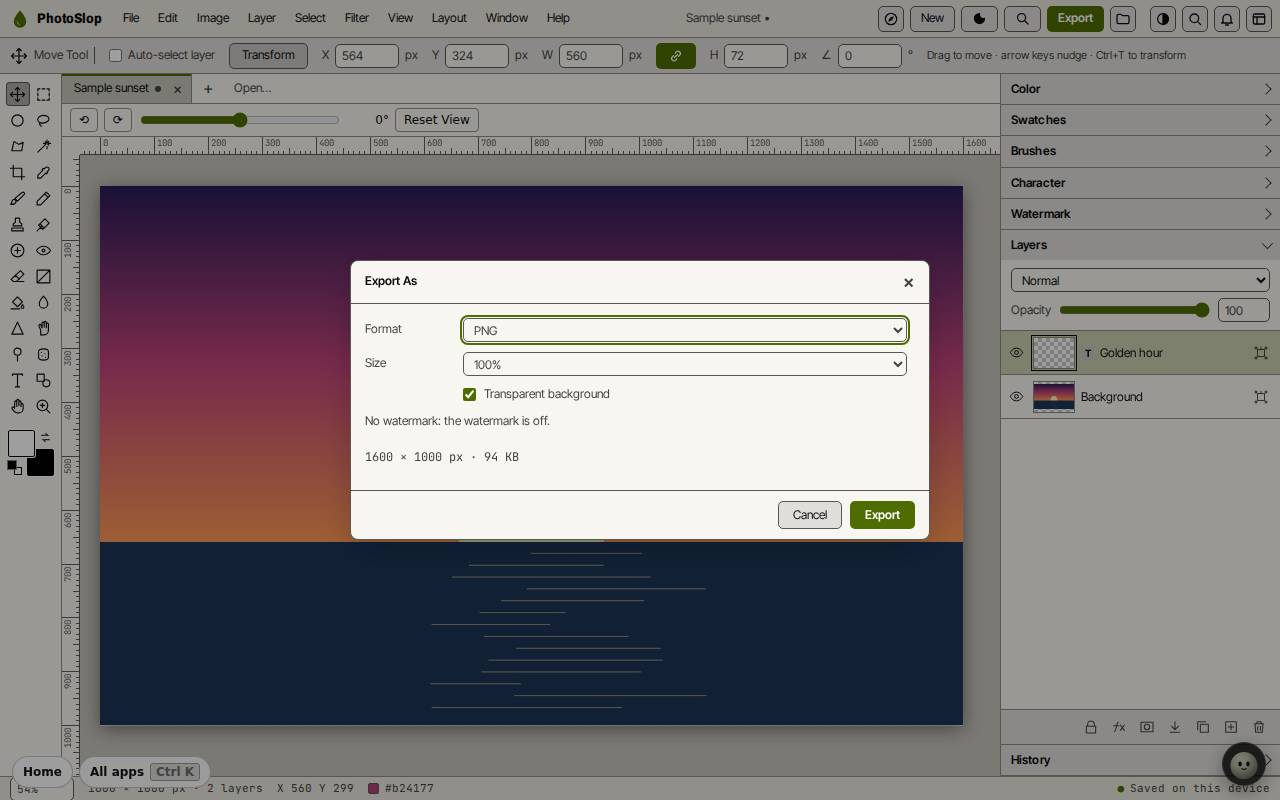
PhotoSlop bewaart je werk op dit apparaat terwijl je bezig bent. Opslaan (Ctrl+S) zet het in Slop Drive, en Bestand, Downloaden als Photoshop (.psd) bewaart elke laag in een bestand.
Om een platte afbeelding te krijgen, klik je bovenaan op Exporteren (of Bestand, Exporteren als…). Kies PNG, JPEG of WebP en een formaat, en klik daarna op Exporteren. Snel exporteren als PNG (Alt+Shift+Ctrl+S) slaat het venster over.
Sneltoetsen
| Toetsen | Wat het doet |
|---|---|
V | Verplaatsgereedschap |
M | Rechthoekselectie |
L | Lasso |
W | Toverstaf |
C | Bijsnijden |
B | Kwast |
E | Gum |
T | Tekst |
I | Pipet |
X / D | Kleuren omwisselen / standaardkleuren |
Ctrl+T | Vrij transformeren |
Ctrl+Z / Shift+Ctrl+Z | Ongedaan maken / opnieuw |
Ctrl+O | Openen |
Ctrl+S | Opslaan in Slop Drive |
Alt+Shift+Ctrl+W | Exporteren als |