PhotoSlop-gids
Lagen, maskers en mengmodi in PhotoSlop
Lagen houden elk deel van een afbeelding apart, zodat je het ene kunt wijzigen zonder de andere. Deze gids behandelt het deelvenster Lagen, mengmodi en maskers.

Het deelvenster Lagen
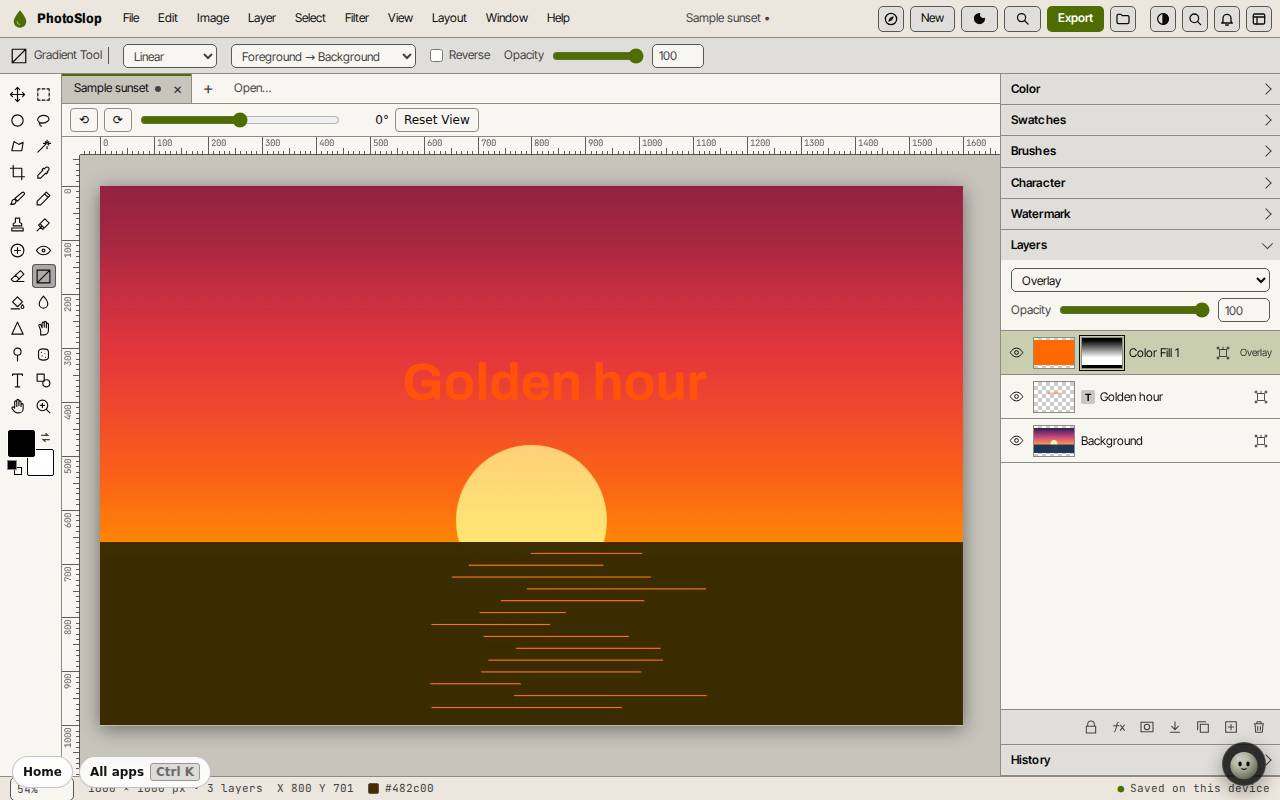
Elke laag heeft een oog om hem te tonen of te verbergen, een miniatuur en zijn naam. Klik op een laag om ermee te werken. Sleep een laag omhoog of omlaag om de volgorde te wijzigen: lagen hoger in de lijst worden erbovenop getekend.
De knoppen onderaan het deelvenster zijn, van links naar rechts: Laag vergrendelen/ontgrendelen, Laagstijl, Laagmasker toevoegen, Samenvoegen met laag eronder, Laag dupliceren, Nieuwe laag en Laag verwijderen.
- Klik op Nieuwe laag (Shift+Ctrl+N) om een lege laag toe te voegen.
- Schilder erop met de Kwast (B). De laag eronder verandert niet.
- Dubbelklik op de naam om hem te hernoemen.
Mengmodi en dekking
De lijst bovenaan het deelvenster stelt de mengmodus van de geselecteerde laag in, zoals Normaal, Vermenigvuldigen, Negatief vermenigvuldigen of Overlay. De schuifregelaar Dekking maakt de laag doorzichtig.
Laag, Nieuwe vullaag, Egale kleur (voorgrond) voegt een laag toe die met je voorgrondkleur is gevuld. Zet hem op Overlay of Zacht licht om de hele afbeelding te tinten.
Verberg een deel van een laag met een masker
- Selecteer de laag en klik op Laagmasker toevoegen, en kies daarna Alles tonen. Laag, Masker, Toevoegen heeft dezelfde keuzes.
- Het masker verschijnt naast de miniatuur van de laag. Zwart op het masker verbergt de laag, wit toont hem.
- Druk op D voor zwart en wit, daarna op G voor het Verloopgereedschap, en sleep over de foto. De laag vervaagt langs de sleeprichting.
- Laag, Masker heeft Omkeren, Toepassen, Uitschakelen en Verwijderen.
Tip: Een masker verwijdert nooit pixels. Schilder het masker weer wit om de laag terug te brengen.
Samenvoegen en platmaken
Samenvoegen met laag eronder (Ctrl+E) voegt een laag samen met de laag eronder. Zichtbare lagen samenvoegen (Shift+Ctrl+E) voegt alle zichtbare lagen samen, en Afbeelding platmaken maakt één laag.
Downloaden als Photoshop (.psd) in het menu Bestand bewaart de lagen. PNG-, JPEG- en WebP-exports zijn plat.
Sneltoetsen
| Toetsen | Wat het doet |
|---|---|
Shift+Ctrl+N | Nieuwe laag |
Ctrl+J | Laag via kopiëren |
Ctrl+] / Ctrl+[ | Laag omhoog / omlaag brengen |
Alt+Ctrl+G | Uitknipmasker maken |
Ctrl+/ | Laag vergrendelen / ontgrendelen |
Ctrl+E | Samenvoegen met laag eronder |
Shift+Ctrl+E | Zichtbare lagen samenvoegen |