Slop PDF-gids
Aan de slag met Slop PDF
Slop PDF bewerkt pdf’s in je browser. Je opent een bestand, werkt aan de pagina’s en downloadt een nieuwe pdf. Het bestand verlaat nooit je apparaat.

Open een pdf
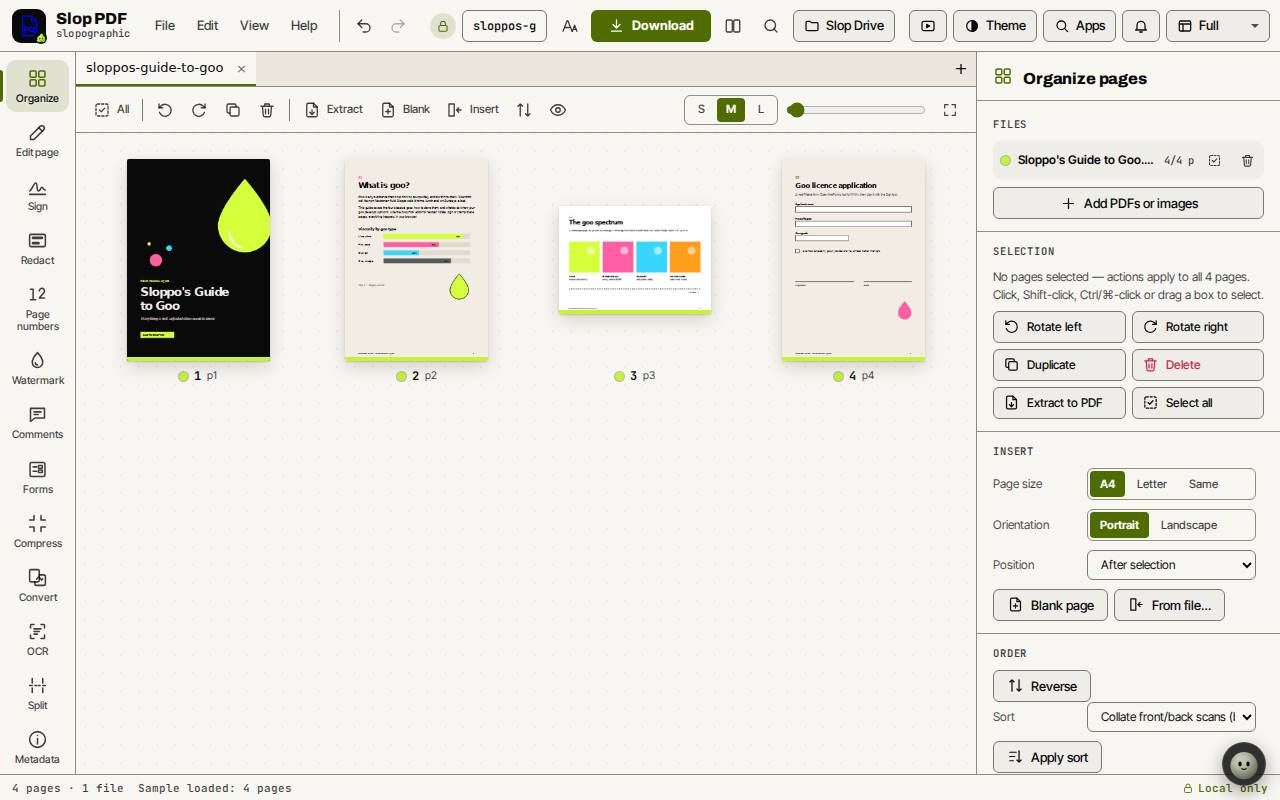
Alle pagina’s verschijnen als miniaturen in de weergave Ordenen. Elk bestand krijgt een eigen gekleurde stip, zodat je ziet waar een pagina vandaan komt. De knoppen S, M en L en de schuifregelaar boven de pagina’s veranderen de grootte van de miniaturen.
- Zet een of meer pdf’s op de pagina neer. Afbeeldingen (PNG, JPEG, WebP) werken ook: elk wordt een pagina.
- Of kies pdf’s of afbeeldingen openen… in het menu Bestand (Ctrl+O, of Cmd+O op een Mac).
- Om eerst rond te kijken, klik je op Een voorbeeld proberen.
De gereedschapsbalk
De balk links bevat de gereedschappen: Ordenen, Pagina bewerken, Ondertekenen, Redigeren, Paginanummers, Watermerk, Opmerkingen, Formulieren, Comprimeren, Converteren, OCR, Splitsen en Metagegevens.
Klik op een gereedschap en de instellingen ervan openen in het deelvenster rechts.
Voeg tekst, vormen en markeringen toe
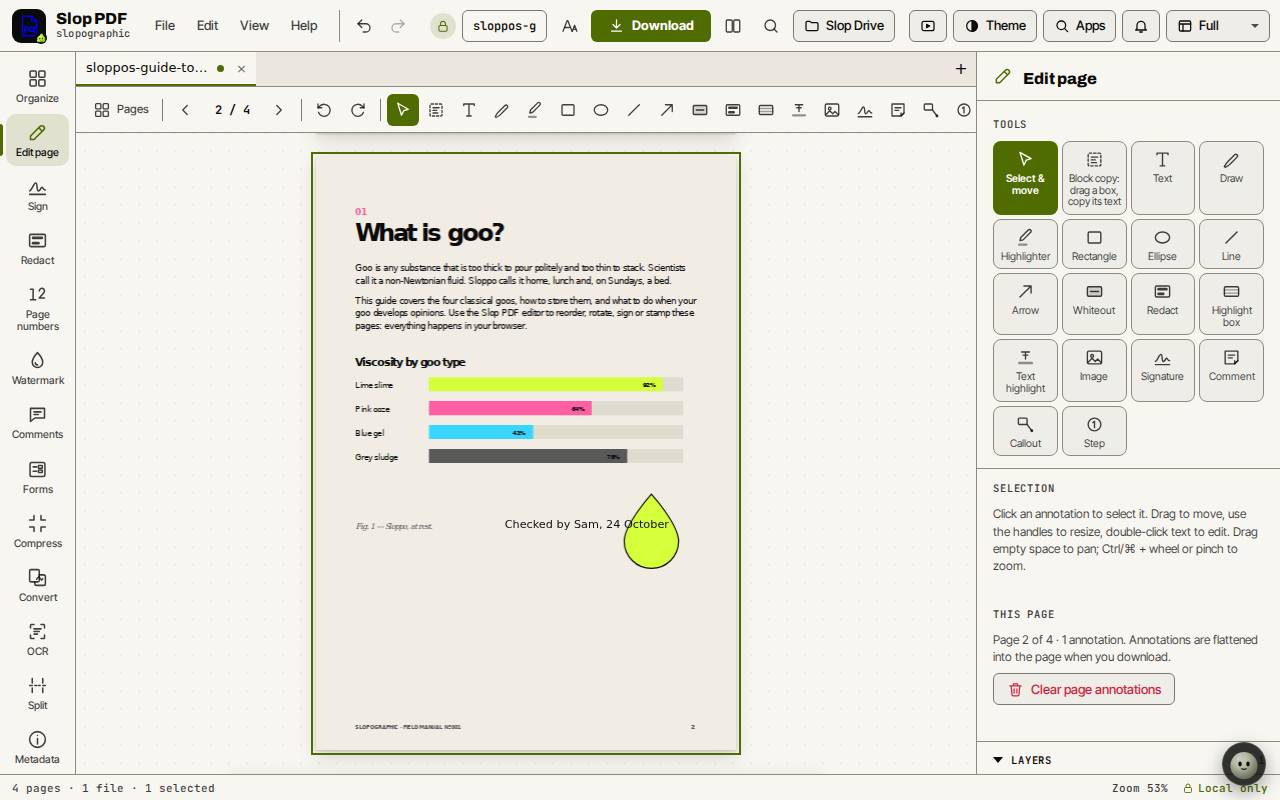
Aantekeningen worden bij het downloaden in de pagina geplat. Aantekeningen op pagina wissen in het deelvenster verwijdert ze allemaal van de pagina waar je op bent.
- Dubbelklik op een pagina, of klik op Pagina bewerken in de balk, om de paginaweergave te openen.
- Kies een gereedschap in het deelvenster of in de balk boven de pagina. Tekst is T, Tekenen is P, Markeerstift is H, Rechthoek is R en Pijl is A.
- Klik op de pagina om tekst te plaatsen, of sleep om een vorm te tekenen.
- Druk op V voor Selecteren en verplaatsen. Klik op een aantekening om hem te selecteren, sleep hem om hem te verplaatsen, en gebruik de handvatten om hem te vergroten of verkleinen. Dubbelklik op tekst om hem te bewerken.
- Druk op Escape om terug te gaan naar alle pagina’s.
Tip: Tekst direct bewerken (Ctrl+E) in het menu Bewerken laat je de eigen tekst van de pdf wijzigen, regel voor regel (Regels) of een hele alinea tegelijk (Alinea’s), en niet alleen nieuwe tekst toevoegen.
Download de pdf
Ongedaan maken (Ctrl+Z) en Opnieuw (Ctrl+Shift+Z) werken voor elke wijziging tot je het bestand sluit.
- Typ een bestandsnaam in het naamveld bovenaan, als je een andere naam wilt.
- Klik op Downloaden. Slop PDF maakt het nieuwe bestand, controleert het en slaat het op je apparaat op.
Sneltoetsen
| Toetsen | Wat het doet |
|---|---|
Ctrl+O | pdf’s of afbeeldingen openen |
Ctrl+S | Opslaan (in Slop Drive, of downloaden) |
Ctrl+Z / Ctrl+Shift+Z | Ongedaan maken / opnieuw |
Ctrl+F | Zoeken in document |
Ctrl+K | Opdrachten zoeken |
Enter | De paginaweergave openen |
Escape | Terug naar alle pagina’s |
V, T, P, H | Selecteren, Tekst, Tekenen, Markeerstift (paginaweergave) |
PageDown / PageUp | Volgende / vorige pagina |
? | Sneltoetsen |