SlopLabel-gids
Aan de slag met SlopLabel
SlopLabel ontwerpt etiketten met tekst, barcodes en QR-codes, vult ze uit een spreadsheet en print ze op een vel of een thermische printer. Het draait in je browser.
Begin een etiket
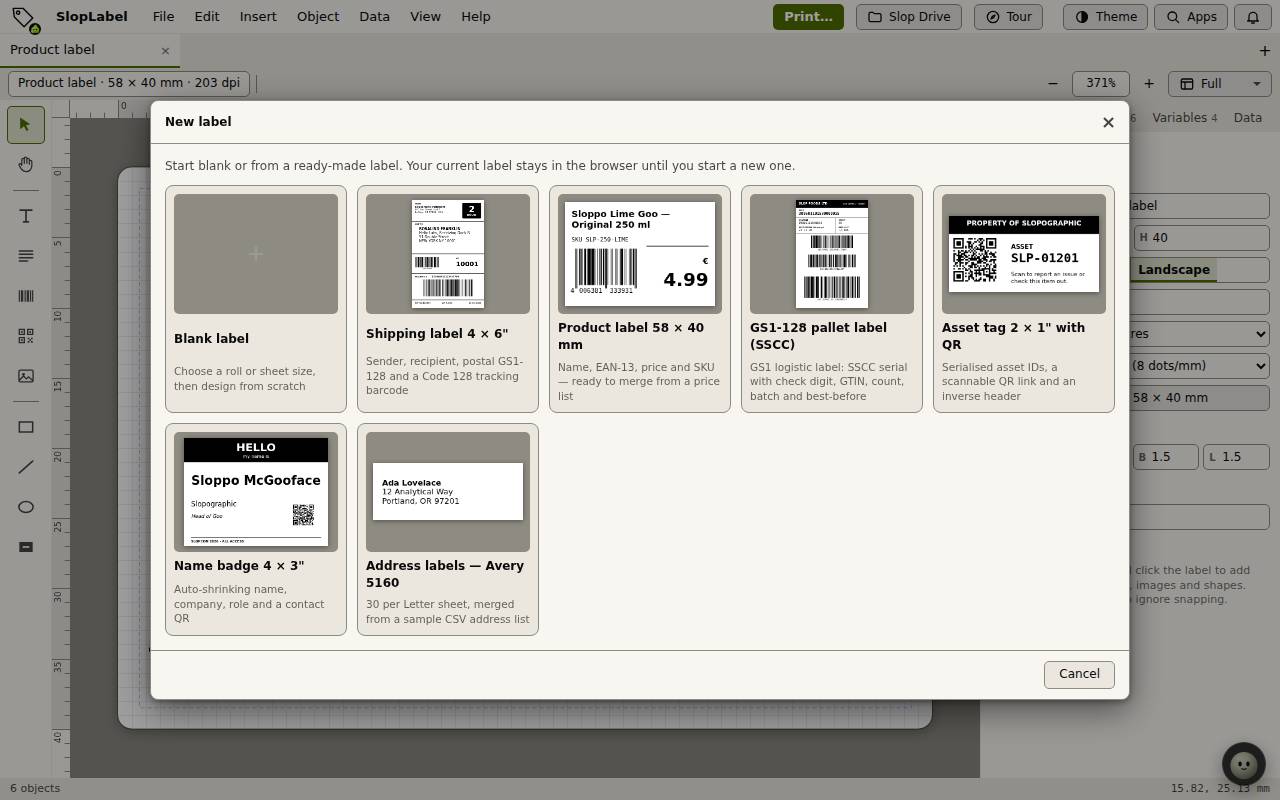
- Kies Bestand, Nieuw….
- Kies Leeg etiket en een rol- of velformaat, of begin met een kant-en-klaar etiket: een verzendetiket, een productetiket, een GS1-128-palletetiket, een inventarislabel, een naambadge of Avery 5160-adresetiketten.
- Het etiket opent op het canvas. Het formaat en de resolutie van de printer staan erboven.
Voeg objecten toe en bewerk ze
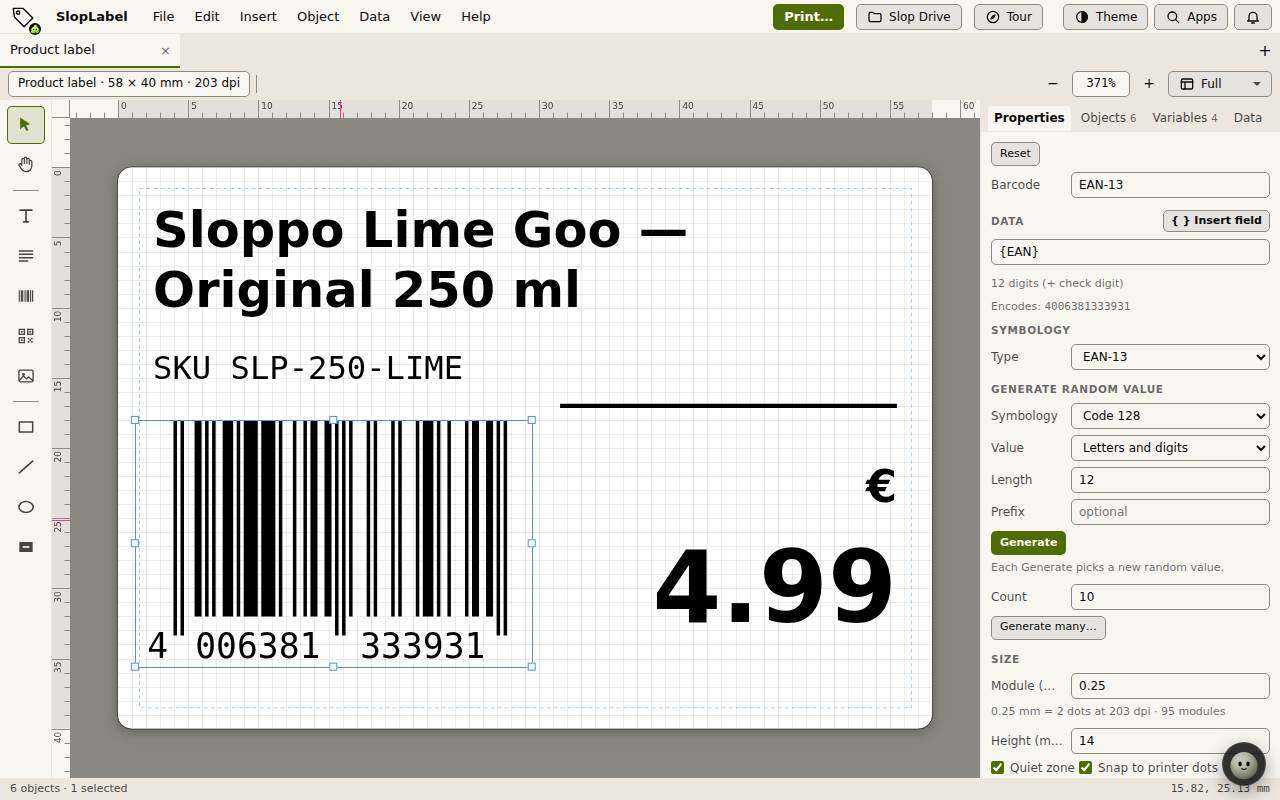
De gereedschappen links voegen tekst, alinea’s, barcodes, QR-codes, afbeeldingen, vakken, lijnen en ellipsen toe. Het menu Invoegen heeft hetzelfde, plus EAN-13, GS1-128, Data Matrix en een omgekeerd vak.
Klik op een object om het te selecteren en sleep het op zijn plek. De instellingen staan op het tabblad Eigenschappen rechts: bij een barcode de gegevens, het type, de modulegrootte en de hoogte.
Veld invoegen zet een variabele of een gegevenskolom in de tekst, geschreven als {EAN}. Elk etiket toont dan zijn eigen waarde.
Vul etiketten uit een spreadsheet
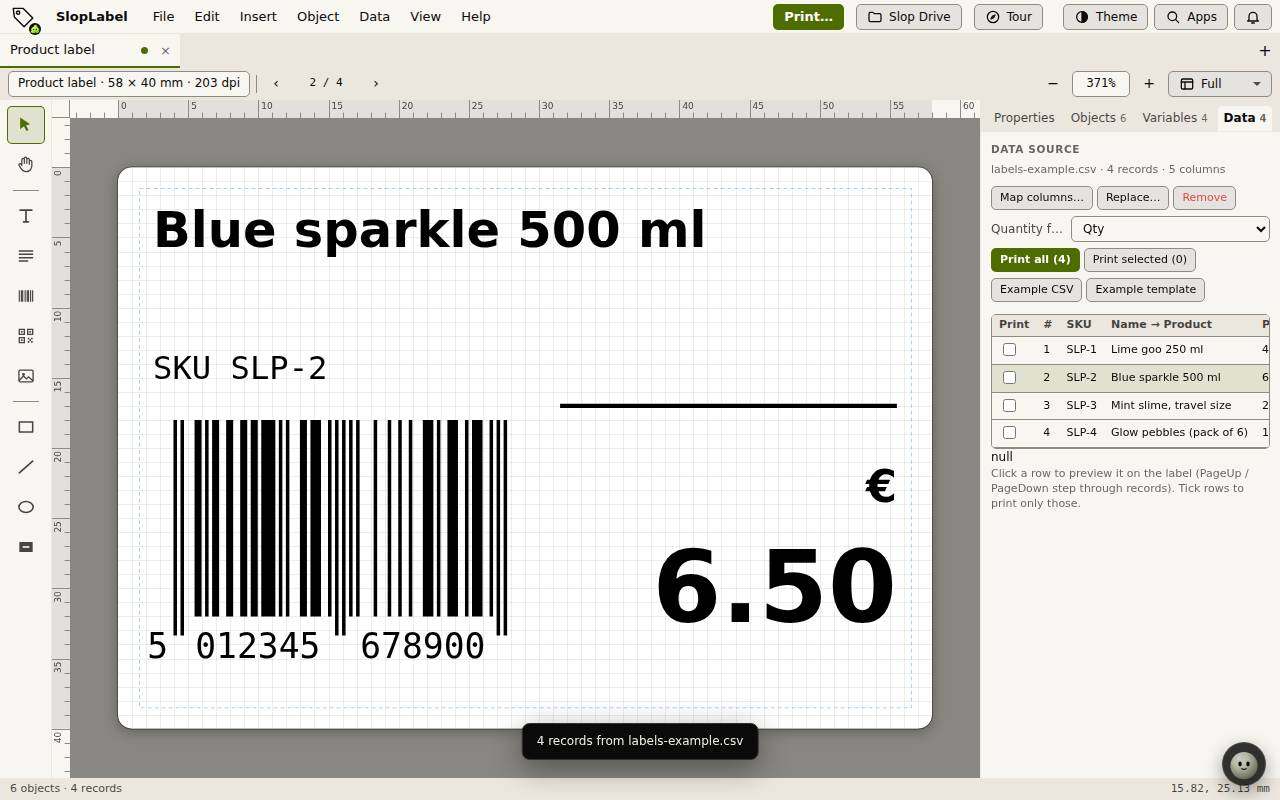
- Kies Gegevens, CSV / Excel / JSON importeren…, of Gegevens plakken….
- Koppel de kolommen van je bestand aan de velden op het etiket, en klik daarna op Gegevens gebruiken.
- Open het tabblad Gegevens. Klik op een rij om die op het etiket te zien; PageUp en PageDown lopen door de records.
- Vink rijen aan om alleen die te printen, of laat ze allemaal staan. Een kolom met aantallen kan instellen hoeveel van elk etiket worden geprint.
Printen of exporteren
Klik op Afdrukken…. Kies de records en het aantal exemplaren, en daarna de uitvoer: Afdrukken via browser, PDF, of de printertalen ZPL (Zebra), EPL2 en TSPL (TSC).
Bestand, Exporteren heeft ook PNG en SVG van het huidige etiket. Opslaan bewaart het project; Project downloaden (.sloplabel) slaat het op als bestand.