Slop PDF-gids
Pdf-pagina’s ordenen, samenvoegen en splitsen
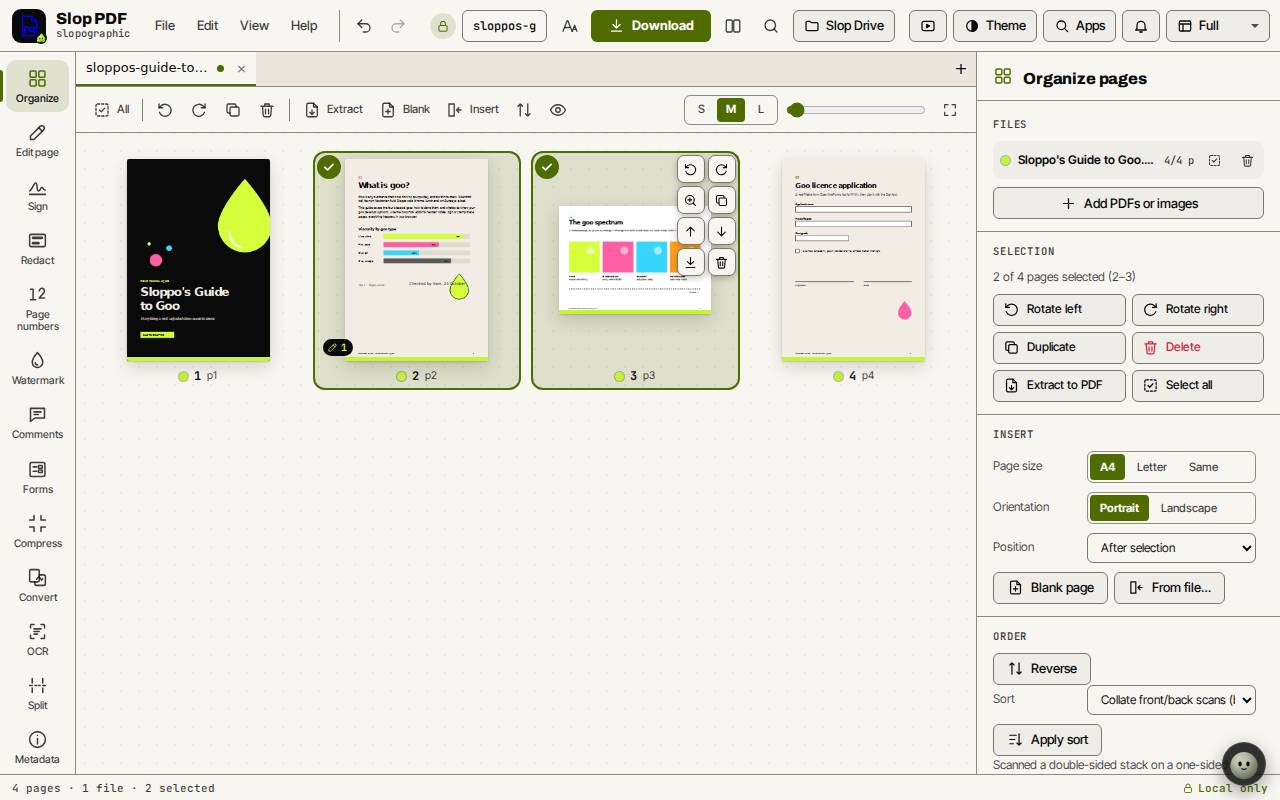
De weergave Ordenen toont elke pagina als miniatuur. Daar verplaats, draai, kopieer en verwijder je pagina’s, voeg je pagina’s uit andere bestanden toe en splits je het resultaat in delen.

Selecteer pagina’s
Klik op een pagina om hem te selecteren. Shift-klikken selecteert een reeks, Ctrl-klikken (Cmd-klikken op een Mac) voegt één pagina toe, en je kunt een kader om meerdere pagina’s slepen. Ctrl+A selecteert ze allemaal.
Het deel Selectie van het deelvenster Pagina’s ordenen zegt wat er is geselecteerd. Zonder selectie werken de knoppen op alle pagina’s.
Herorden, draai en verwijder
- Sleep een pagina, of een selectie van pagina’s, naar een nieuwe plek in het raster.
- Met het toetsenbord zet je de focus op een pagina en druk je op Alt en een pijltjestoets om hem te verplaatsen.
- Druk op R om de geselecteerde pagina’s rechtsom te draaien, of op Shift+R om ze linksom te draaien.
- Druk op Delete om ze te verwijderen. Dupliceren (Ctrl+D) maakt een kopie.
- Onder Volgorde keert Omkeren de paginavolgorde om. Sorteren, met Sortering toepassen, kan voor- en achterkanten van een scan met een enkelzijdige scanner samenvoegen.
Tip: Elke wijziging kun je ongedaan maken met Ctrl+Z.
Pdf’s samenvoegen en pagina’s invoegen
- Klik in het deelvenster op pdf’s of afbeeldingen toevoegen, of zet meer bestanden op het raster neer. Hun pagina’s worden aan hetzelfde document toegevoegd.
- Sleep de pagina’s in de volgorde die je wilt.
- Kies onder Invoegen een paginaformaat en de stand en klik op Lege pagina, of klik op Uit bestand… om de pagina’s van een ander bestand in te voegen.
- Klik op Downloaden om alles als één pdf op te slaan.
Splits een pdf in delen
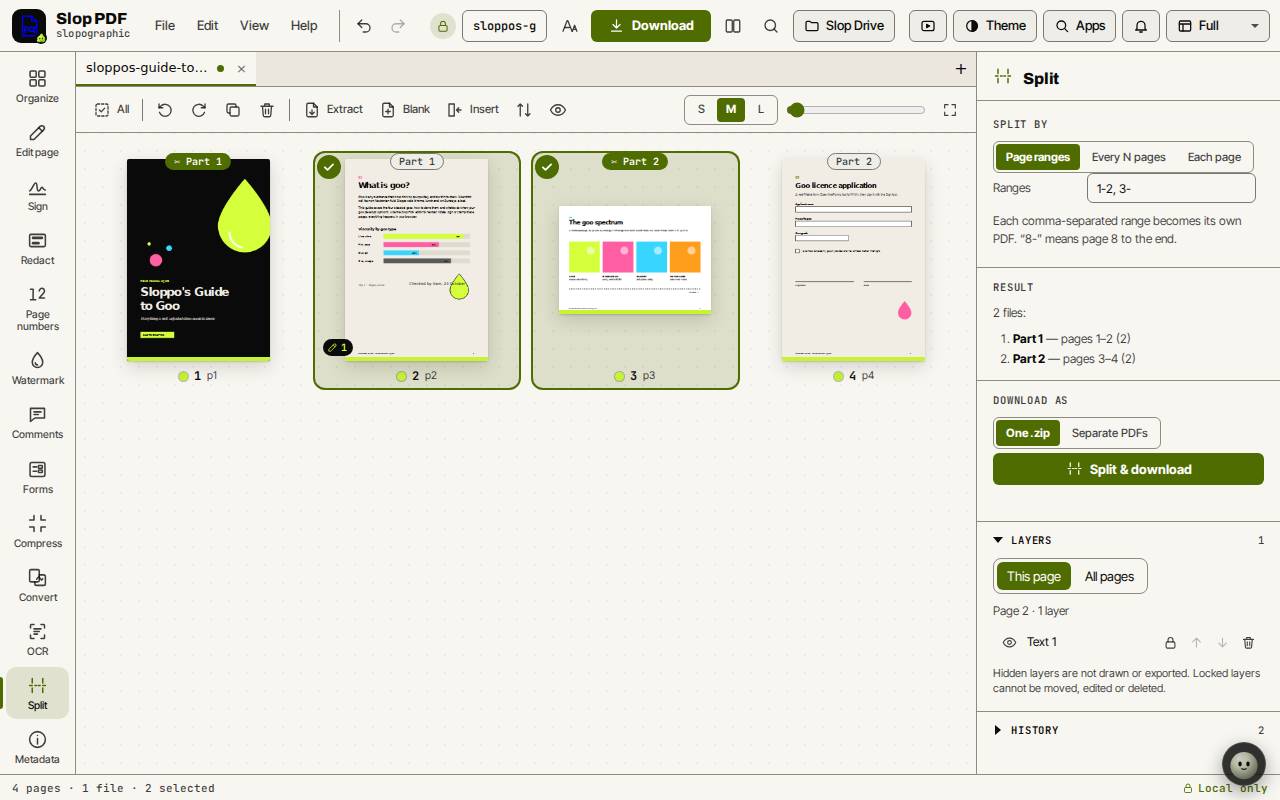
- Klik in de balk op Splitsen.
- Kies Paginareeksen, Elke N pagina’s of Elke pagina.
- Typ bij paginabereiken ze gescheiden door komma’s, zoals 1-2, 3-. „8-” betekent pagina 8 tot het einde.
- Controleer onder Resultaat de lijst met bestanden. Het raster toont naar welk deel elke pagina gaat.
- Kies Eén .zip of Afzonderlijke pdf’s, en klik daarna op Splitsen en downloaden.
Bewaar alleen sommige pagina’s
Selecteer de pagina’s en klik in het deelvenster op Naar PDF extraheren, of kies Geselecteerde pagina’s downloaden in het menu Bestand. De rest van het document verandert niet.
Sneltoetsen
| Toetsen | Wat het doet |
|---|---|
Ctrl+A | Alle pagina’s selecteren |
R / Shift+R | Rechtsom / linksom draaien |
Delete | De geselecteerde pagina’s verwijderen |
Ctrl+D | Dupliceren |
Alt+arrow keys | De gefocuste pagina verplaatsen |
Space | De gefocuste pagina selecteren |
Ctrl+Z | Ongedaan maken |