SlopCut-gids
Aan de slag met SlopCut
SlopCut is een videobewerker met een mediabak, een tijdlijn met meerdere sporen en een live voorbeeld. Je beeldmateriaal verlaat nooit je apparaat.
Haal je media binnen
Kies Importeren op het tabblad Media, of zet video, audio en foto’s overal op het venster neer. Drive haalt bestanden uit Slop Drive. De eerste clips die je importeert gaan op de tijdlijn en bepalen het formaat van de reeks.
Wil je eerst rondkijken, open dan de opdrachtzoeker met Ctrl+K en kies Voorbeeldproject laden.
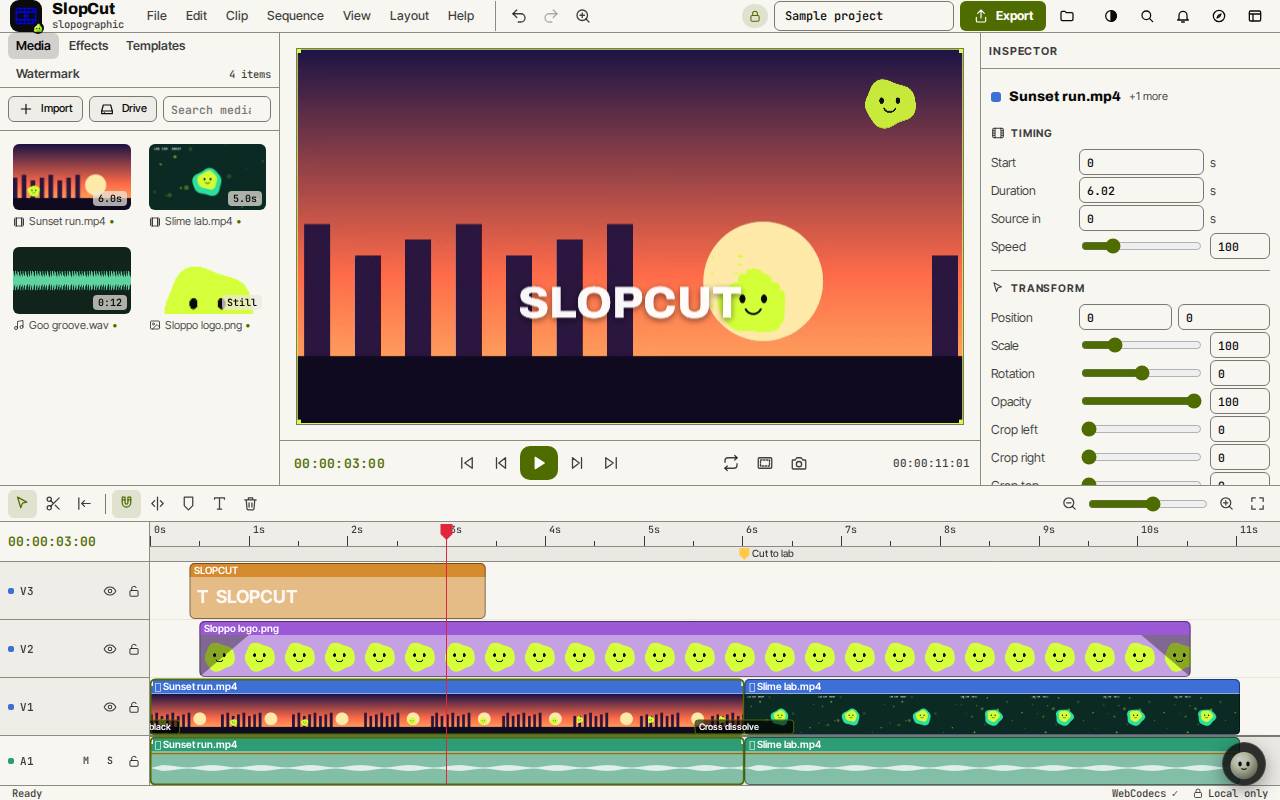
Bewerk op de tijdlijn
Sleep clips uit de bak naar een spoor, en sleep ze om ze te verplaatsen. Sleep aan de rand van een clip om hem bij te snijden. S splitst de clip op de afspeelkop. Q en W snijden het begin of einde bij tot de afspeelkop en sluiten de opening.
Spatie speelt af en pauzeert, J, K en L spoelen terug, stoppen en vooruit, en de pijltjestoetsen gaan één beeld per keer. Selecteer een clip om zijn timing, positie, schaal, kleur en volume te wijzigen in de Inspector.
Titels, overgangen en effecten
Het tabblad Effecten bevat overgangen, titels, afbeeldingen en kleurlooks. Klik op een effect om het toe te passen, of sleep het naar de tijdlijn. Sjablonen zet splitsschermen en rasters klaar.
Exporteren
Kies Exporteren. Kies een formaat zoals Telefoon 1080×1920 of Liggend 1920×1080, een beeldfrequentie en de kwaliteit, en exporteer de hele reeks of het deel tussen de in- en uitpunten. De video is een MP4 of WebM; je kunt hem downloaden of opslaan in Slop Drive. Bestand exporteert ook een GIF.
Sneltoetsen
| Toetsen | Wat het doet |
|---|---|
Space | Afspelen of pauzeren |
J / K / L | Terugspoelen, stoppen, vooruitspoelen |
S | Splitsen op de afspeelkop |
Shift+S | Alle sporen splitsen |
Q / W | Begin of einde bijsnijden tot de afspeelkop, met sluiting |
Ctrl+I | Media importeren |
Ctrl+E | Video exporteren |
Ctrl+Z | Ongedaan maken |
Ctrl+K | Opdrachten zoeken (Cmd+K op een Mac) |