Slop Notes-gids
Aan de slag met Slop Notes
Slop Notes bewaart je notities in notitieboeken en mappen, geschreven in Markdown met een live voorbeeld. Elke notitie wordt in deze browser in Slop Drive opgeslagen, en er wordt niets geüpload.
Schrijf je eerste notitie
Elke wijziging wordt ongeveer een halve seconde nadat je stopt met typen opgeslagen. Linksboven staat Opslaan…, daarna Opgeslagen in Slop Drive.
- Kies bovenaan Nieuwe notitie, of druk op Ctrl+Alt+N.
- Typ een titel waar Zonder titel staat.
- Voeg tags toe in het vak eronder, gescheiden door komma’s.
- Schrijf de notitie in Markdown in het vak links. Het voorbeeld rechts werkt bij terwijl je typt.
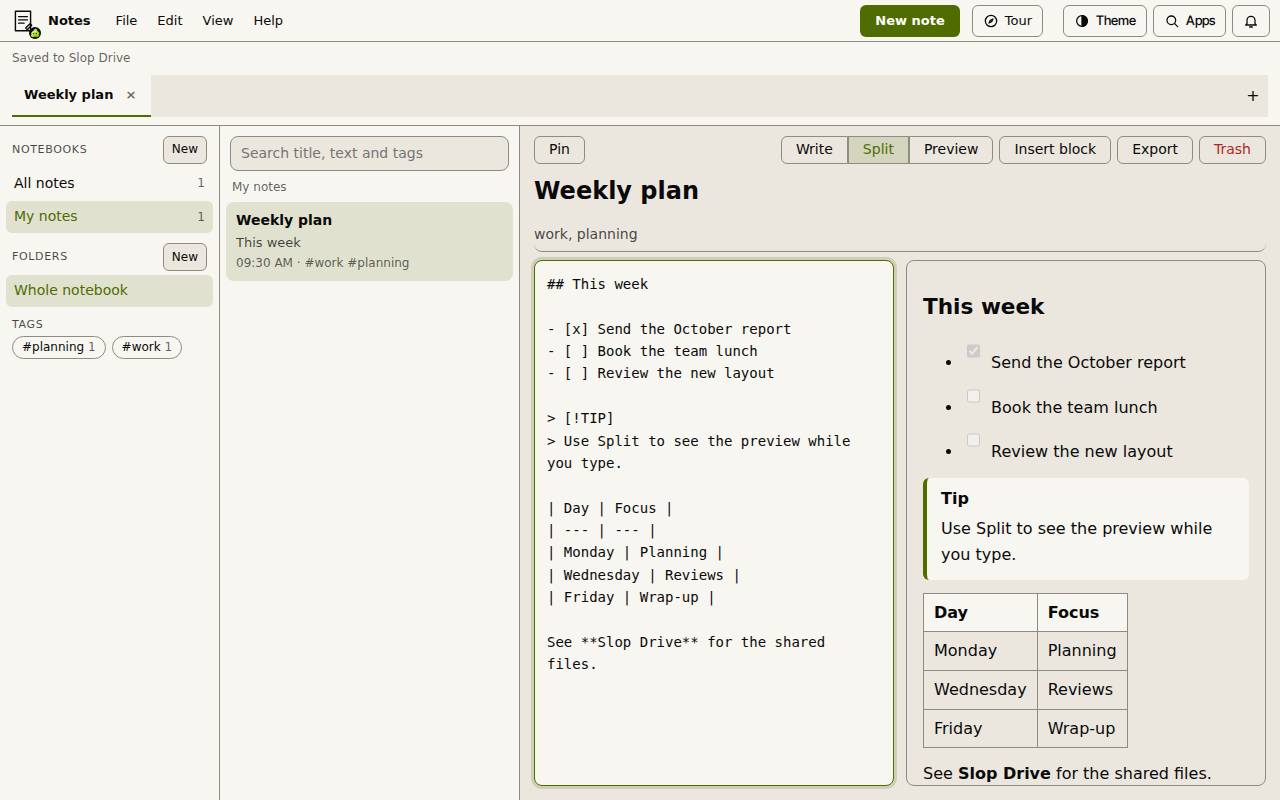
Schrijven, Splitsen of Voorbeeld
Gebruik de knoppen Schrijven, Splitsen en Voorbeeld om alleen de Markdown te zien, beide naast elkaar, of alleen de afgewerkte notitie. Ctrl+Alt+V wisselt door ze heen.
Markdown omvat koppen, vet en cursief, lijsten en checklists, citaten, code, links en tabellen. Een citaat dat begint met [!NOTE], [!TIP] of [!WARNING] wordt een opmerkingsblok.
Blokken invoegen
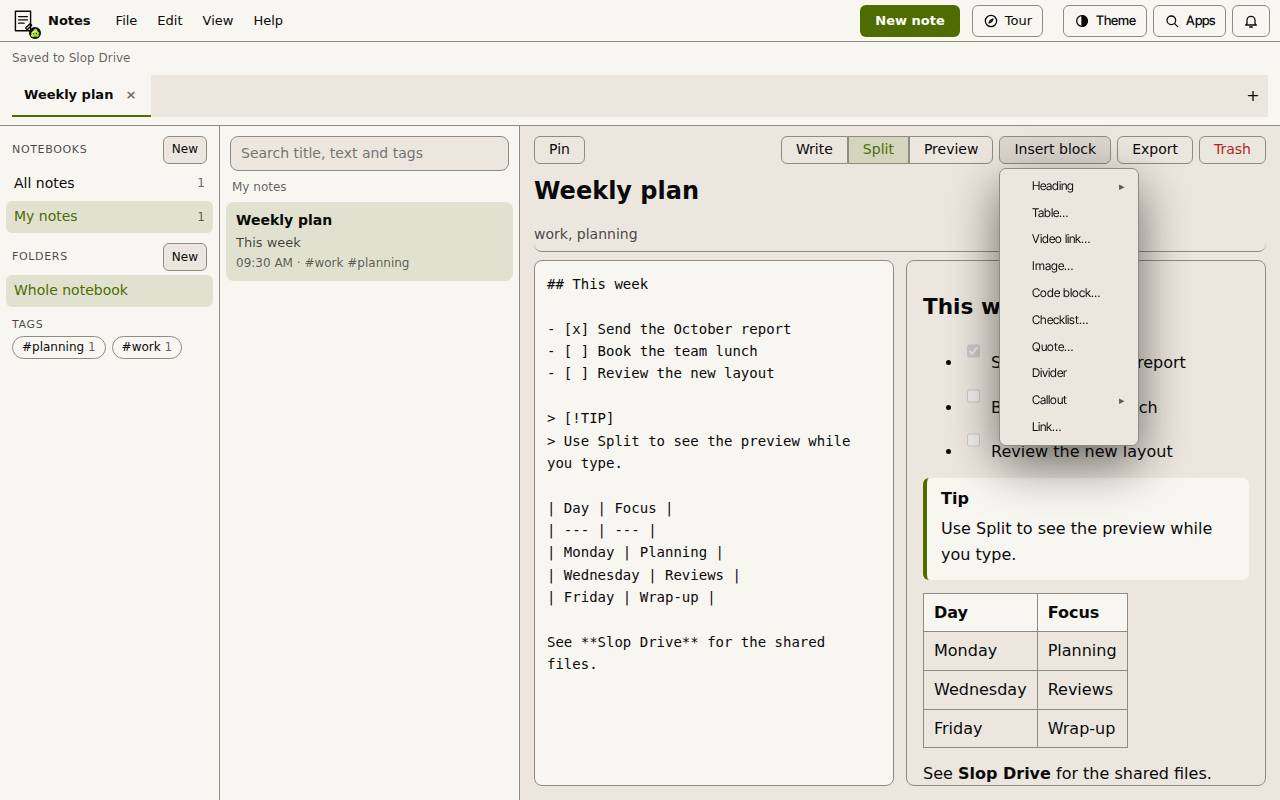
Kies Blok invoegen voor een Kop, Tabel…, Videolink…, Afbeelding…, Codeblok…, Checklist…, Citaat…, Scheidingslijn, Opmerking of Link…. Elk blok wordt als Markdown toegevoegd waar de cursor staat.
Een afbeelding wordt in de notitie opgeslagen (tot 2 MB). Een videolink wordt een kaart met een link naar de video; er wordt niets in de notitie afgespeeld. Een tabel plakken van een webpagina of spreadsheet maakt er een Markdown-tabel van.
Notitieboeken, mappen en tags
Druk op F2 op een notitie, map of notitieboek in de lijsten om hem te hernoemen. Vastzetten houdt een notitie bovenaan de lijst.
- Kies Nieuw naast Notitieboeken om een notitieboek te maken, en geef het een naam.
- Kies Nieuw naast Mappen om een map toe te voegen aan het notitieboek waarin je zit.
- Klik met de rechtermuisknop op een notitie voor Bovenaan vastzetten, Hernoemen…, Naar map verplaatsen, Naar notitieboek verplaatsen, Exporteren en Naar Prullenbak verplaatsen….
- Kies een tag in de zijbalk om alleen de notities met die tag te zien, of zoek in de titel, tekst en tags met het zoekvak.
Een notitie exporteren
Kies Exporteren voor Markdown (.md), HTML (.html), platte tekst (.txt), PDF (afdrukweergave) of Word (.doc). PDF opent het printvenster; kies daar Opslaan als pdf.
Het menu Exporteren kan ook het hele notitieboek opslaan als ZIP met Markdown- of HTML-bestanden.
Tip: Prullenbak verplaatst een notitie naar de Prullenbak van Slop Drive, waar je hem kunt herstellen.
Sneltoetsen
| Toetsen | Wat het doet |
|---|---|
Ctrl+Alt+N | Nieuwe notitie |
Ctrl+S | De notitie nu opslaan in Slop Drive |
Ctrl+Alt+V | Splitsen, Schrijven en Voorbeeld doorlopen |
Ctrl+Shift+F | Notities zoeken |
Ctrl+Alt+P | De notitie vastzetten of losmaken |
Ctrl+Alt+Down / Up | Volgende of vorige notitie |
F2 | De geselecteerde notitie, map of notitieboek hernoemen |