Slop Invoices-gids
Aan de slag met Slop Invoices
Slop Invoices maakt facturen, nummert ze zodra je ze definitief maakt, boekt ze in je administratie en houdt bij wat betaald is. Alles wordt in deze browser bewaard.
Voordat je begint
Je bedrijfsnaam, adres, btw-nummer en valuta komen van het tabblad Bedrijf in Slop Admin. Vul ze één keer in en ze verschijnen op elke factuur.
Een concept maken
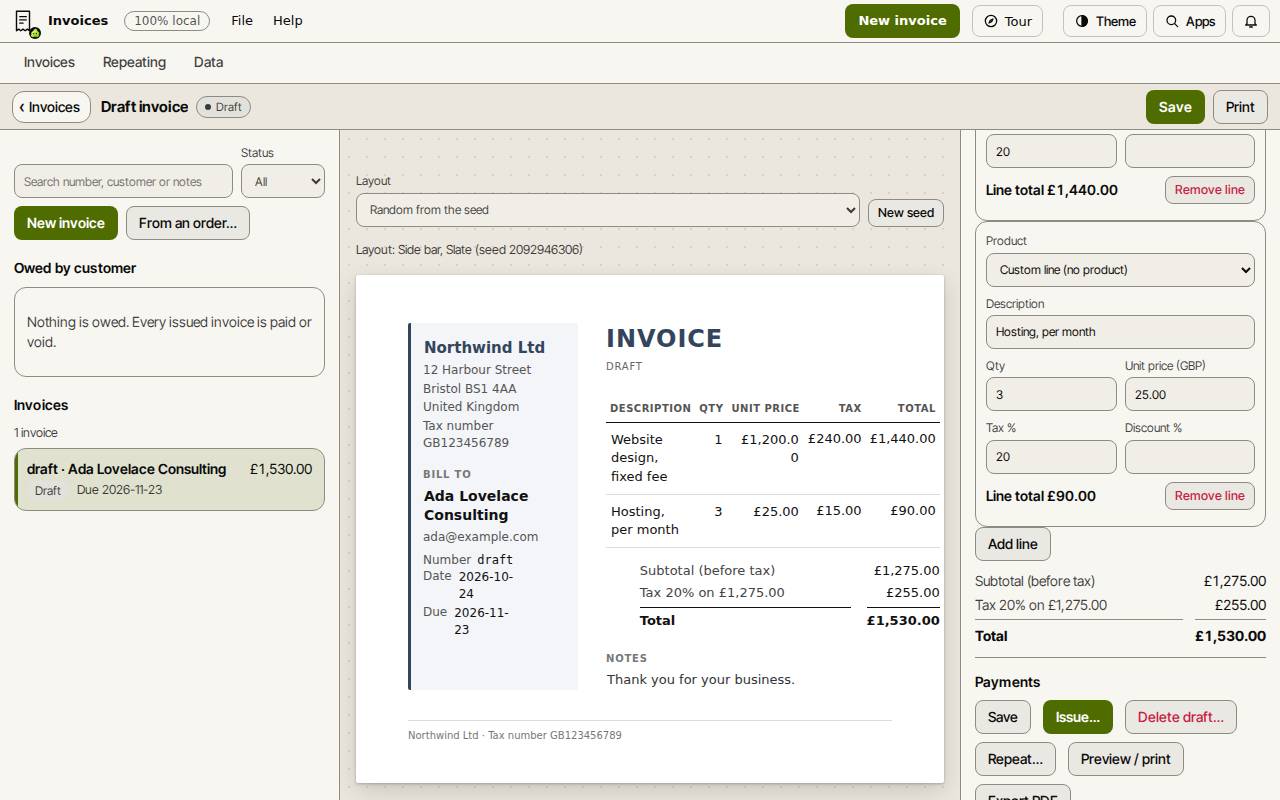
De factuur wordt getekend als pagina naast het formulier. Bij een concept kun je op de klant, een datum, een regel of de notities op de pagina klikken om ze daar te wijzigen. Indeling kiest een van vijf ontwerpen.
- Kies Nieuwe factuur.
- Kies een Klant, of kies Nieuwe klant om er een toe te voegen (Naam is verplicht; E-mail en Telefoon zijn optioneel).
- Controleer de Factuurdatum en de Vervaldatum.
- Vul de eerste regel in: Omschrijving, Aantal, Stukprijs en Btw %. Een Korting % is optioneel. Kies Regel toevoegen voor meer.
- Voeg Notities toe als je wilt, zoals je bankgegevens, en kies Concept opslaan.
Definitief maken en de betaling registreren
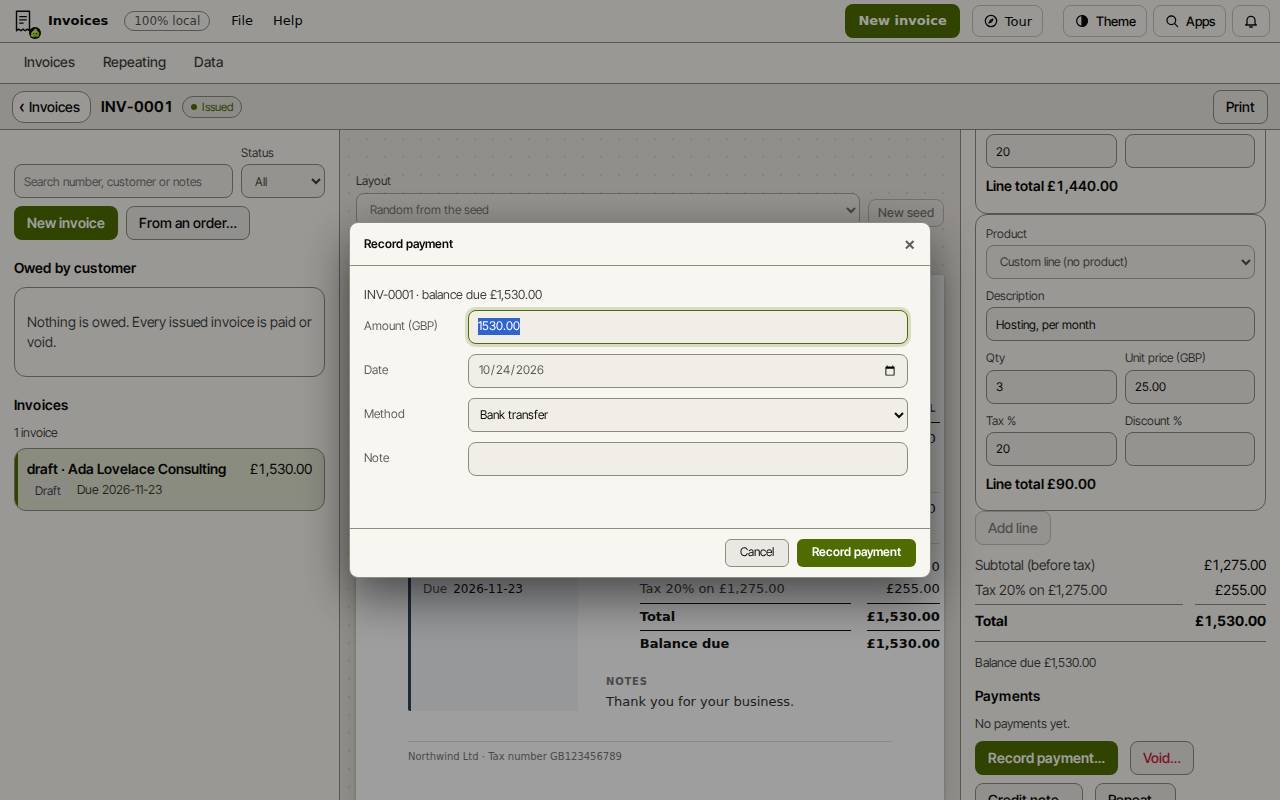
Een deelbetaling is toegestaan. Als het saldo nul bereikt, staat op de factuur Betaald.
- Kies Versturen… en bevestig. De factuur krijgt het volgende nummer (INV-0001, daarna INV-0002) en wordt in het grootboek geboekt. Een verstuurde factuur kan niet meer worden bewerkt.
- Kies PDF exporteren om hem te downloaden, of Voorbeeld / afdrukken om hem af te drukken.
- Als het geld binnenkomt, kies Betaling registreren…. Het bedrag begint met het saldo; stel de Datum en Methode in (bankoverschrijving, contant, pin of anders) en kies Betaling registreren.
Tip: Een fout gemaakt op een definitieve factuur? Ongeldig maken… draait hem terug zolang er niets is betaald. Als hij al betaald is, gebruik dan Creditnota… in plaats daarvan.
Zie wie je geld schuldig is
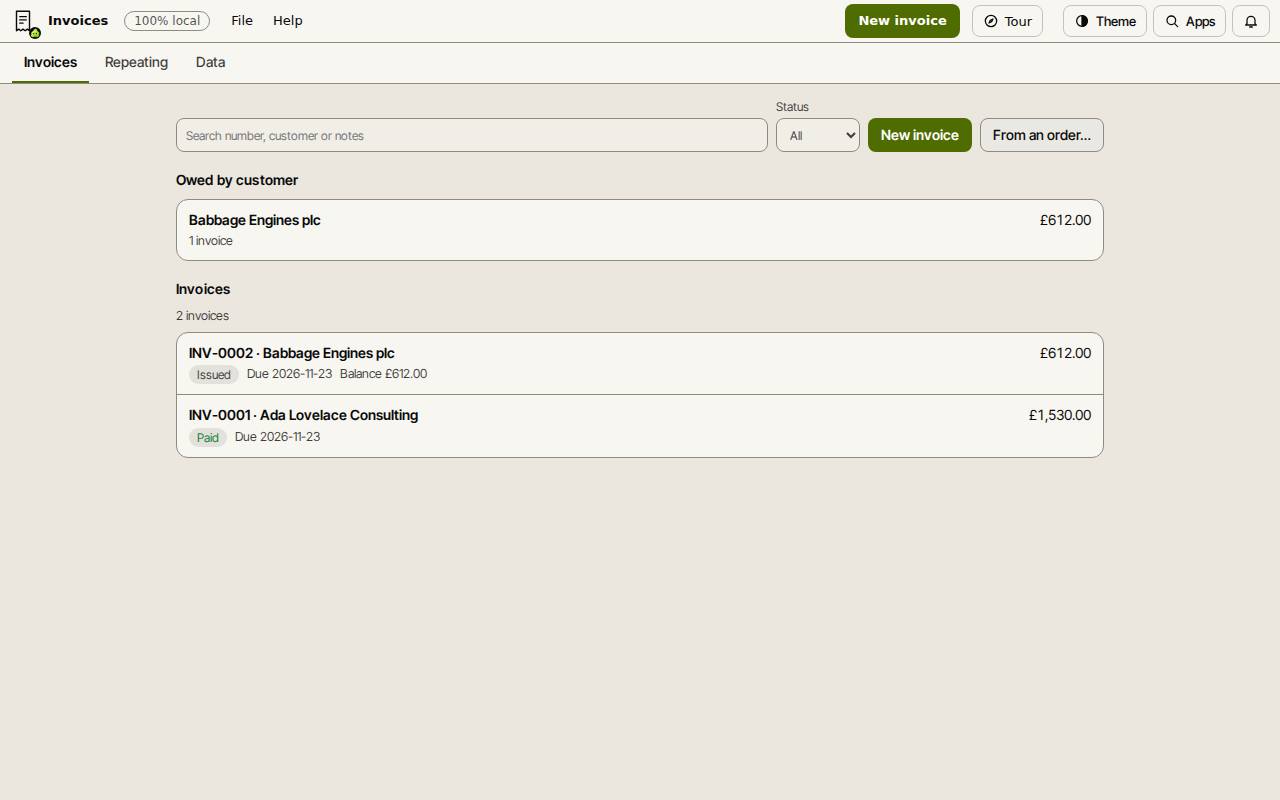
De lijst Facturen toont elke factuur met zijn status: Concept, Definitief, Betaald, Ongeldig of te laat. Zoek op nummer, klant of notities, en filter op Status.
Openstaand per klant telt de onbetaalde saldi per klant op. Open daar een klant voor een overzicht met een lopend saldo, dat je kunt afdrukken of als CSV downloaden.
Een back-up maken
Facturen blijven in deze browser op dit apparaat. Het tabblad Gegevens downloadt een volledige back-up en zet er een terug. Download af en toe een back-up.
Sneltoetsen
| Toetsen | Wat het doet |
|---|---|
Ctrl+K | Opdrachten zoeken (Cmd+K op een Mac) |
Enter | Een wijziging bewaren die op de pagina is getypt |
Escape | Een wijziging ongedaan maken die op de pagina is getypt |