Slop Inventory-gids
Aan de slag met Slop Inventory
Slop Inventory is je productcatalogus en voorraadadministratie. Offertes, bestellingen en facturen kiezen producten daaruit, en het houdt bij wat je in elke locatie hebt.
Voeg een product toe
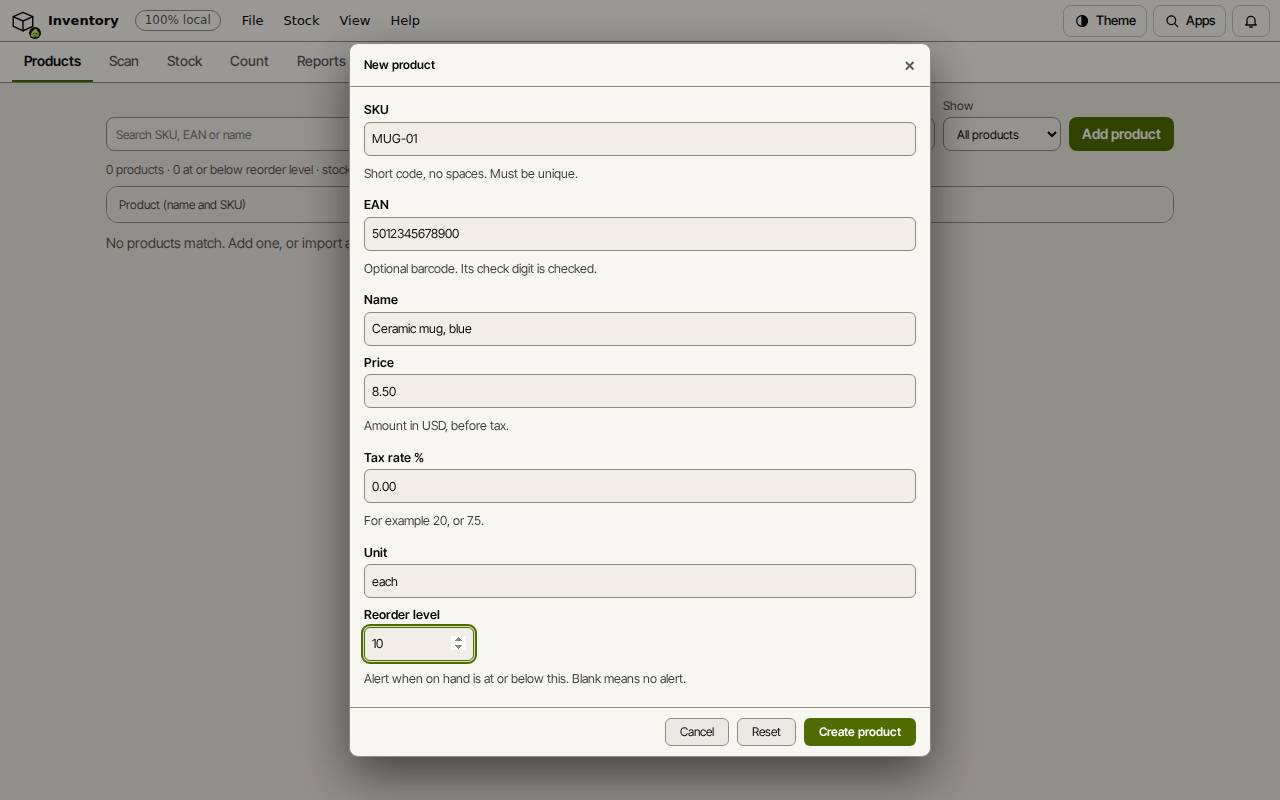
- Kies op het tabblad Producten Product toevoegen.
- Typ een SKU (een korte code zonder spaties), de Naam en de Prijs excl. btw.
- Voeg de EAN-barcode toe als er een is, en het Btw-tarief %.
- Stel een Bestelniveau in om gewaarschuwd te worden als de voorraad laag wordt, en kies Product aanmaken.
Tip: Heb je al een lijst? Op het tabblad Gegevens voegt Producten importeren uit CSV… ze allemaal in één keer toe.
Voorraad verplaatsen
Het tabblad Voorraad toont een product per locatie, met elke mutatie. Gebruik Ontvangen als goederen binnenkomen, Verkopen als ze weggaan, Corrigeren om een getal te verbeteren, en Overboeken om voorraad tussen locaties te verplaatsen. De eerste locatie heet hoofd.
Barcodes scannen
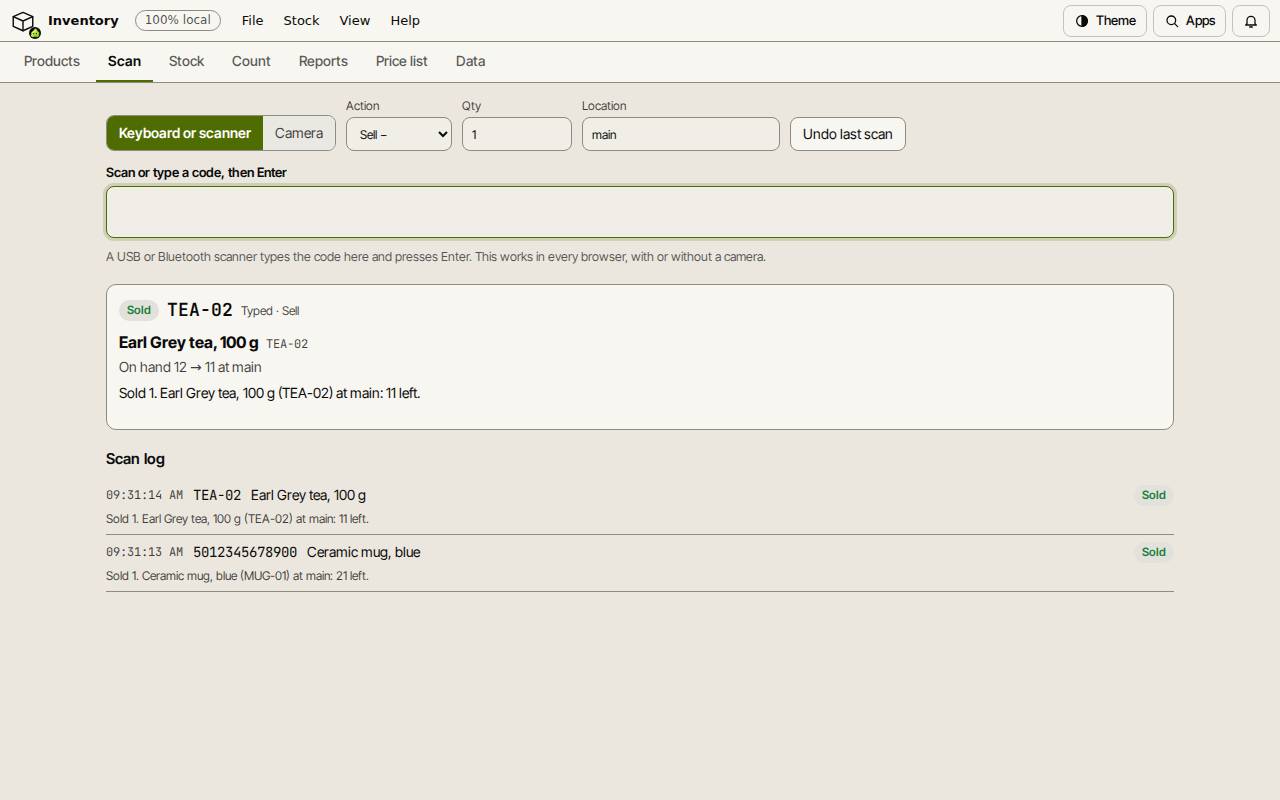
- Open het tabblad Scannen en kies een Actie: Ontvangen +, Verkopen −, Tellen of Alleen opzoeken.
- Stel het Aantal en de Locatie in.
- Scan een barcode met een usb- of bluetoothscanner, of typ een SKU of EAN en druk op Enter. Kies Camera om in plaats daarvan de camera te gebruiken, waar de browser dat ondersteunt.
- Elke scan toont het product en zijn nieuwe voorraad. Laatste scan ongedaan maken haalt de laatste terug.
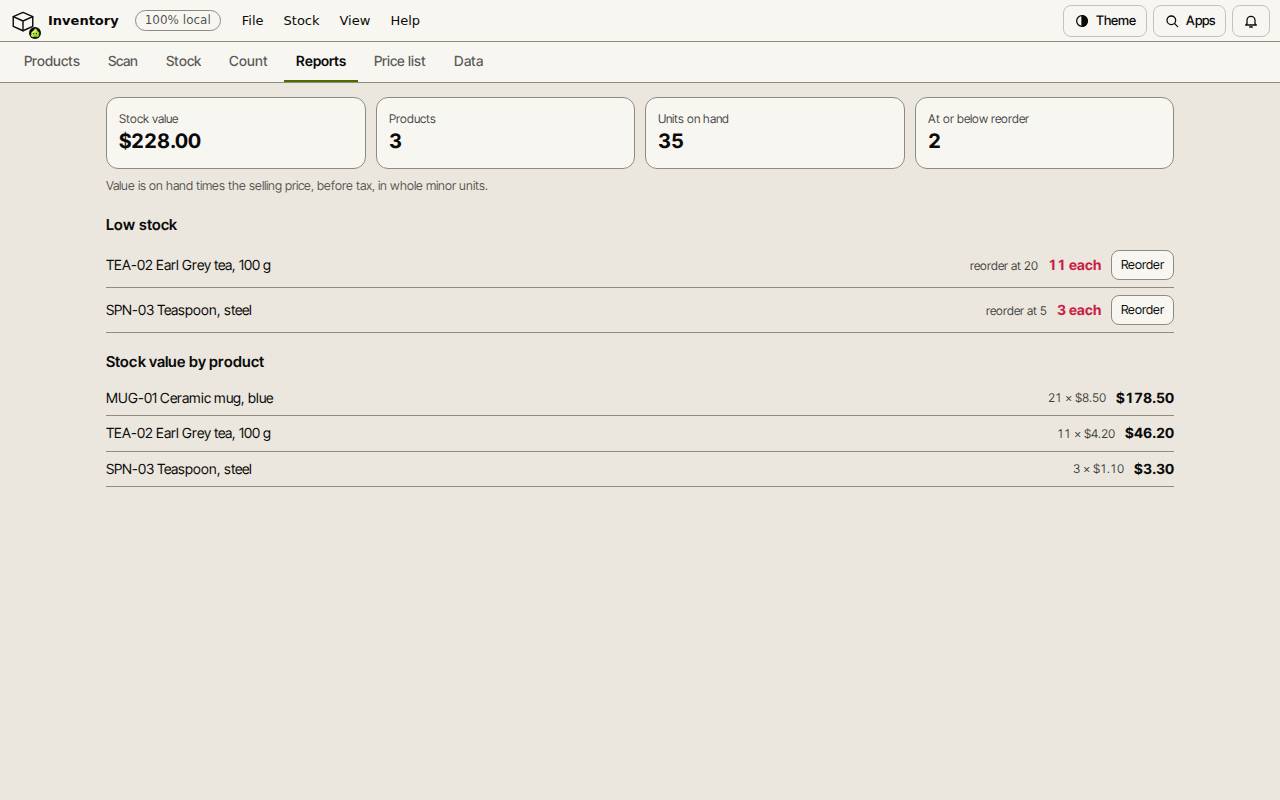
Zie wat bijna op is
Het tabblad Rapporten toont de voorraadwaarde, het aantal producten en eenheden, en de lijst Weinig voorraad: producten op of onder hun bestelniveau. Bestellen start een inkoopbestelling in Slop Purchases voor dat product.
Het tabblad Tellen loopt je door een voorraadtelling en boekt de verschillen. Het tabblad Prijslijst drukt je prijzen af.
Sneltoetsen
| Toetsen | Wat het doet |
|---|---|
Enter | De code scannen die in het vak Scannen is getypt |
Ctrl+K | Opdrachten zoeken (Cmd+K op een Mac) |