Slop HTML to PDF-gids
Aan de slag met Slop HTML to PDF
Slop HTML to PDF zet een HTML-bestand, of HTML die je plakt, om in een afgedrukte pagina of een pdf. Het bestand wordt in je browser gelezen en nooit geüpload.
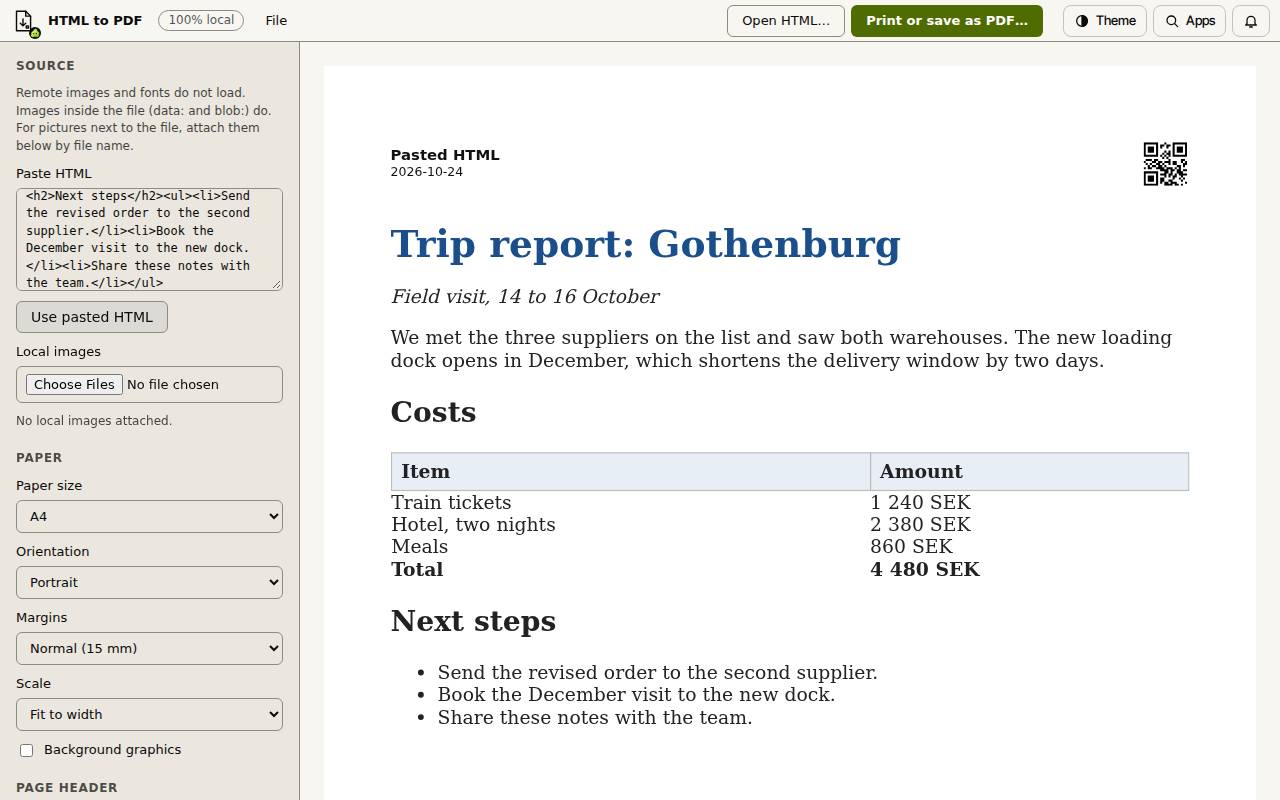
Open een HTML-bestand of plak HTML
De pagina verschijnt in een voorbeeld op papierformaat rechts. Scripts worden verwijderd, en links blijven gewone tekst.
- Zet een .html- of .htm-bestand ergens op de pagina neer.
- Of kies bovenaan HTML openen… (ook in het menu Bestand) en kies het bestand.
- Of plak HTML in het vak Plak HTML onder Bron, en kies daarna Geplakte HTML gebruiken.
Afbeeldingen en lettertypen
Externe afbeeldingen en lettertypen worden niet geladen, omdat de app niets uit het netwerk haalt. Afbeeldingen die in het bestand zijn ingebouwd (data:- en blob:-afbeeldingen) worden zoals ze zijn getoond.
Als de pagina afbeeldingen gebruikt die ernaast zijn opgeslagen, kies ze dan bij Lokale afbeeldingen. Elke afbeelding wordt op bestandsnaam aan de pagina gekoppeld.
Stel het papier in
Het voorbeeld verandert zodra je een optie wijzigt.
- Kies onder Papier het Papierformaat: A4, Letter, A5 of Legal.
- Kies de Stand: Staand of Liggend.
- Kies de Marges: Normaal (15 mm), Smal (6 mm) of Geen.
- Kies de Schaal: Passend in breedte houdt brede afbeeldingen en tabellen op de pagina; 100 procent houdt hun eigen formaat.
- Vink Achtergrondafbeeldingen aan om achtergrondkleuren en -afbeeldingen af te drukken.
De paginakoptekst
Met Op elke pagina tonen aangevinkt krijgt elke pagina een kleine koptekst: de bestandsnaam, de datum en een QR-code.
Kies onder QR-code toont: De bestandsnaam, Een URL die ik typ, of Eigen tekst. Een URL die je typt wordt ook in de koptekst naast de datum afgedrukt. Haal het vinkje weg bij Op elke pagina tonen voor een pagina zonder koptekst.
Afdrukken of opslaan als pdf
- Kies bovenaan Afdrukken of opslaan als pdf…, of druk op Ctrl+P (Cmd+P op een Mac).
- Controleer het voorbeeld in het printvenster.
- Kies Opslaan als pdf, en kies daarna Opslaan als PDF als bestemming in het printvenster van de browser. Of kies Afdrukken om het naar een printer te sturen.
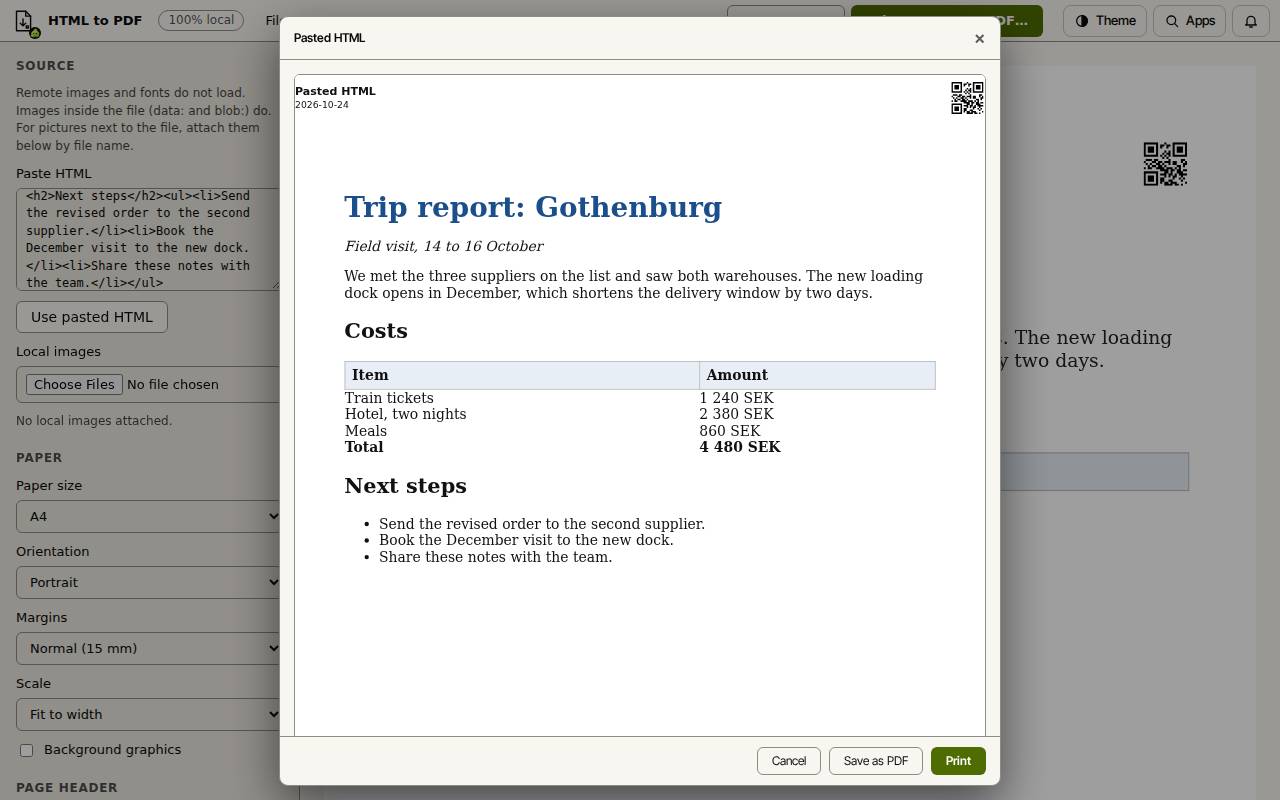
Tip: Het papier en de marges die je in de app instelt, zijn de waarden die voor de pdf worden gebruikt.
Sneltoetsen
| Toetsen | Wat het doet |
|---|---|
Ctrl+P (Cmd+P) | Het printvenster openen |