Slop Hex-gids
Aan de slag met Slop Hex
Slop Hex toont elk bestand als bytes: offsets links, 16 bytes per rij in hex, en dezelfde bytes als tekst rechts. Je kunt zoeken, bewerken en een kopie opslaan. Er wordt niets geüpload.
Open een bestand
Grote bestanden openen ook. Slop Hex leest de delen die je bekijkt, niet het hele bestand in één keer.
- Klik op Een bestand openen, of op Openen bovenaan, en kies een bestand van deze computer. Je kunt een bestand ook overal op de pagina neerzetten.
- Om een bestand te openen dat je in Slop Drive bewaart, klik je op Openen uit Slop Drive, of kies je Openen uit Drive in het menu Bestand.
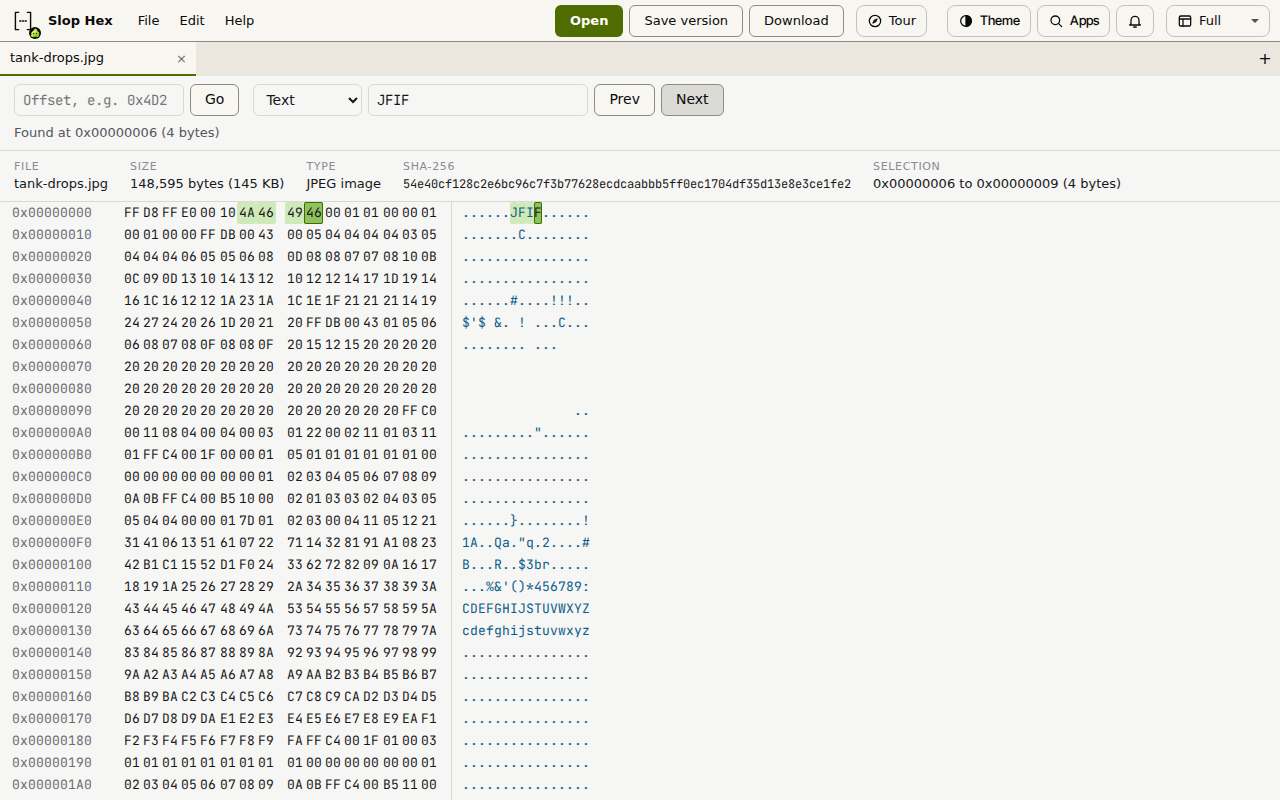
- De strook boven de bytes toont de bestandsnaam, de grootte, het type (gelezen uit de eerste bytes, zoals JPEG-afbeelding of PDF) en de SHA-256-hash.
Navigeer en zoek bytes
Klik op een byte om hem te selecteren. Slepen, of Shift-klikken, selecteert meer. Klik op een offset om zijn hele rij te selecteren. De strook toont het begin, einde en de lengte van de selectie.
- Typ een offset in het vak Ga naar, decimaal of in hex zoals 0x4D2, en klik op Ga.
- Om te zoeken kies je Hexadecimale bytes of Tekst in de lijst ernaast, typ je wat je wilt (bijvoorbeeld 4D 5A, of een woord), en klik je op Volgende.
- Klik op Volgende of Vorige voor de volgende of vorige treffer. Het zoeken begint aan het eind weer van voren.
Bewerk een byte
De tekstkolom rechts is alleen om te lezen. Na een bewerking wordt de SHA-256 in de strook gemarkeerd als van voor de bewerking. Klik op Opnieuw berekenen om hem opnieuw te berekenen.
- Selecteer een byte.
- Typ twee hexcijfers. Het eerste zet de hoge helft van de byte, het tweede de lage helft, en de selectie gaat door.
- Druk op Ctrl+Z om ongedaan te maken en op Ctrl+Y om opnieuw te doen.
Bewaar je wijzigingen
Er wordt niets bewaard tot je erom vraagt, en het origineel wordt nooit overschreven.
- Versie opslaan (Ctrl+S) schrijft een nieuw bestand naar Slop Drive naast het origineel, met een naam zoals „naam (v2).ext”. Een bestand dat van deze computer is geopend, wordt opgeslagen in een map van Slop Drive die je kiest.
- Opslaan als nieuw (in het menu Bestand) slaat op in een map van Slop Drive die je kiest.
- Downloaden slaat een kopie op naar deze computer.
Tip: Klik met de rechtermuisknop op de bytes voor Ongedaan maken, Opnieuw, Selectie als hex kopiëren, Naar offset gaan en Zoeken.
Sneltoetsen
| Toetsen | Wat het doet |
|---|---|
Ctrl+O | Een bestand van deze computer openen |
Ctrl+S | Een versie opslaan in Slop Drive |
Ctrl+Alt+S | Downloaden |
Ctrl+G | Naar offset gaan |
Ctrl+F | Zoeken |
F3 / Shift+F3 | Volgende / vorige zoeken |
Ctrl+Z | Ongedaan maken |
Ctrl+Y or Ctrl+Shift+Z | Opnieuw |
Ctrl+C | De selectie als hex kopiëren |
Arrows, Page Up, Page Down, Home, End | De selectie verplaatsen |
Ctrl+Home / Ctrl+End | Naar het begin / einde van het bestand gaan |