Slop EML-gids
Aan de slag met Slop EML
Slop EML opent e-mailbestanden (.eml) die je uit een mailprogramma hebt opgeslagen. Je kunt het bericht lezen, de bijlagen opslaan en het als pdf bewaren. Het bestand wordt in je browser gelezen en verlaat die nooit.
Open een e-mail
Elk bericht opent in een eigen tabblad onder de werkbalk. Kies een tabblad om te wisselen, en de × om het te sluiten. Hetzelfde bestand wordt niet twee keer geopend.
- Zet een of meer .eml-bestanden op de pagina neer.
- Of kies bovenaan Openen (Ctrl+O), of Open .eml-bestanden op de lege pagina, en kies de bestanden.
- Om eerst rond te kijken, kies je Uitproberen met een voorbeeld-e-mail.
Lees het bericht
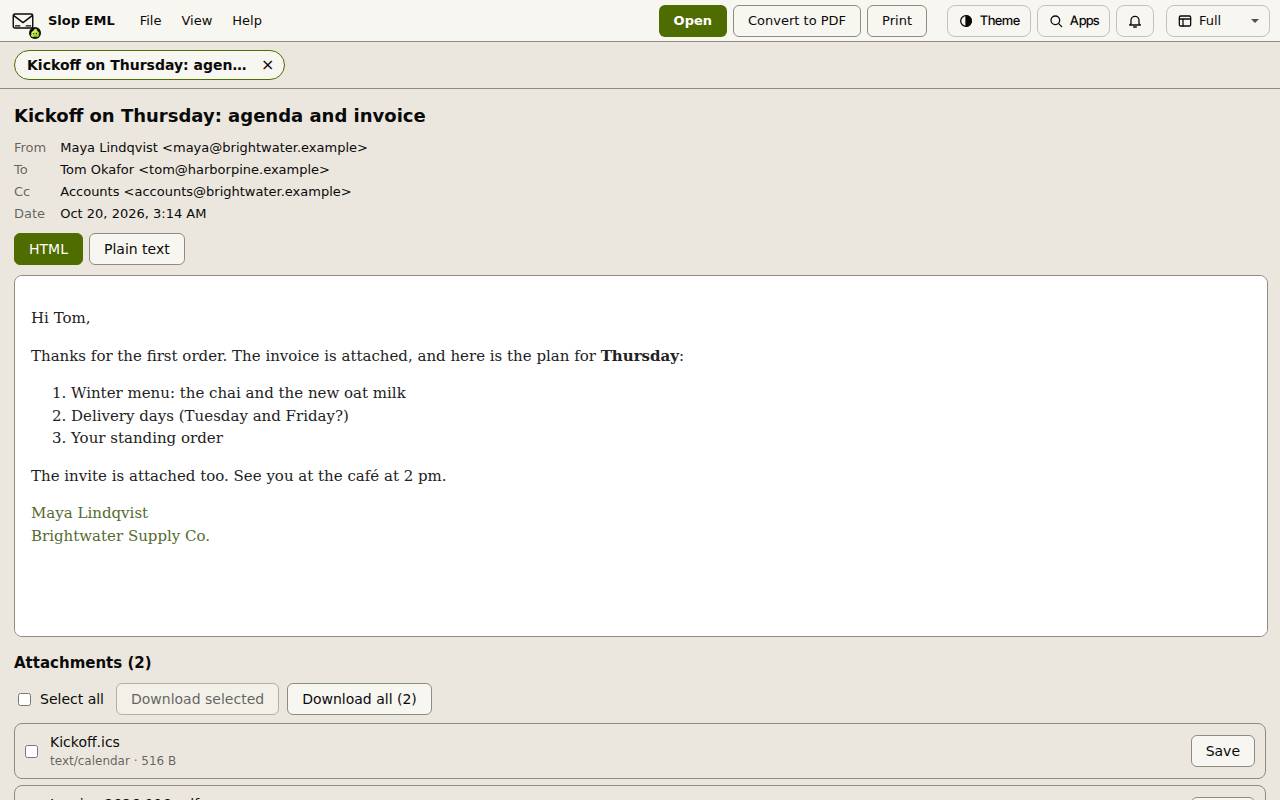
Het onderwerp staat bovenaan, daarna wie het heeft gestuurd, aan wie het ging en wanneer.
Als een e-mail zowel een HTML-tekst als een platte tekst heeft, wissel je met de knoppen HTML en Platte tekst. Het menu Beeld heeft dezelfde keuzes.
Externe afbeeldingen worden geblokkeerd: de app haalt niets uit het netwerk. Als de e-mail eigen afbeeldingen meestuurt (zoals een logo), kies dan Ingesloten afbeeldingen tonen om ze te zien.
Sla de bijlagen op
Twee of meer bestanden worden samen opgeslagen in één ZIP, genoemd naar de e-mail.
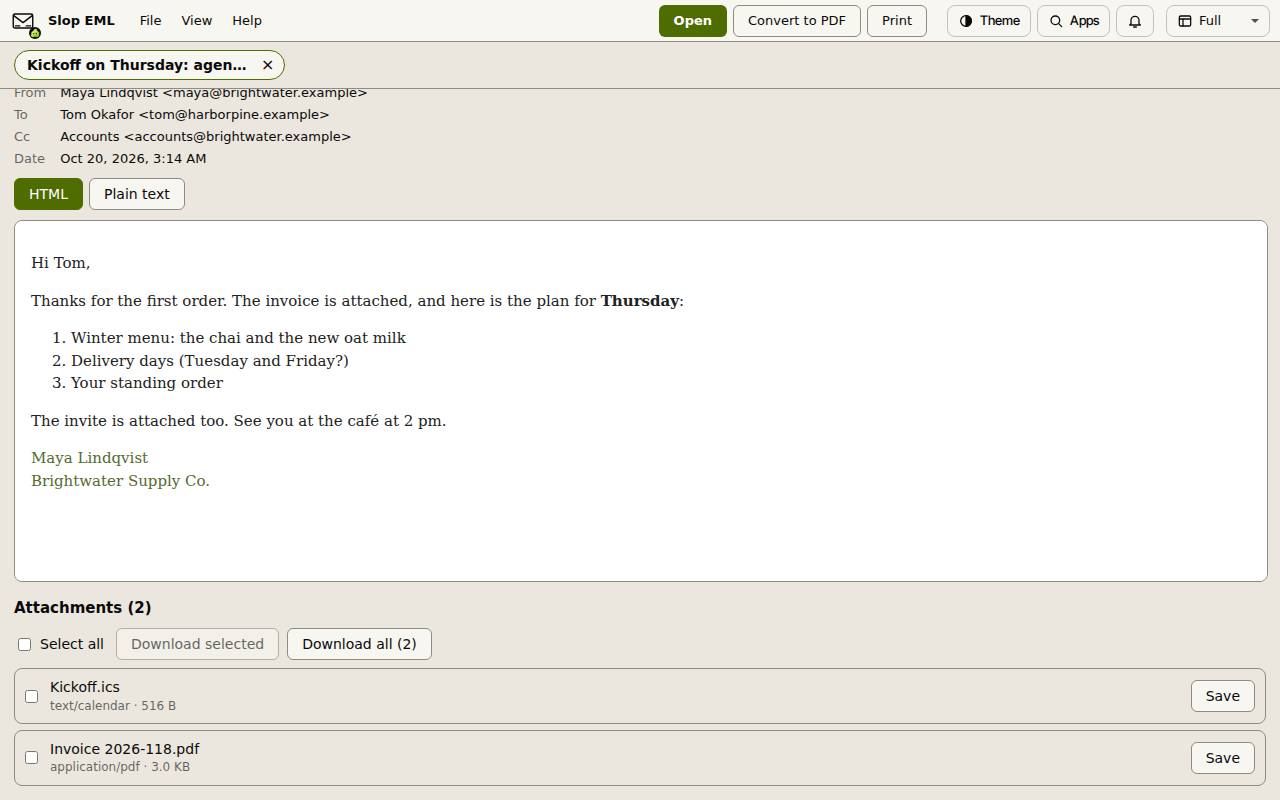
- Scrol naar Bijlagen. Elk bestand toont zijn naam, type en grootte.
- Kies de naam van een bestand om het te bekijken, of Opslaan om het te downloaden.
- Vink sommige bestanden aan en kies Geselecteerde downloaden, of kies Alles downloaden.
De e-mail afdrukken of opslaan als pdf
Converteren naar PDF bewaart de tekst van de e-mail, niet de lay-out of afbeeldingen. Gebruik Afdrukken, en Opslaan als pdf in het printvenster van de browser, om de lay-out te bewaren.
- Kies Afdrukken om de kopregels en de tekst in een printvenster te openen. Sta pop-ups voor de pagina toe als de browser daarom vraagt.
- Of kies Converteren naar PDF, laat Namen van de bijlagen aan het eind tonen aan of uit, en kies Pdf opslaan.
Sneltoetsen
| Toetsen | Wat het doet |
|---|---|
Ctrl+O (Cmd+O) | .eml-bestanden openen |