Slop Effects-gids
Aan de slag met Slop Effects
Slop Effects maakt bewegende grafiek in je browser: lagen, keyframes en effecten, gerenderd op je apparaat. Er wordt niets geüpload.
Voeg een laag toe
- Klik bovenaan op Laag en kies Tekst. Effen, Vorm, Null en afbeeldingen of video’s van je computer of uit Slop Drive staan er ook.
- Typ je woorden op het tabblad Laag rechts bij Tekst. Vak op tekst passend maken laat het vak erbij passen.
- Compositie, bovenaan, stelt het formaat, de beeldfrequentie, de lengte en de achtergrond in.
Animeer hem
Het tabblad Beweging heeft ook Willekeurige beweging: een gezaaid wiebelen dat je met hetzelfde zaad kunt herhalen.
- Open het tabblad Beweging. Kies een voorinstelling onder In (Invagen, Omhoog schuiven, Pop of Inroteren) en klik op In. Uit werkt op dezelfde manier voor het einde.
- Voor je eigen animatie verplaats je de afspeelkop en klik je op het ruitje naast een eigenschap, zoals positie of dekking, om een keyframe toe te voegen. Verplaats de afspeelkop opnieuw en wijzig de waarde.
- De keyframes verschijnen als ruitjes in de Tijdlijn. Sleep ze om de timing te wijzigen. De Grafiekeditor toont de versoepelingscurven.
- Druk op Spatie om af te spelen. Herhalen, In en Uit onder het voorbeeld bepalen wat er wordt afgespeeld.
Voeg effecten toe
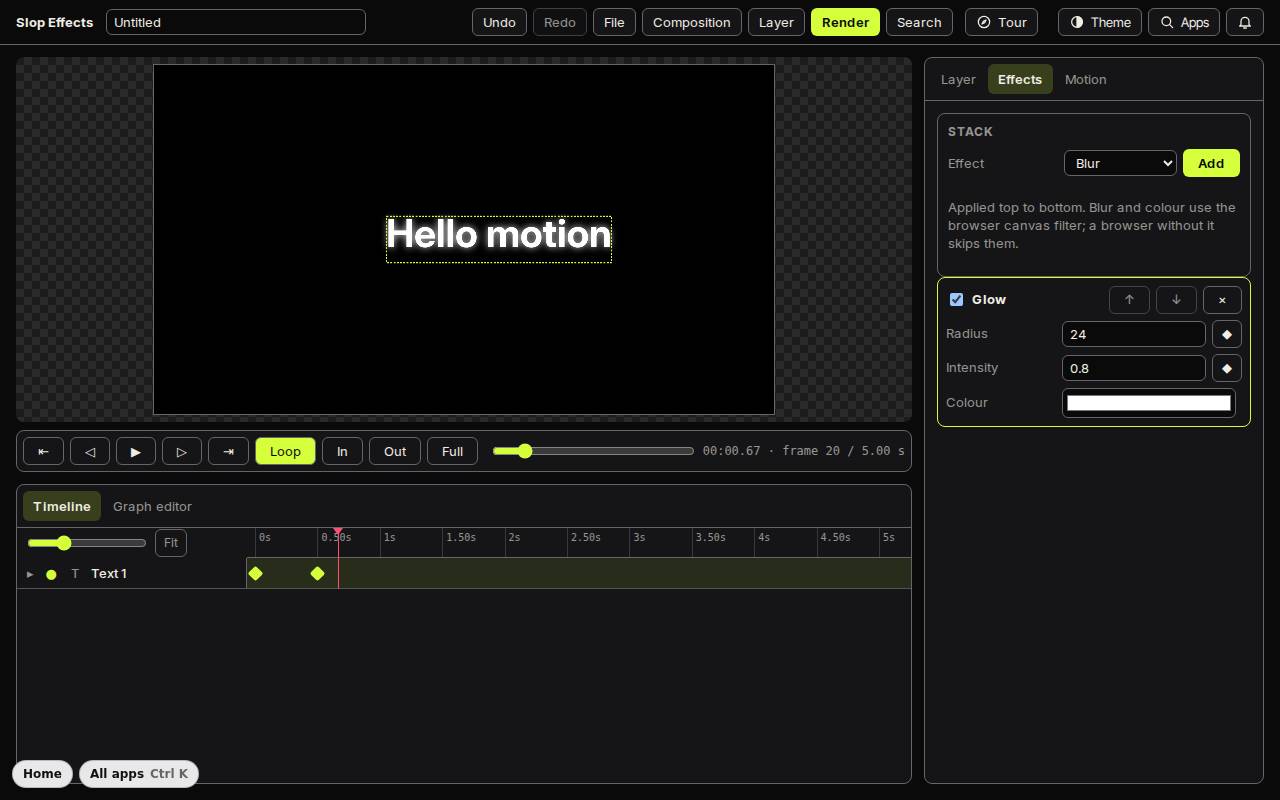
Kies op het tabblad Effecten een effect en klik op Toevoegen. De effecten zijn vervaging, slagschaduw, gloed, kleur, korrel, vignet en glitch. Ze worden van boven naar beneden toegepast, en de pijlen wijzigen de volgorde. Elk getal heeft zijn eigen ruitje, dus het kan ook worden geanimeerd.
Renderen
Video wordt in realtime opgenomen, dus een clip van 5 seconden duurt ongeveer 5 seconden. Opslaan in Slop Drive (Ctrl+S) bewaart het project.
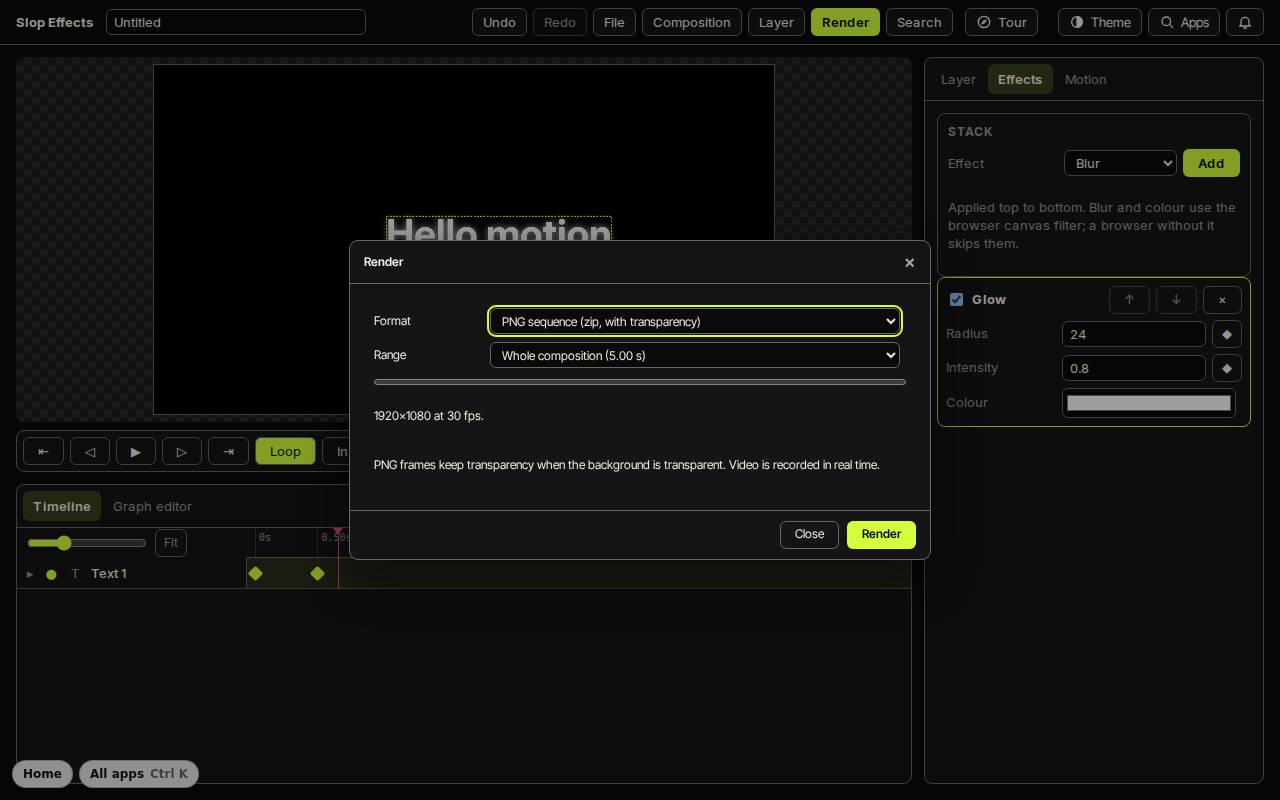
- Klik op Renderen (Ctrl+E).
- Kies het Formaat: een pngs-reeks (een zip die transparantie bewaart), WebM of MP4 als je browser dat kan opnemen.
- Kies het Bereik en klik op Renderen.
Sneltoetsen
| Toetsen | Wat het doet |
|---|---|
Space | Afspelen of pauzeren |
Left / Right | Vorig / volgend beeld |
Shift+Left / Shift+Right | 10 beelden terug / vooruit |
I / O | Begin / einde van het afspeelbereik instellen |
L | Herhalen aan- of uitzetten |
Ctrl+Shift+T | Tekstlaag toevoegen |
Ctrl+Shift+N | Effen laag toevoegen |
Ctrl+D | Laag dupliceren |
Ctrl+E | Renderen |
Ctrl+S | Opslaan in Slop Drive |