Slop Contacts-gids
Aan de slag met Slop Contacts
Slop Contacts is een adresboek voor je bedrijf. De contacten zijn dezelfde klanten die je ziet in Slop CRM, Orders en Invoices, dus je bewaart ze maar één keer.
Haal je contacten binnen
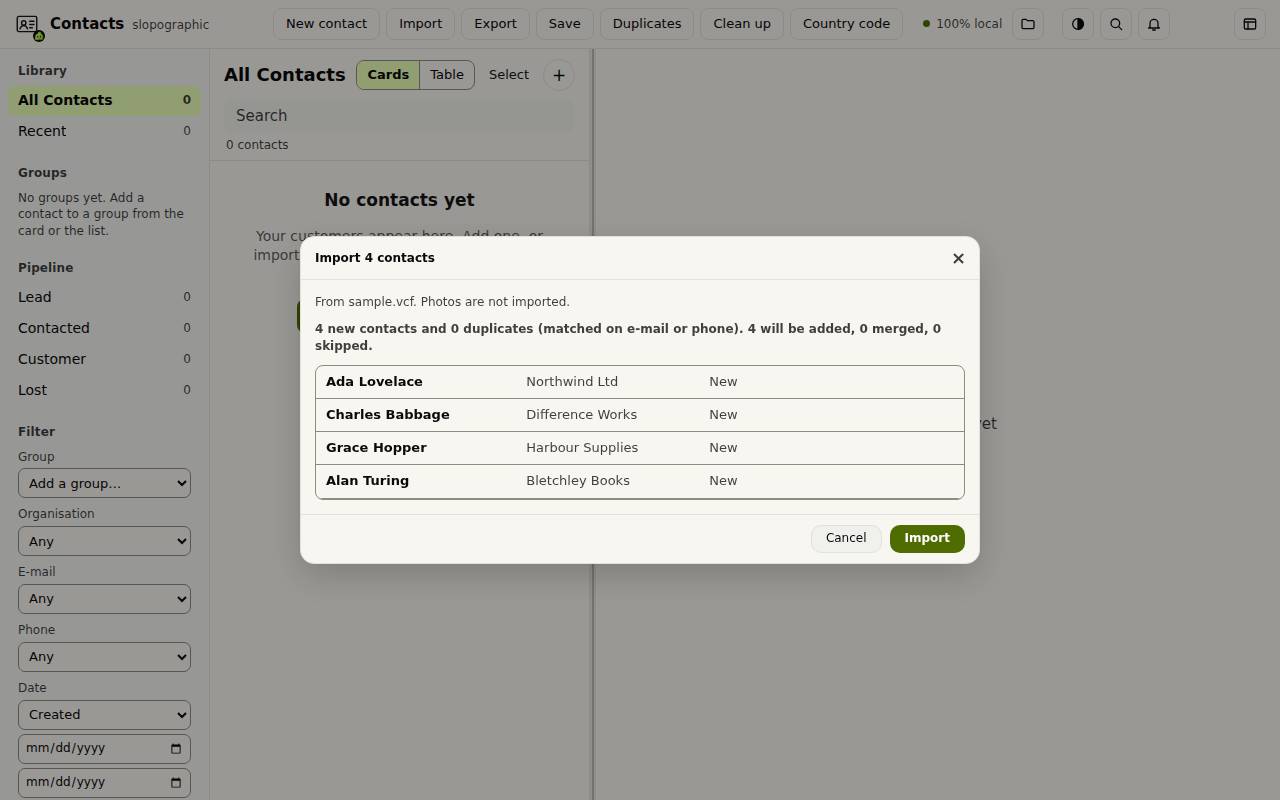
- Kies Importeren en kies een vCard- (.vcf), CSV- of .scontacts-bestand. Je kunt het bestand ook op de pagina neerzetten.
- Controleer het voorbeeld. Het zegt hoeveel contacten nieuw zijn en welke overeenkomen met een die je al hebt, op e-mail of telefoon.
- Kies Importeren.
Voeg een contact toe en bewerk het
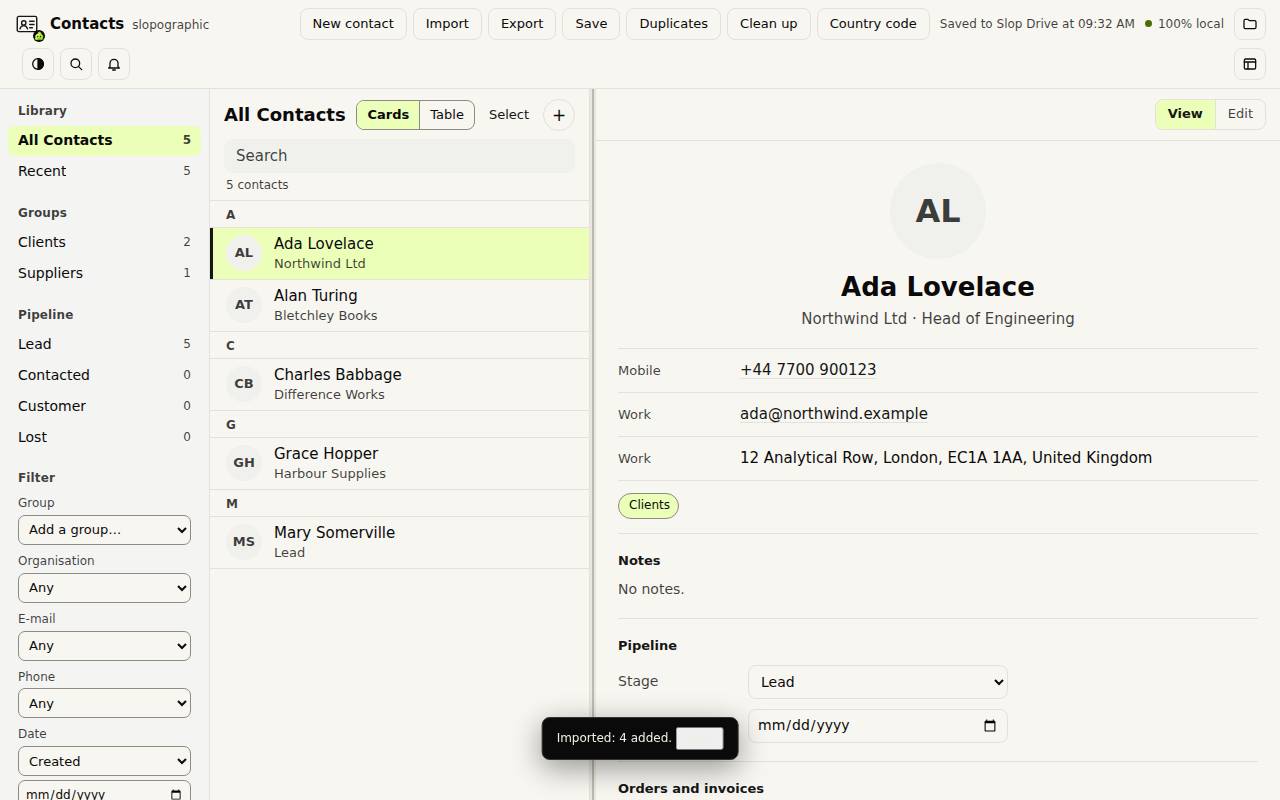
Kies Nieuw contact, typ een naam en druk op Enter. Het contact opent rechts.
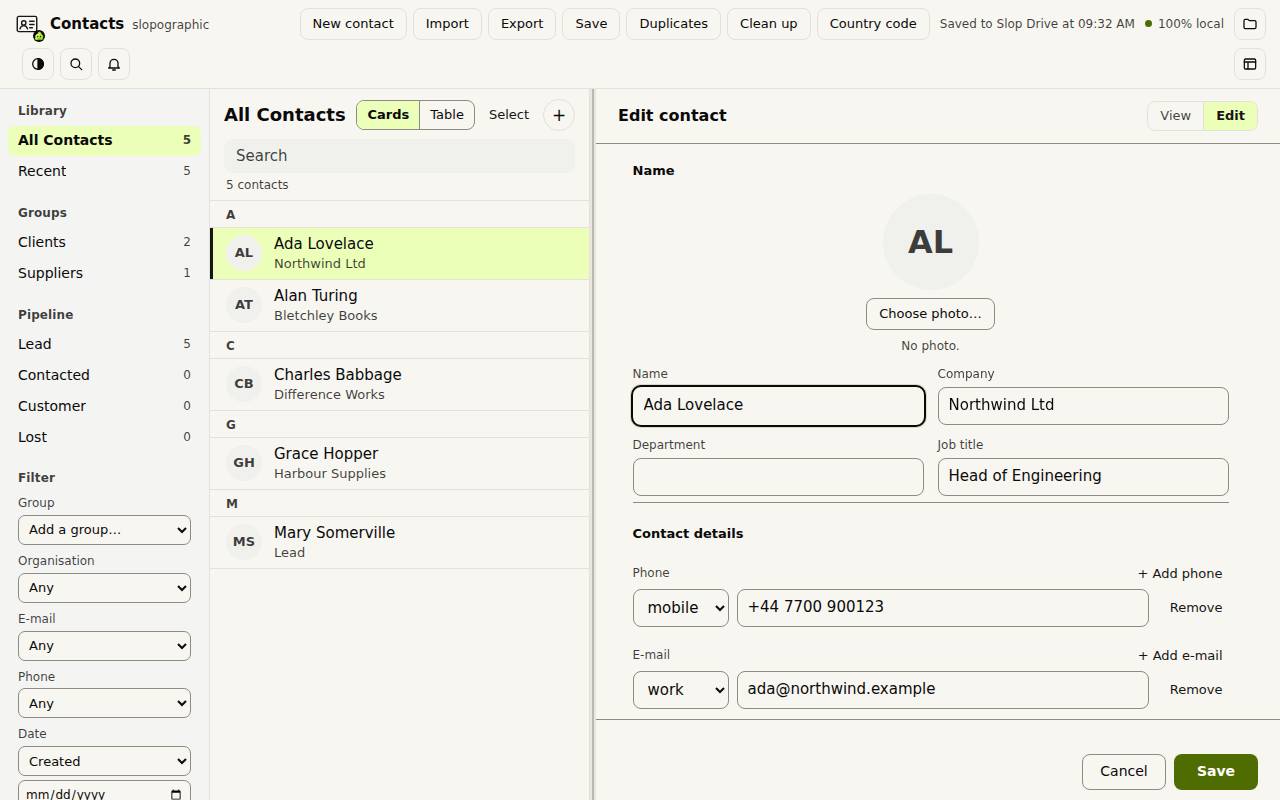
Kies Bewerken op de kaart om telefoonnummers, e-mails, een adres, een foto, notities en groepen toe te voegen. Kies Opslaan als je klaar bent. De kaart toont ook de pijplijnfase en de opvolgdatum, de bestellingen en facturen voor dit contact, en gedateerde notities over activiteiten.
Groepen, weergaven en filters
De linkerkolom toont je Groepen en de Fase in de pijplijns: Lead, Benaderd, Klant en Verloren. Sleep contacten naar een groep om ze toe te voegen. Het paneel Filter beperkt de lijst op groep, organisatie, e-mail, telefoon en datum.
Kaarten en Tabel wisselen de middelste kolom. In de tabel kun je op een kolom sorteren en een cel bewerken met een dubbelklik.
Opruimen en exporteren
Dubbele contacten zoekt contacten die op dezelfde persoon lijken en voegt ze samen. Opschonen lost veelvoorkomende problemen op, en Landcode stelt de code in die wordt gebruikt voor telefoonnummers zonder code.
Exporteren bewaart je contacten als vCard, als CSV voor Google of Outlook, of als Excel. Alles blijft op dit apparaat.
Sneltoetsen
| Toetsen | Wat het doet |
|---|---|
Ctrl+F | Contacten zoeken |
Ctrl+A | Alle getoonde contacten selecteren |
Delete | De geselecteerde contacten verwijderen (vraagt eerst om toestemming) |
Escape | De bewerkmodus verlaten, daarna de selectie wissen |
Ctrl+K | Opdrachten zoeken (Cmd+K op een Mac) |