Slop Calendar-gids
Aan de slag met Slop Calendar
Slop Calendar bewaart je afspraken in deze browser. Het toont ook je taken uit Slop To-do, en herinnert je voordat dingen beginnen.
Voeg een afspraak toe
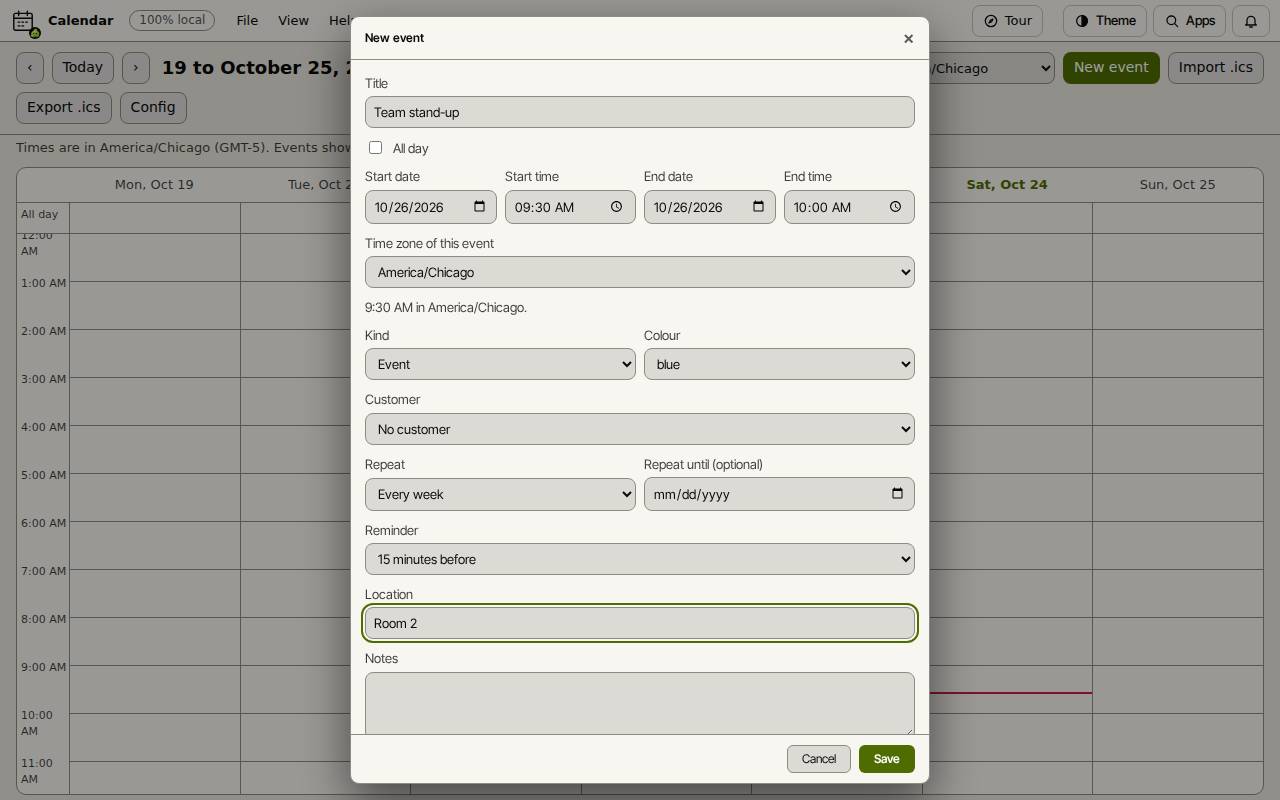
- Kies Nieuwe afspraak.
- Typ een Titel. Stel de Startdatum, Starttijd, Einddatum en Eindtijd in, of vink Hele dag aan.
- Kies de Tijdzone van deze afspraak als die ergens anders is.
- Kies een Herhaling (zoals Elke week) en een Herinnering (zoals 15 minuten van tevoren) als je die wilt. Voeg een Locatie en Notities toe.
- Kies Opslaan.
Wegwijs worden
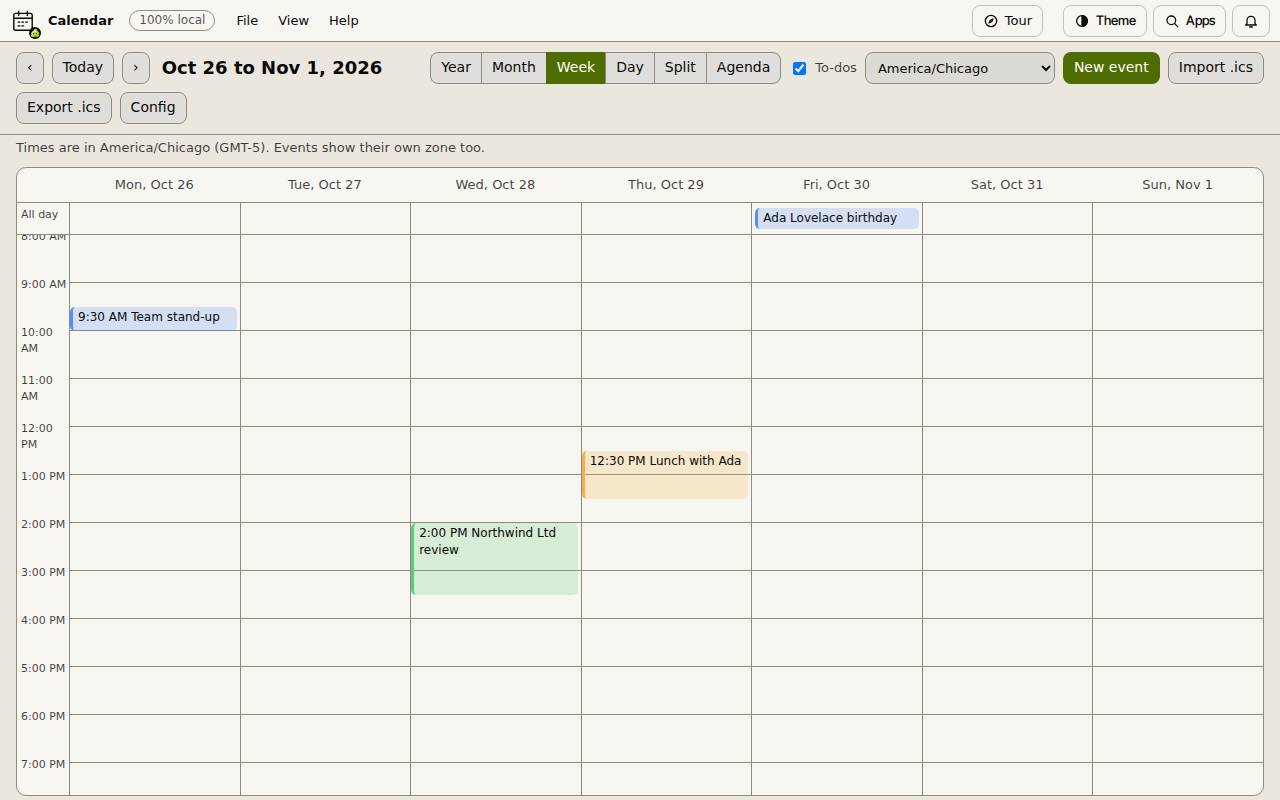
Jaar, Maand, Week, Dag, Gesplitst en Agenda wijzigen de weergave. De pijltjes gaan naar de vorige of volgende periode, en Vandaag keert terug. Sleep een afspraak om hem te verplaatsen.
Het zonemenu kiest de tijdzone waarin de agenda wordt getoond; afspraken in een andere zone tonen hun eigen tijd ook. Het vak Taken toont of verbergt taken uit Slop To-do.
Haal een andere agenda binnen
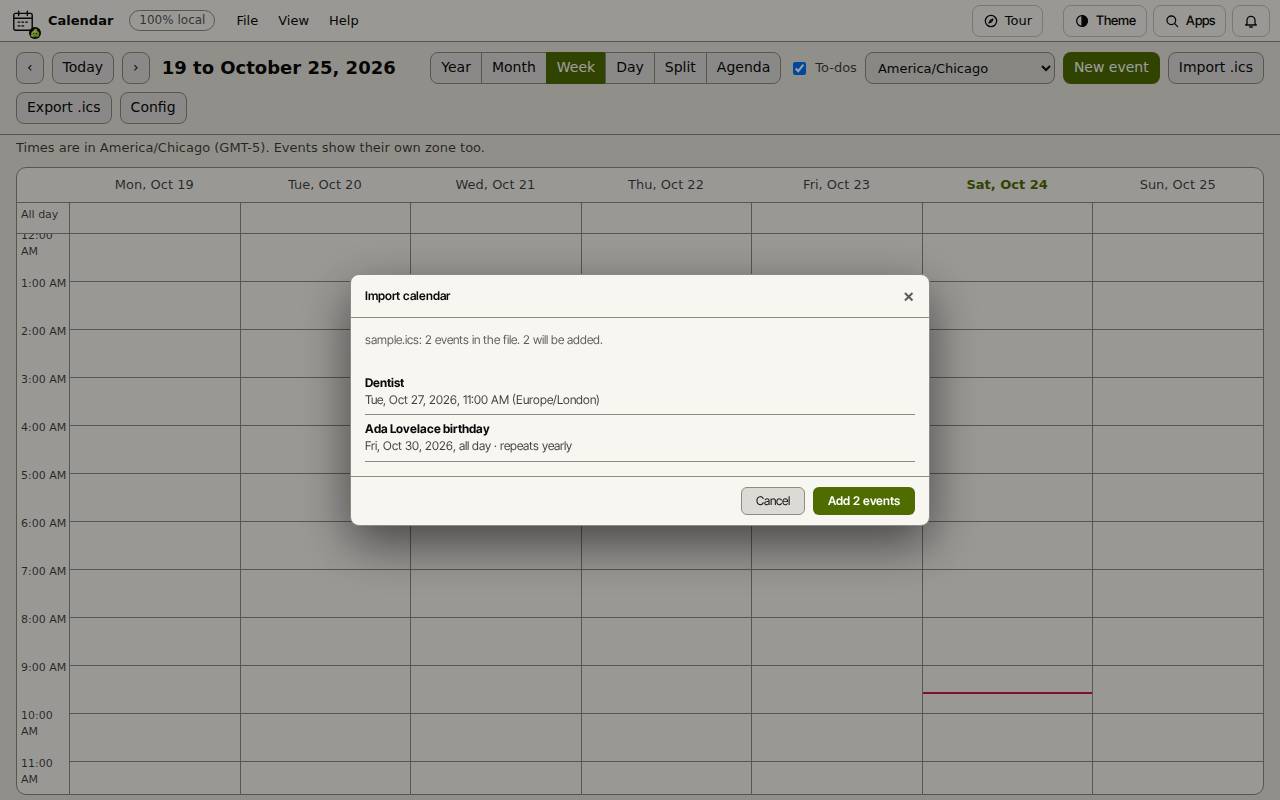
Importeer .ics leest een agendabestand van Google Agenda, Outlook of Agenda van Apple. Het toont de gevonden afspraken en hoeveel er worden toegevoegd; kies Toevoegen om ze binnen te halen (de knop zegt hoeveel). Exporteer .ics bewaart je afspraken als bestand voor die programma’s.
Sneltoetsen
| Toetsen | Wat het doet |
|---|---|
N | Nieuwe afspraak |
T | Naar vandaag gaan |
← / → | Vorige of volgende periode |
Y / M / W / D | Jaar-, maand-, week- of dagweergave |
S | Gesplitste weergave |
A | Agenda |
K | Taken tonen of verbergen |
Ctrl+Z | Een verslepen actie ongedaan maken |