Slop Watermark ガイド
Slop Watermarkの使い方
Slop Watermarkは、多数の写真、動画、PDFに、テキストやロゴの透かしを一度に入れます。ファイルはブラウザーの中で読み込まれ、アップロードされることはありません。
ファイルを追加する
- ファイルをページにドロップするか、「ファイルを開く…」をクリックしてください。画像(PNG、JPEG、WebP、AVIF、BMP、GIF、SVG、HEIC)、動画(MP4、MOV、WebM)、PDFを混ぜて使えます。
- 試すには、「サンプル写真4枚で試す」をクリックします。
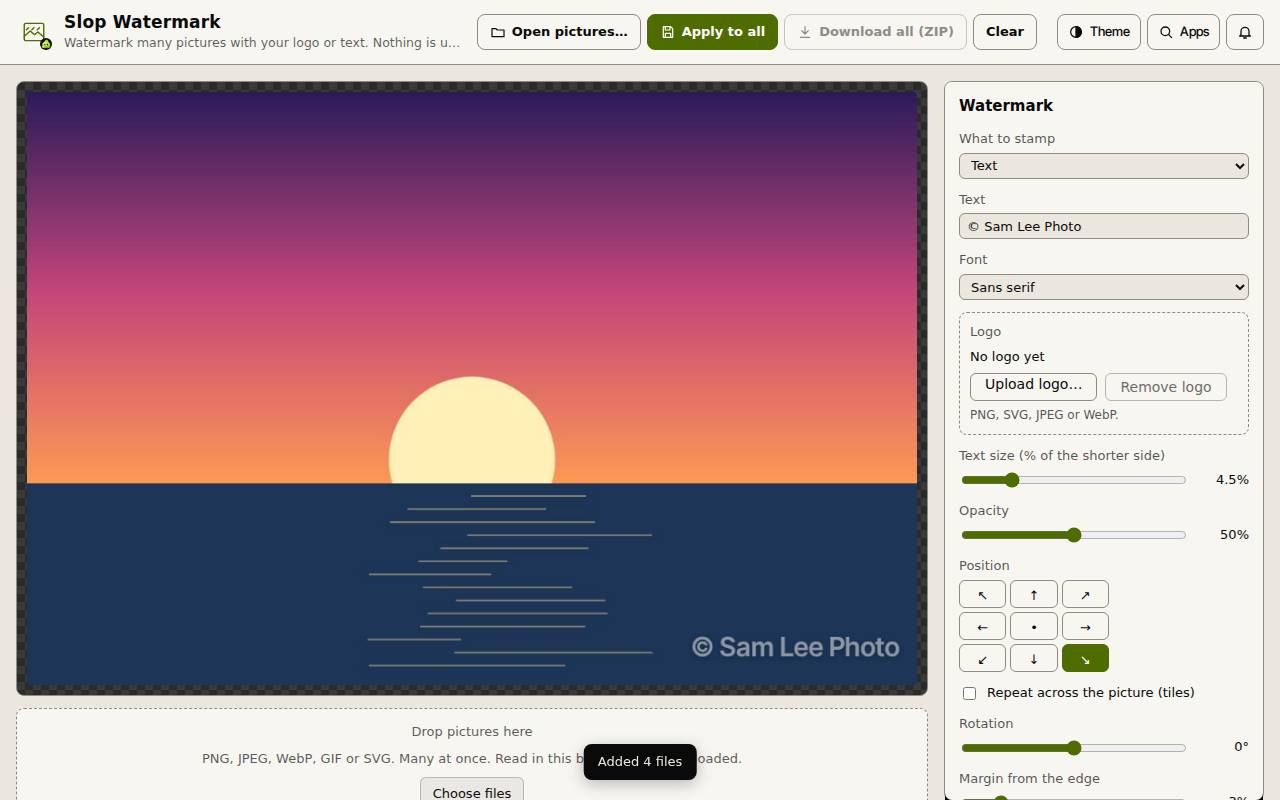
- 開いたファイルが中央に表示され、透かしが重なっているため、設定を変えながら結果を確認できます。
透かしを設定する
設定はこのブラウザーに保存されます。極端に大きくなければロゴも保存されます。「マイ透かし」には名前を付けた透かしが保存され、PhotoSlop、SlopCut、Slop PDF、Slop Workflowsにも表示されます。「初期設定に戻す」を押すと、やり直せます。
- 透かしは、最初は1つのテキストレイヤーで始まります。「テキスト」に文字を入力して「フォント」を選ぶか、「+ロゴ…」を押してPNG、SVG、JPEG、WebP、GIFのファイルを選んでください。
- 「文字のサイズ」または「ロゴの幅」(短い辺に対する割合)と、「不透明度」を設定します。
- 9つの「位置」ボタンのいずれかをクリックするか、「画像全体に繰り返す」にチェックを入れてください。
- 「回転」「端からの間隔」「色」「文字の後ろのソフトシャドウ」で細かく調整します。レイヤーを増やすには、「+テキスト」か「+ロゴ…」をもう一度押してください。
透かしを入れてダウンロードする
ファイルは横長や縦長などの形で分けられます。グループごとに位置、サイズ、不透明度を変えるには、「このグループ用の設定」にチェックを入れてください。動画は時間がかかります。動画エンジンは、確認の後に一度だけダウンロードされます。
- パネルの下部にある「透かしを入れる」ボタンをクリックします(ファイルの数が表示されます)。各ファイルには「透かし済み」と表示され、新しいファイル名が付きます。
- 1つのファイルは「ダウンロード」、すべてのファイルは「すべてダウンロード(ZIP)」をクリックします。
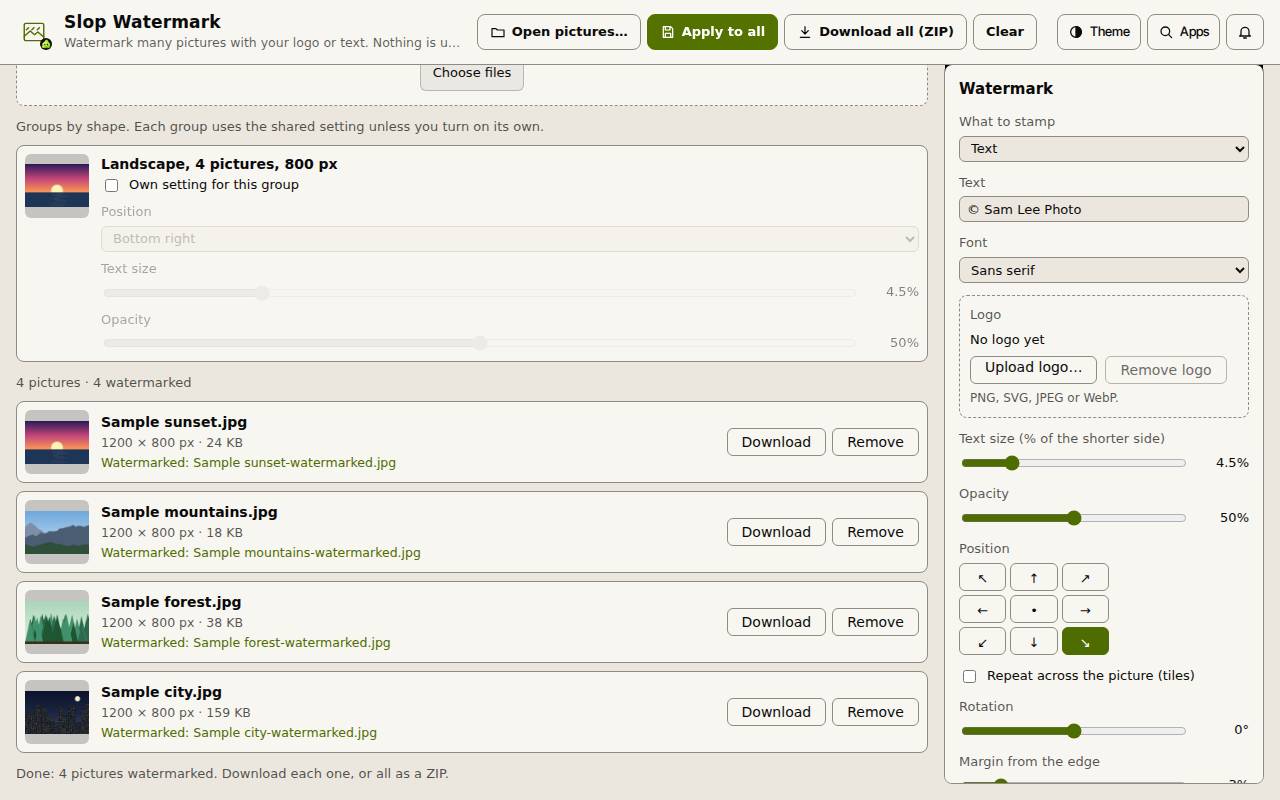
ヒント: 透かしを入れた後に設定を変えた場合は、「透かしを入れる」ボタンをもう一度クリックすると、結果が更新されます。