Slop To-do ガイド
Slop To-doの使い方
Slop To-doは、タスクをリストに分けて、このブラウザーに保存します。期限の時刻があるタスクは、Slop Calendarにも表示されます。
タスクを追加する
「タスクを追加」に入力して、Enterキーを押します。今見ているリストに追加されます(それ以外の場合は「受信トレイ」)。「今日」の表示にいる場合は、今日が期限になります。
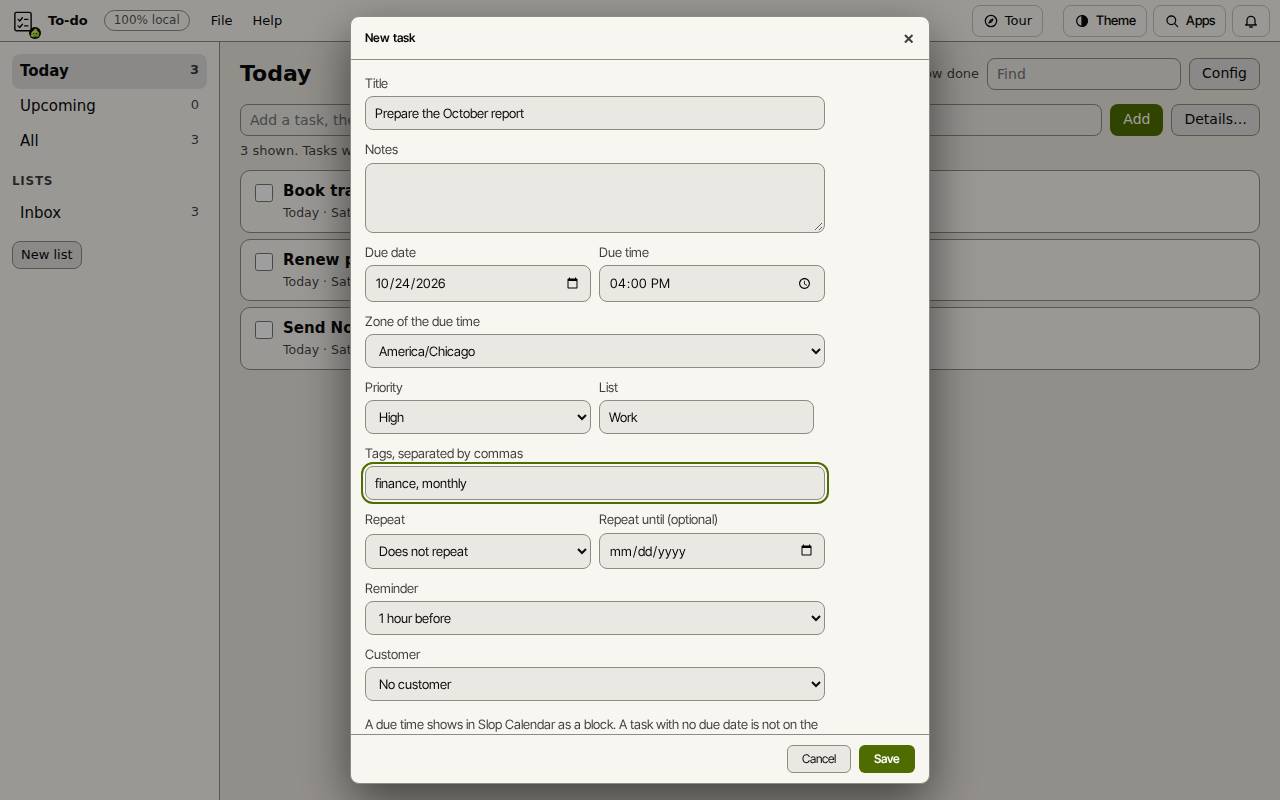
さらに設定するには「詳細…」を選びます。「期限日」と「期限時刻」、「優先度」、「リスト」、カンマで区切った「タグ」、「繰り返し」、「リマインダー」、「顧客」を設定してから、「保存」を選んでください。
タスクを片付ける
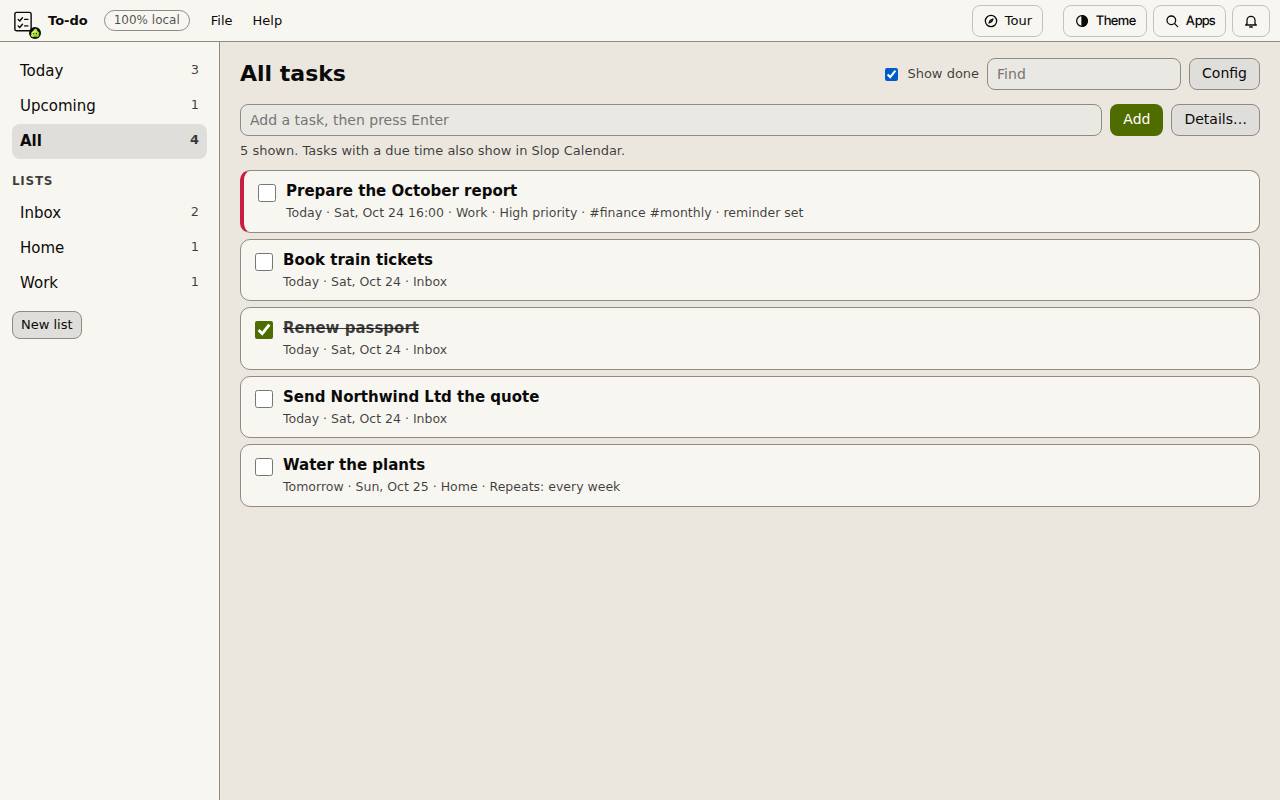
左側の「今日」「今後」「すべて」には、期限のあるタスクが表示され、その下にリストが並びます。「新しいリスト」で追加します。タスクにチェックを入れると完了になります。「完了を表示」を選ぶと、チェックの付いたタスクが再び表示されます。タスクをクリックすると、変更したりサブタスクを追加したりできます。「検索」でタスクを探せます。
カレンダーの中で
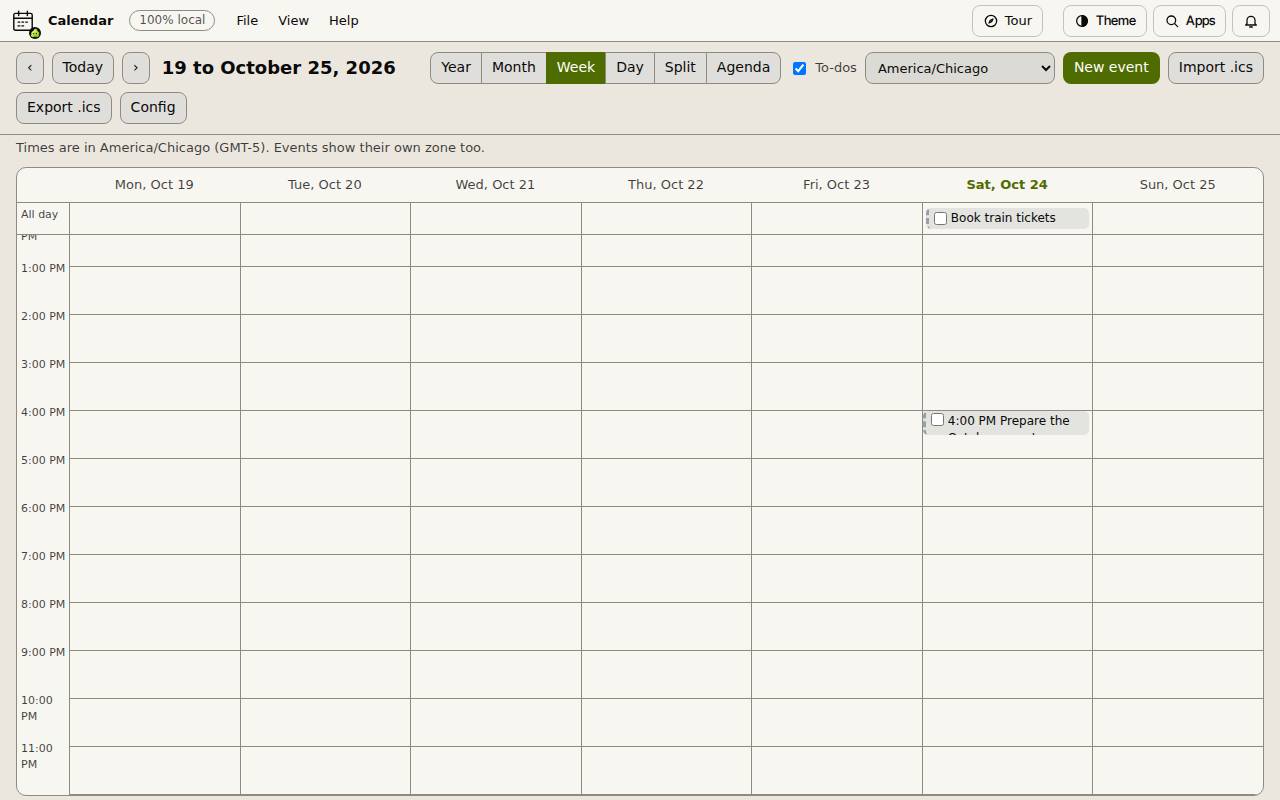
期限日のあるタスクは、「To-do」ボックスにチェックが入っていれば、Slop Calendarに表示されます。時刻がある場合はその時刻にブロックとして、時刻がない場合は日の先頭に表示されます。期限日のないタスクは、カレンダーには表示されません。リマインダーはSlop Remindersに表示されます。
キーボード ショートカット
| キー | 機能 |
|---|---|
N | 新しいタスク |
T | 今日 |
U | 今後 |
A | すべてのタスク |
F | タスクを検索 |
H | 完了したタスクの表示・非表示 |