Slop Timesheets ガイド
Slop Timesheetsの使い方
Slop Timesheetsは、作業した時間を時給で記録し、未請求の時間を顧客の請求書の下書きとして請求します。
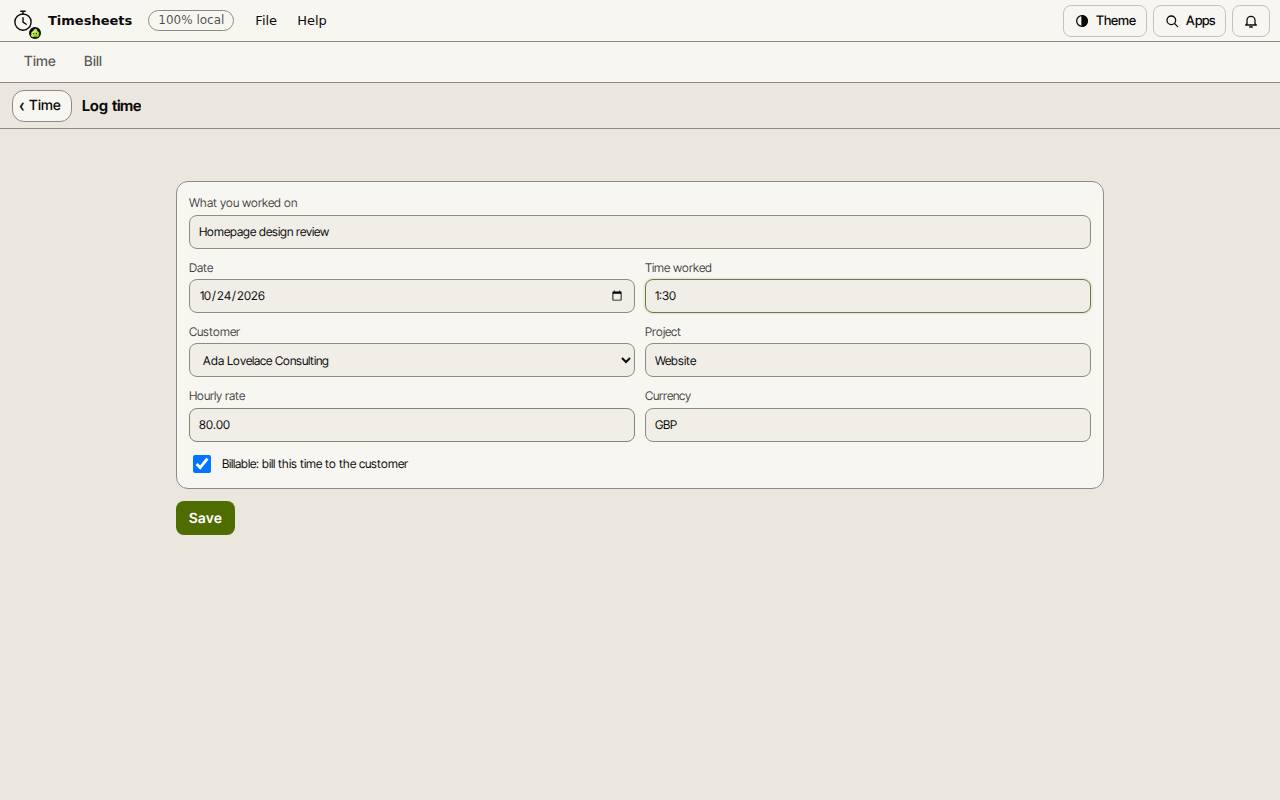
時間を記録する
- 「時間を記録」を選びます。
- 「作業内容」「日付」「作業時間」を入力します。作業時間は、1:30、1.5、90m、2h 15mのように入力できます。
- 「顧客」を選び、必要に応じて「プロジェクト」も選びます。
- 「時給」を設定します。時間を請求する場合は「請求対象」にチェックを入れたままにし、社内の時間ならチェックを外します。
- 「保存」を選びます。
タイマーを使う
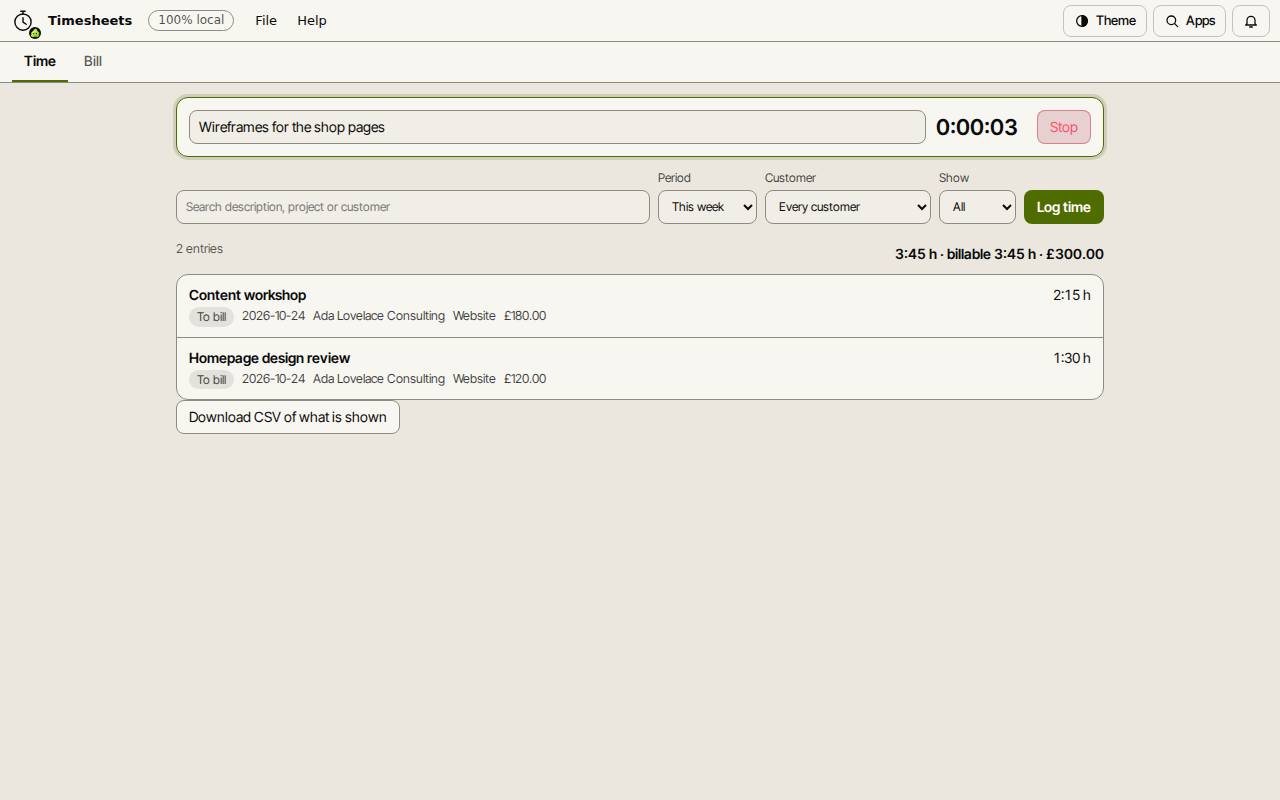
「時間」タブでは、上の欄に作業内容を入力して「タイマーを開始」を選びます。終わったら「停止」を選ぶと、分数が入った状態で記録が開き、すぐに保存できます。
ページを再読み込みしてもタイマーは動き続けます。下の一覧には、選んだ期間の記録が、合計時間と請求額とともに表示されます。
時間を請求する
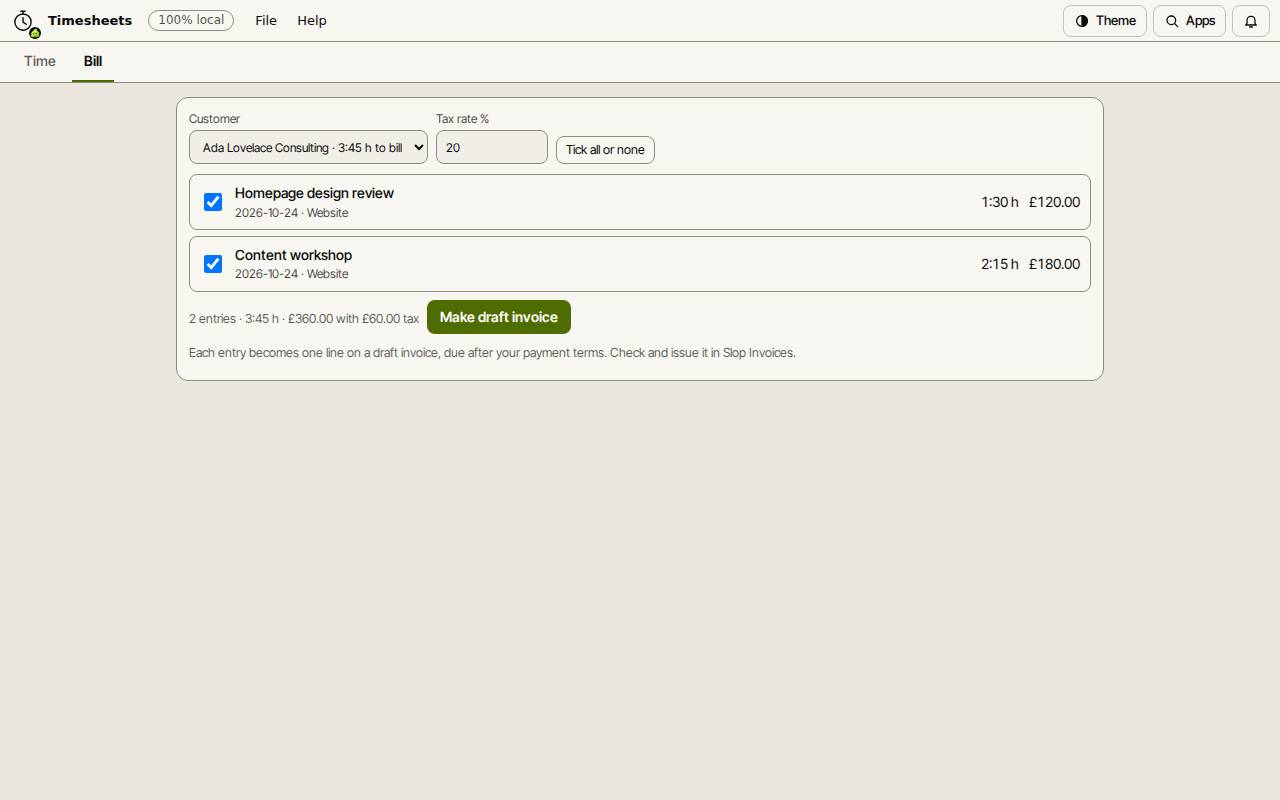
記録ごとに請求書の明細が1行になります。請求済みの時間は変更できません。請求書を無効化するか、下書きの間に削除すると、時間は再び未請求になります。
- 「請求」タブを開きます。
- 「顧客」を選びます。その顧客の未請求の時間が、チェックされた状態で一覧されます。
- 「税率(%)」を確認し、まだ請求しないものはチェックを外して、「請求書の下書きを作成」を選びます。
- Slop Invoicesで下書きを開き、確認してから発行します。
キーボード ショートカット
| キー | 機能 |
|---|---|
Ctrl+K | コマンドを検索(Macでは Cmd+K) |