Slop Time ガイド
Slop Timeの使い方
Slop Timeは、世界中の時刻を表示し、タイムゾーンをまたぐ会議を計画して、時刻を換算します。端末の時計を使い、どこにも送信されません。
世界時計を作る
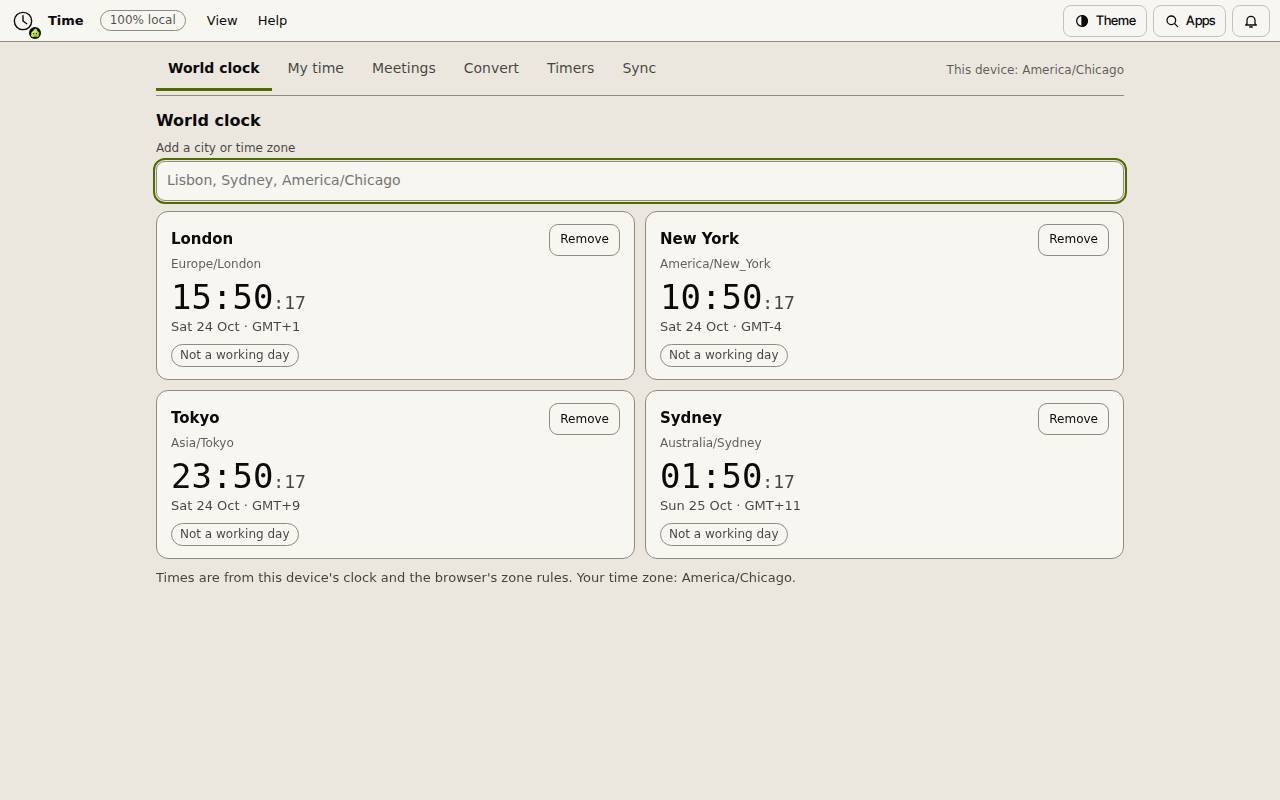
「世界時計」タブには、ロンドン、ニューヨーク、東京が最初からあります。「都市またはタイムゾーンを追加」に都市やゾーンを入力し、Enterキーを押すと追加されます。各カードには、時刻、日付、GMTとの時差、その場所が営業日かどうかが表示されます。「削除」で都市を外せます。
会議を計画する
- 「自分の時間」タブで、勤務時間と勤務日を設定します。
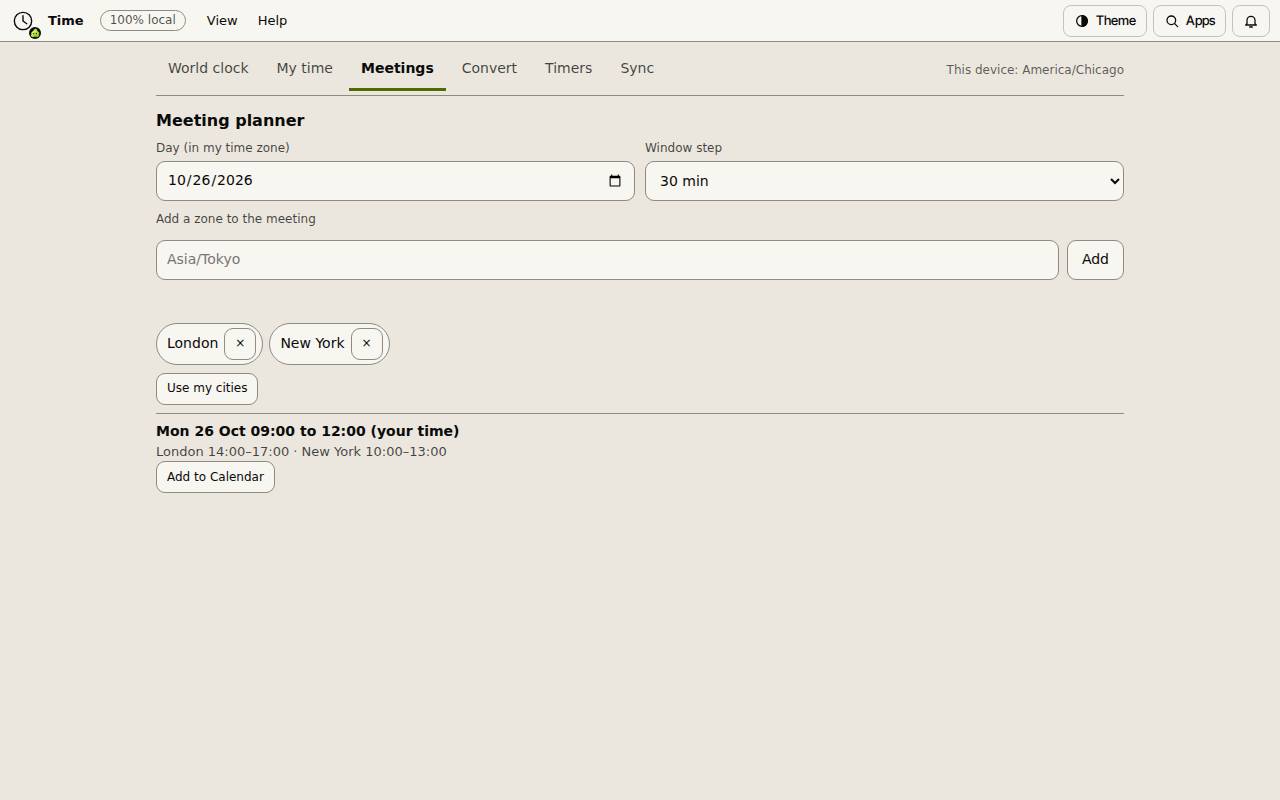
- 「会議」を開き、「日」を選びます。
- 会う相手のタイムゾーンを追加します。または「自分の都市を使う」を選びます。
- 日程調整は、全員が勤務時間内になる時間帯を、それぞれの現地時刻とともに一覧します。「カレンダーに追加」を選ぶと、その時間帯がSlop Calendarに入ります。
時刻を換算する
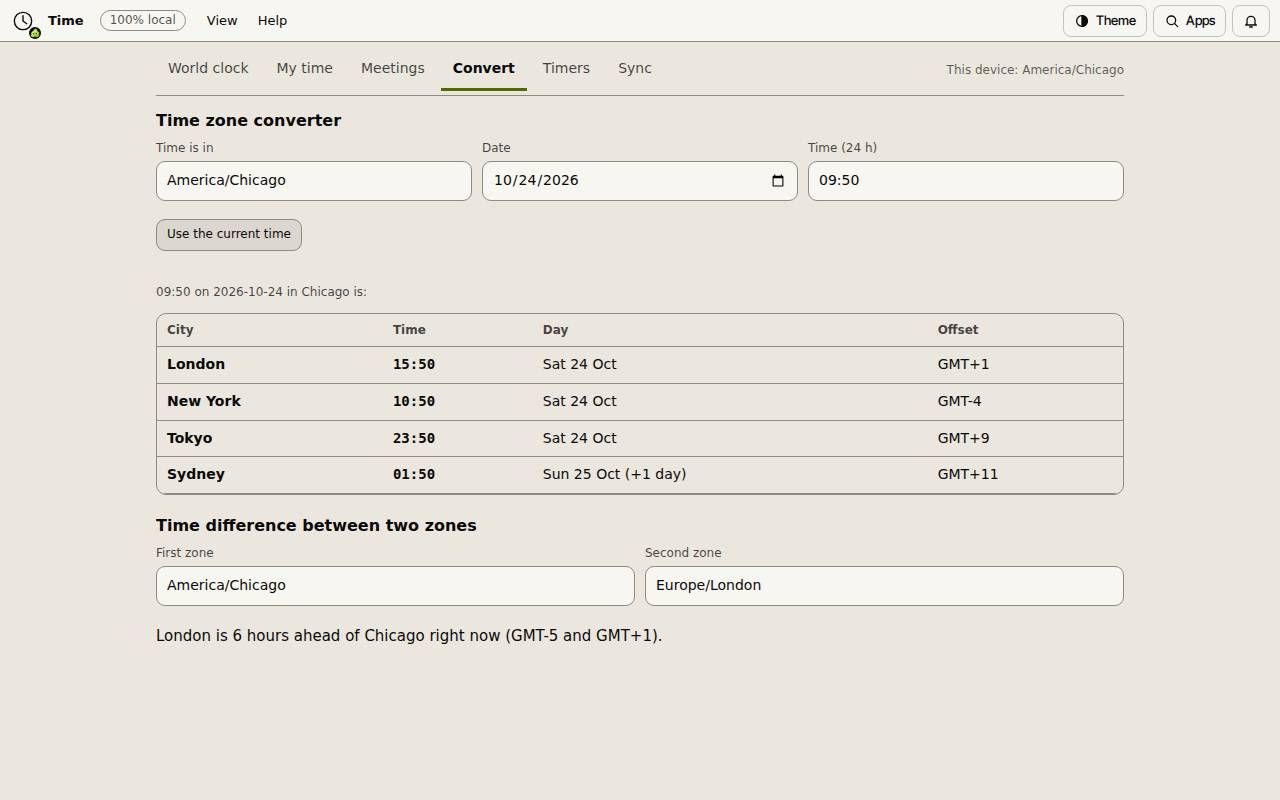
「換算」タブで、時刻を入力し、その時刻のゾーンを選ぶか、「現在の時刻を使う」を選びます。一覧のすべての都市について、時刻と日付が表示されます。その下の「2つのゾーンの時差」では、2つのゾーンが今どれくらい離れているかが分かります。
タイマーと時計のずれ
「タイマー」には、ラップ付きのストップウォッチと、5、4:30、1:05:00などを設定できるカウントダウンがあります。「同期」では、信頼できる情報源から得た時刻を入力できます。すると、Slop Timeは時計がその差の分だけずれたものとして表示します。時刻そのものを取得することはありません。
キーボード ショートカット
| キー | 機能 |
|---|---|
Ctrl+Alt+1 to 6 | 「世界時計」「自分の時間」「会議」「換算」「タイマー」「同期」を開く |
Ctrl+Alt+A | 都市を追加 |
Ctrl+Alt+G | ストップウォッチを開始または停止 |
Ctrl+K | コマンドを検索(Macでは Cmd+K) |