Slop Tables ガイド
Slop Tablesの使い方
Slop Tablesは、300以上の関数に対応した、ブラウザーで使える表計算ソフトです。ブックはこの端末のSlop Driveに保存されます。アップロードはありません。
データと数式を入力する
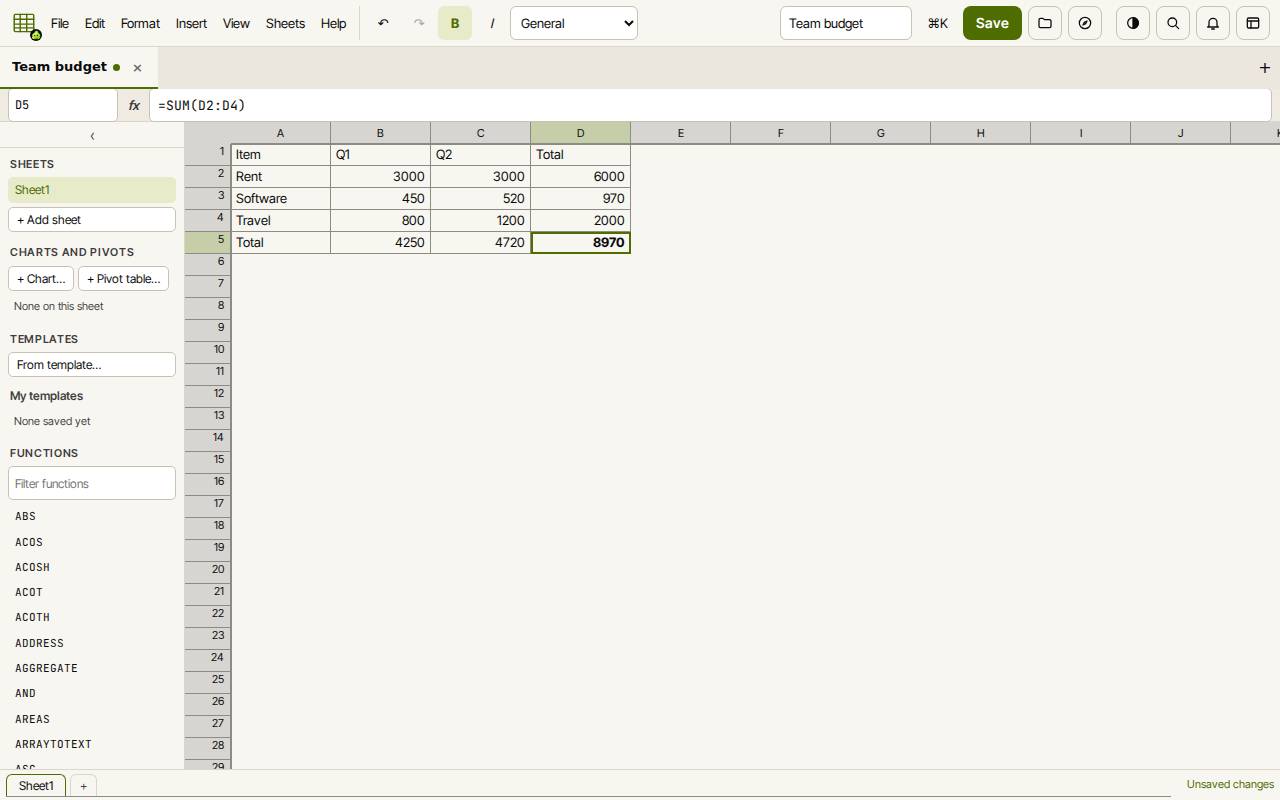
複数のセルを選ぶと、ステータスバーに個数、合計、平均が表示されます。サイドバーの「関数」の一覧には、すべての関数があり、絞り込み欄もあります。
- 上部の欄に、ブックの名前を入力します。
- セルをクリックして入力します。Enterキーで下に移動し、Tabキーで右に移動します。F2キーまたはダブルクリックでセルを編集します。
- 数式は=で始めます(例:=B2+C2、=SUM(B2:B4))。結果はセルに、数式はグリッドの上のバーに表示されます。
- そのバーの左の名前ボックスに、B7やA1:C9のようにセルや範囲を入力すると、そこに移動します。
書式を整えて整理する
ツールバーのBとIで太字と斜体にでき、数値の書式の一覧で、小数、桁区切り、パーセント、通貨、日付を設定できます。
「シート」メニュー、「+シートを追加」ボタン、シートのタブの横の「+」でシートを追加します。タブをダブルクリックすると名前を変えられます。「表示」→「選択位置で行と列を固定」で、上の行と左の列を固定できます。
サイドバーの「+グラフ…」と「+ピボットテーブル…」(「挿入」メニューにもあります)を選ぶと、選んだセルから、グラフ(縦棒、横棒、折れ線、円)またはピボットテーブルを作るダイアログが開きます。「テンプレートから…」では、予算表やタイムシートなどの既製のブックから始められます。
保存してダウンロードする
変更するたびに、下書きもこのブラウザーに残ります。
- 「保存」(Ctrl+S)をクリックします。初めての場合は、Slop Driveの保存先を選んでください。
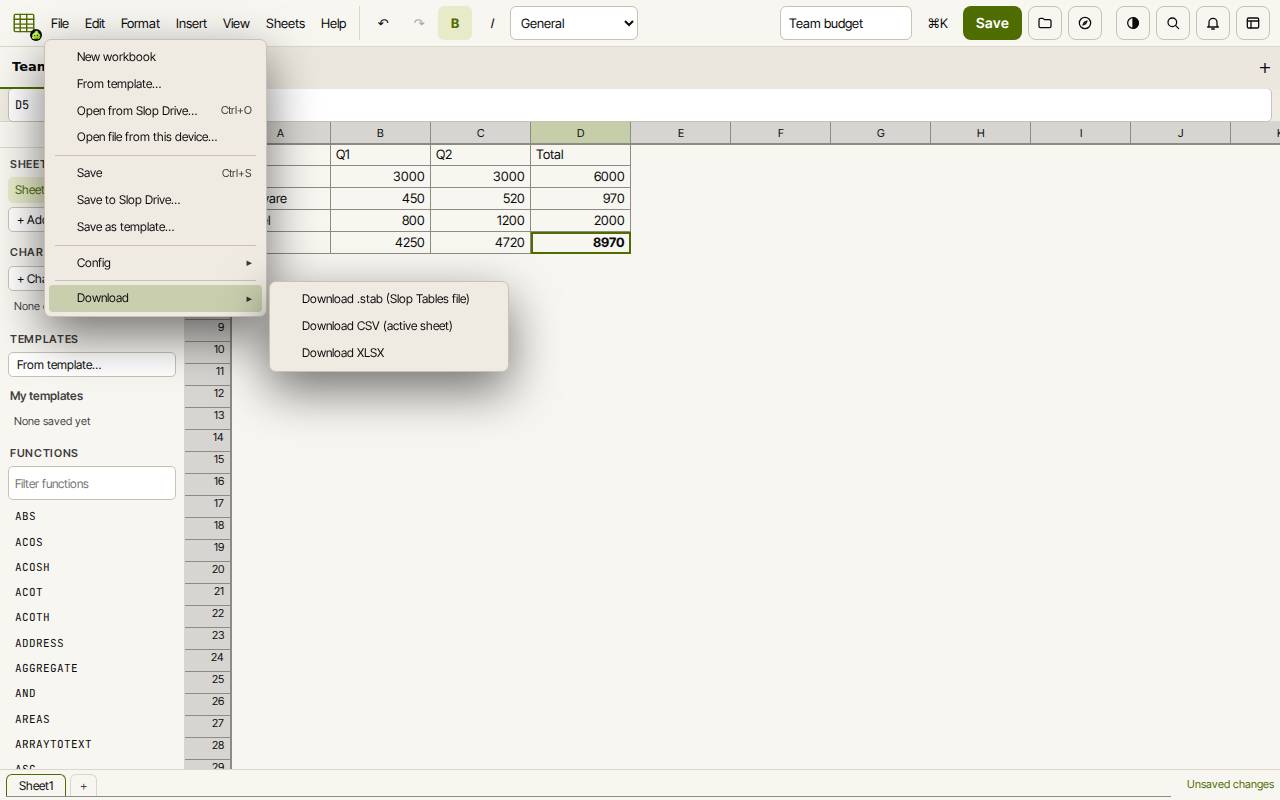
- ファイルを得るには、「ファイル」→「ダウンロード」を開き、「XLSX」「CSV(表示中のシート)」または.stabファイルを選びます。
- ExcelまたはODSのファイルを開くには、「ファイル」→「この端末からファイルを開く…」を使うか、ファイルをウィンドウにドロップしてください。
ヒント: 印刷、PDF、検索、コメントはまだ作られていません。並べ替えと絞り込みは、AIボタンに頼んだ場合だけ働きます。手作業で並べ替えや絞り込みをするには、シートをSlop Sheetsで開いてください。
キーボード ショートカット
| キー | 機能 |
|---|---|
Enter / Tab | 確定して下/右へ移動 |
F2 | セルを編集 |
Ctrl+arrow keys | データの端へ移動 |
Ctrl+B / Ctrl+I | 太字/斜体 |
Ctrl+Z / Ctrl+Y | 元に戻す/やり直し |
Ctrl+S | 保存 |
Ctrl+O | Slop Driveから開く |