Slop Photo Sorter ガイド
Slop Photo Sorterの使い方
Slop Photo Sorterは、写真を1枚ずつ表示し、良い写真を残せるようにします。並べ替えはこのブラウザーの中で行われ、ページを閉じた後には残りません。
写真を追加する
- 写真やフォルダー全体をページにドロップするか、「ファイルを選択」または「フォルダーを選択…」をクリックしてください。
- 試すには、「サンプル写真8枚で試す」をクリックします。
- 写真がグリッドで表示されます。「並べ替えを開始」をクリックしてください。
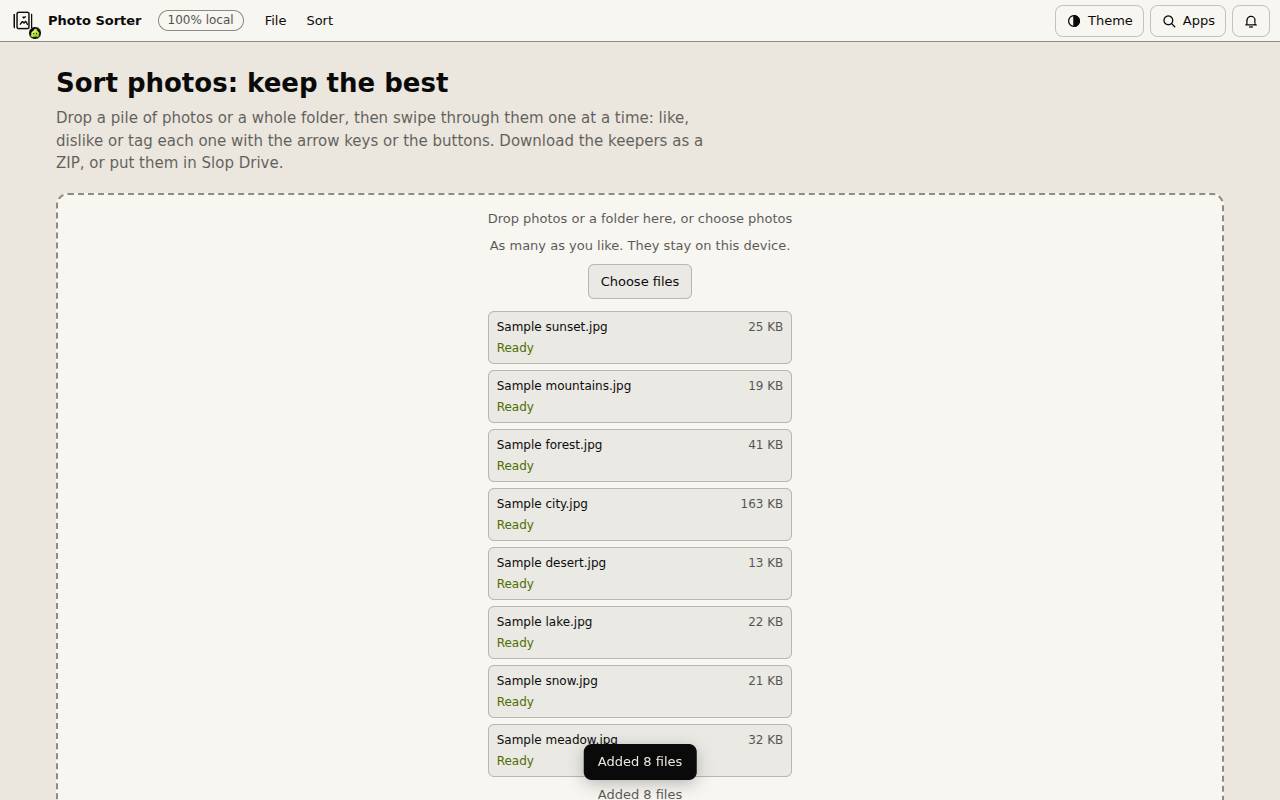
気に入る、気に入らない、タグを付ける
上部には、今の写真の番号、気に入った数と気に入らなかった数、残りの数が表示されます。
- 上矢印キーを押すか「気に入る」をクリックすると、写真を残して次の写真に進みます。
- 下矢印キーを押すか「気に入らない」をクリックすると、その写真を除きます。
- 左矢印キーで戻り、右矢印キーで判断せずに先へ進みます。
- 写真にタグを付けるには、「タグを追加」に入力して「タグを追加」をクリックするか、写真の上で入力を始めます。複数のタグはカンマで区切ります。
- 「完了」をクリックするか、Escキーを押すと、グリッドに戻ります。
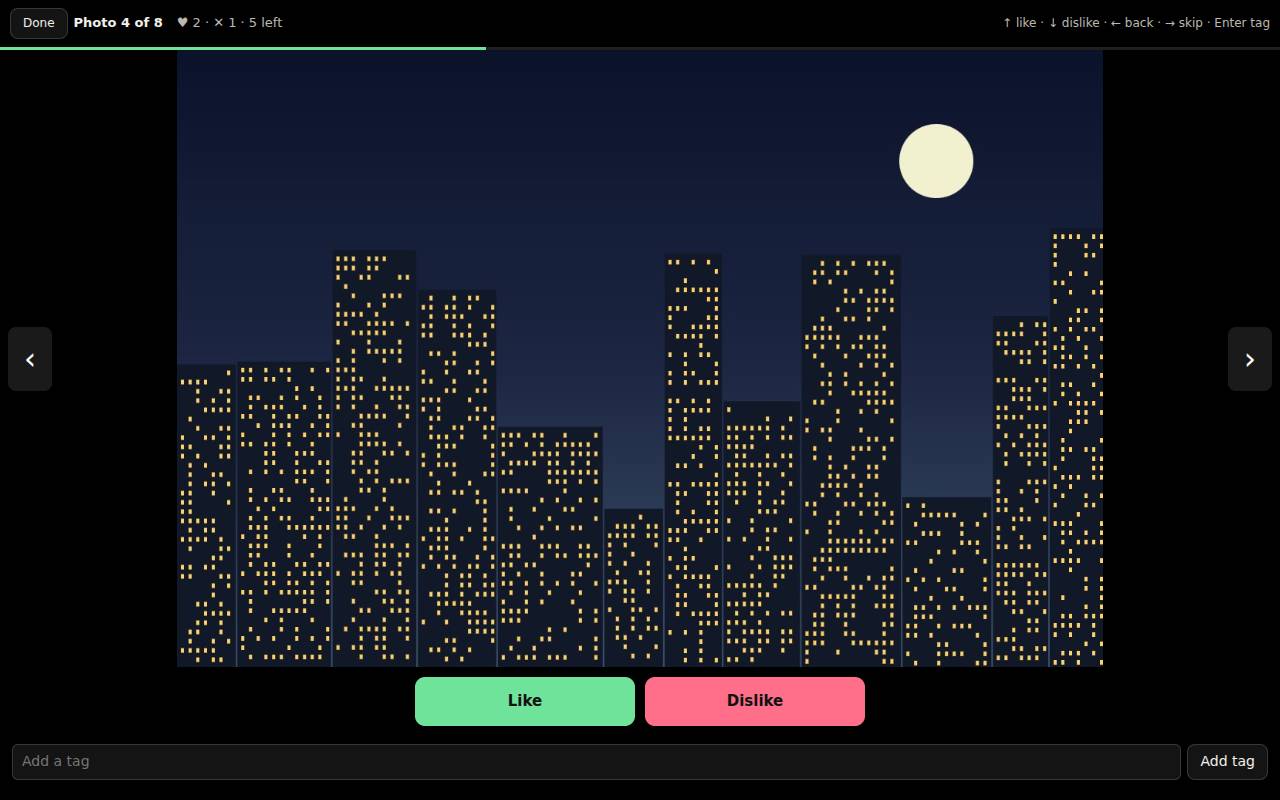
良い写真を残す
グリッドに戻ると、ボタンには「すべて」「未並べ替え」「気に入った」「気に入らなかった」と、各タグが表示されます。写真をクリックすると、そこから並べ替えを続けられます。
「気に入った写真をZIPでダウンロード」は、気に入った写真を保存します。「気に入った写真をSlop Driveに保存」では、Slop Driveに残せます。「一覧をダウンロード(CSV)」は、すべての名前と判断、タグを保存します。
ヒント: ページを閉じると何も保存されないため、先に残す写真をダウンロードするか保存してください。
キーボード ショートカット
| キー | 機能 |
|---|---|
Up arrow | 気に入って次へ |
Down arrow | 気に入らずに次へ |
Left arrow | 戻る |
Right arrow | 判断せずに先へ進む |
Enter, or type | タグを追加 |
Escape | 並べ替え画面を閉じる |