SlopIsolate ガイド
SlopIsolateの使い方
SlopIsolateは、ブラウザーの中で動くAIで写真の背景を除去します。写真はアップロードされず、結果に透かしは入りません。
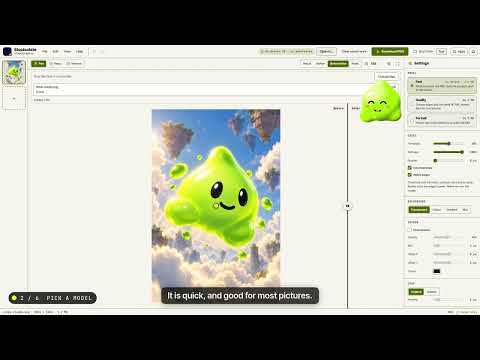
写真を切り抜く
- 1枚以上の画像をページにドロップするか、「画像を選択」をクリックするか、Ctrl+Vで貼り付けてください。試すには、「サンプルを試す」をクリックします。
- 初めて使うとき、モデルの一覧が表示されます。「続行」をクリックします。モデルは一度だけダウンロードされ、このブラウザーに保存されます。
- 背景が除去されます。各画像には、左側の一覧にサムネイルが表示されます。
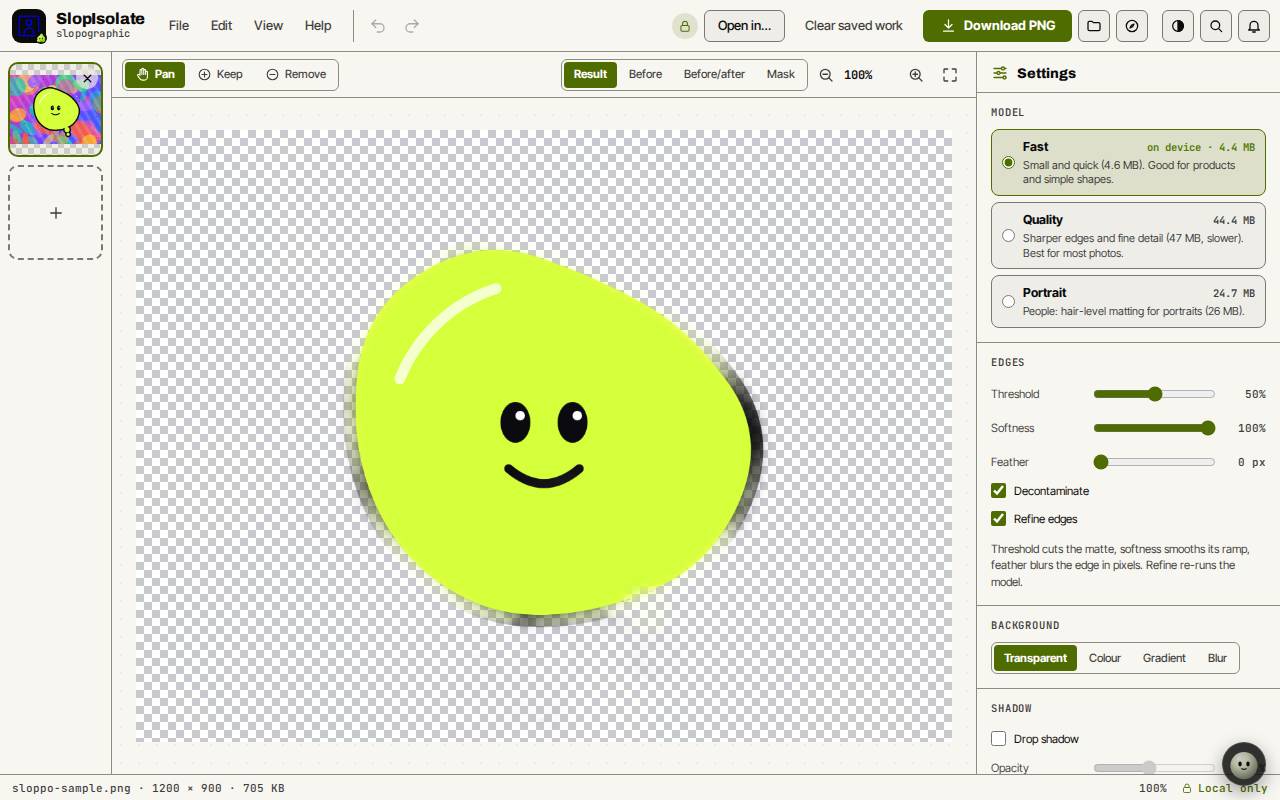
結果を確認して直す
画像の上の「結果」「変換前」「変換前後」「マスク」で表示を切り替えます。
残すべき部分は「残す(K)」を選んでなぞり、消すべき部分は「消す(R)」を選んでなぞります。右ドラッグでブラシのサイズを変えられます。編集メニューの「ブラシの編集を消去」で、すべてのストロークを削除できます。
設定で「高速」「高品質」「ポートレート」のモデルを選びます。「輪郭」の「しきい値」「ぼかし」「フェザー」で輪郭を調整します。「色の除去」は、輪郭に残った元の背景色を取り除きます。
背景を加えて書き出す
「背景」では、「透明」のままにするか、「単色」「グラデーション」「ぼかし」を選びます。「影」を付けると、ドロップシャドウが加わります。
「PNGをダウンロード」をクリックすると画像が保存されます。「ファイル」→「書き出し…」(Ctrl+S)では、PNG、WebP、JPGを選べます。「すべてをZIPで書き出し…」(Shift+Ctrl+S)は、すべての画像を一度に保存します。
「開く先…」を選ぶと、結果をPhotoSlop、SlopVector、SlopCutに渡せます。
ヒント: 動画も30秒までなら扱えます。結果は、透明を持つWebM、または単色の背景のMP4になります。
キーボード ショートカット
| キー | 機能 |
|---|---|
Ctrl+O | 画像を開く |
K / R | 残す/消すブラシ |
H | パン |
0 | ウィンドウに合わせる |
+ / - | 拡大/縮小 |
Ctrl+Z / Ctrl+Y | 元に戻す/やり直し |
Ctrl+S | 書き出し |
Shift+Ctrl+S | すべてをZIPで書き出し |