SlopCut ガイド
SlopCutの使い方
SlopCutは、メディアビン、マルチトラックのタイムライン、ライブプレビューを備えた動画編集ソフトです。映像が端末の外に出ることはありません。
メディアを取り込む
「メディア」タブの「取り込み」を選ぶか、ウィンドウのどこにでも動画、音声、画像をドロップします。「Drive」ではSlop Driveからファイルを取り込めます。最初に取り込んだクリップがタイムラインに並び、シーケンスのサイズが決まります。
先に中身を見るには、Ctrl+Kでコマンド検索を開き、「サンプルのプロジェクトを読み込む」を選んでください。
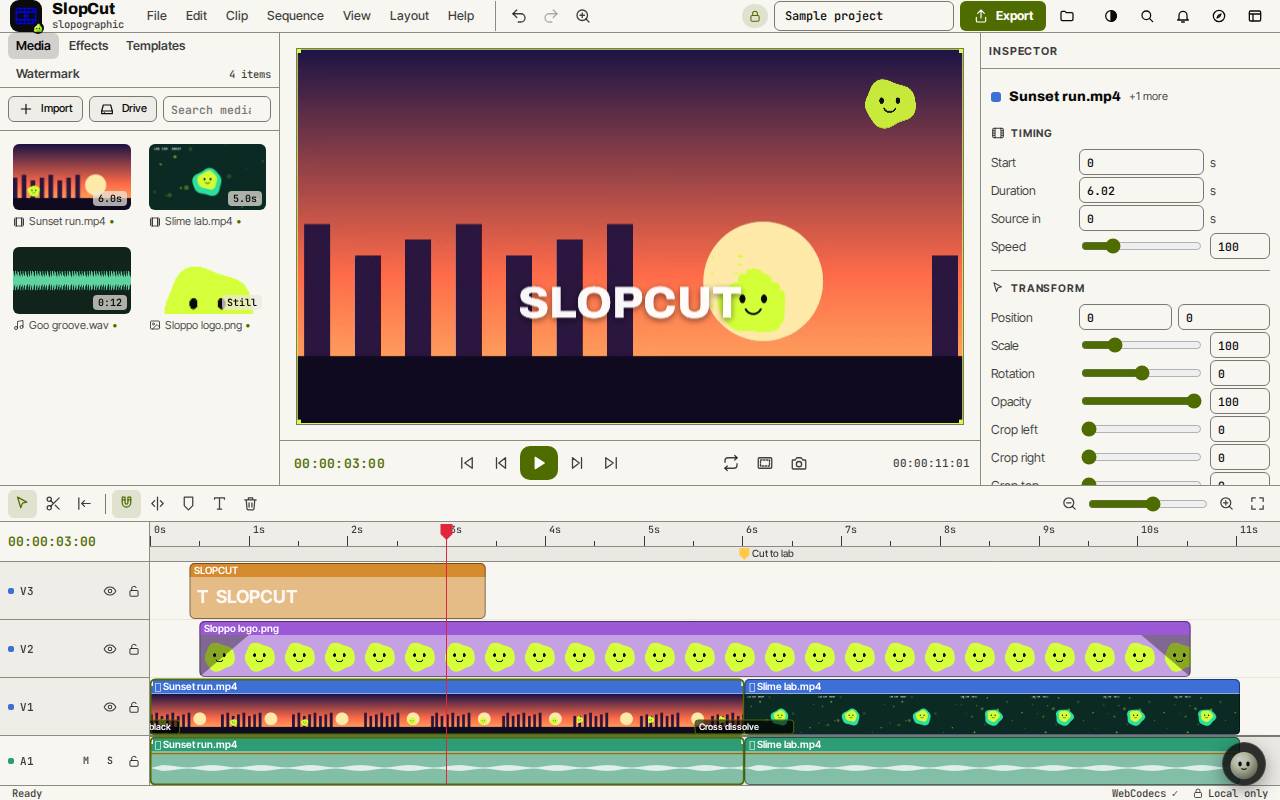
タイムラインで編集する
ビンからトラックにクリップをドラッグし、ドラッグして移動します。クリップの端をドラッグすると、トリミングできます。Sキーで再生ヘッドの位置で分割します。QキーとWキーは、開始または終了を再生ヘッドの位置まで切り詰め、すき間を詰めます。
Spaceキーで再生と一時停止、J、K、Lキーで巻き戻し、停止、早送りができ、矢印キーで1コマずつ移動します。クリップを選ぶと、インスペクターでタイミング、位置、拡大縮小、色、音量を変えられます。
タイトル、切り替え、効果
「効果」タブには、切り替え効果、タイトル、グラフィック、色の見た目があります。クリックして適用するか、タイムラインにドラッグします。「テンプレート」では、画面の分割やグリッドを設定できます。
書き出す
「書き出し」を選びます。「スマホ 1080×1920」や「横 1920×1080」などのサイズ、フレームレート、品質を選び、シーケンス全体、または入点と出点の間の部分を書き出します。動画はMP4またはWebMで、ダウンロードするかSlop Driveに保存できます。「ファイル」からはGIFも書き出せます。
キーボード ショートカット
| キー | 機能 |
|---|---|
Space | 再生・一時停止 |
J / K / L | 巻き戻し、停止、早送り |
S | 再生ヘッドの位置で分割 |
Shift+S | すべてのトラックを分割 |
Q / W | 開始または終了を再生ヘッドの位置までリップルトリム |
Ctrl+I | メディアを取り込む |
Ctrl+E | 動画を書き出す |
Ctrl+Z | 元に戻す |
Ctrl+K | コマンドを検索(Macでは Cmd+K) |