Slop Slides ガイド
Slop Slidesの使い方
Slop Slidesは、ブラウザーでプレゼンテーションを作るツールです。キャンバスで資料を作り、全画面で発表し、Slop Driveに保存するか書き出せます。
スライドとテキストを追加する
- 左上の欄に、資料の名前を入力します。
- スライドのテキストボックスをダブルクリックして入力します。終わったらEscキーを押します。
- スライドの一覧の下にある「+スライド」をクリックするとスライドを追加します(Ctrl+Shift+Enter)。選んだスライドには「複製」「削除」と矢印ボタンが働きます。
- 上部のバーで「レイアウト」と「テーマ」を選びます。
- 「テキスト」「長方形」「楕円」「画像」を使って追加します。オブジェクトはドラッグで移動し、ハンドルで大きさを変えます。
ノート、画面切り替え、フッター
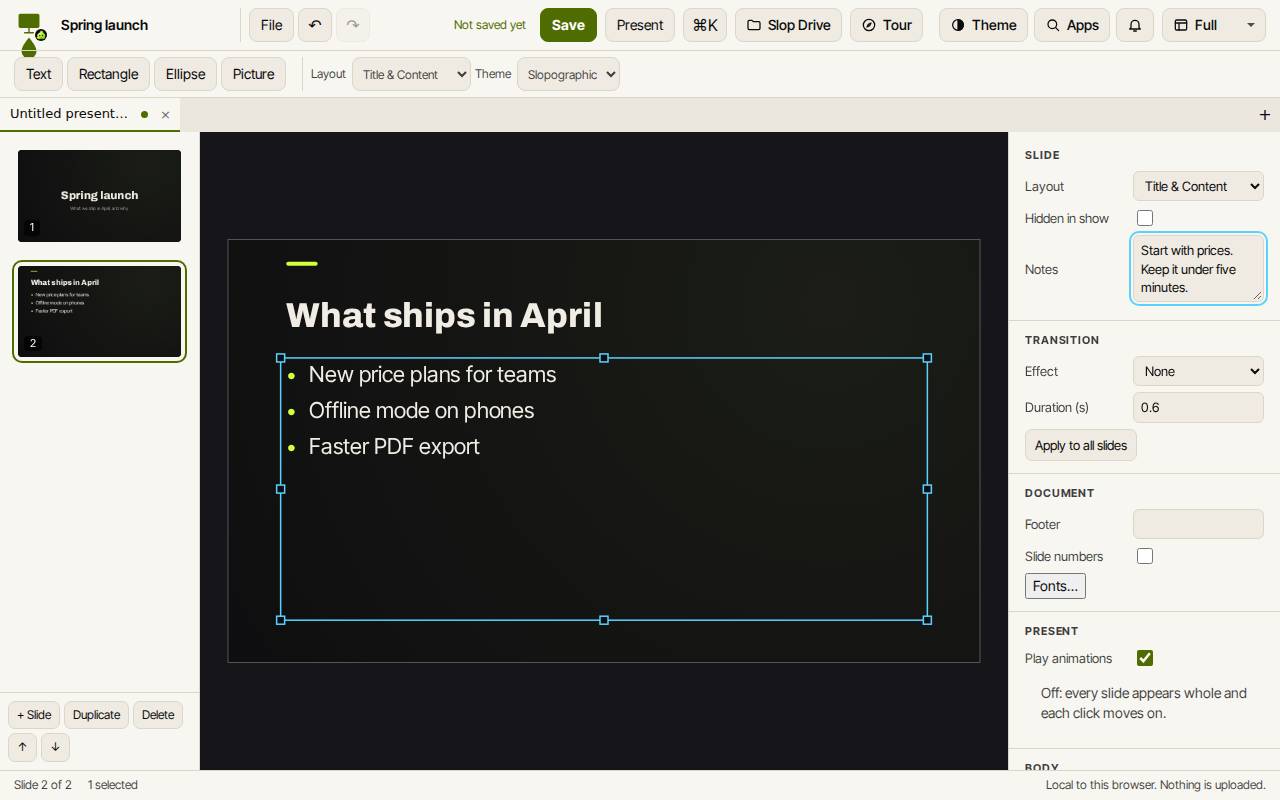
右側のパネルは、今表示しているスライドのためのものです。「ノート」は発表者ノートです。「発表時は非表示」を選ぶと、発表のときにそのスライドを飛ばします。「画面切り替え」では効果と時間を設定し、「すべてのスライドに適用」で他のスライドにもコピーします。
「資料」の下で、すべてのスライドにフッターの文字とスライド番号を追加できます。
発表する
「ファイル」メニューの「発表者ビューで発表」(Alt+F5)を選ぶと、2つ目のウィンドウにノートと次のスライドが表示されます。
- 「発表」をクリックするか、F5キーを押します。
- 次の段階へは右矢印キー、Space、またはEnterキー、前の段階へは左矢印キーを使います。
- Escキーを押すと終了します。
保存と書き出し
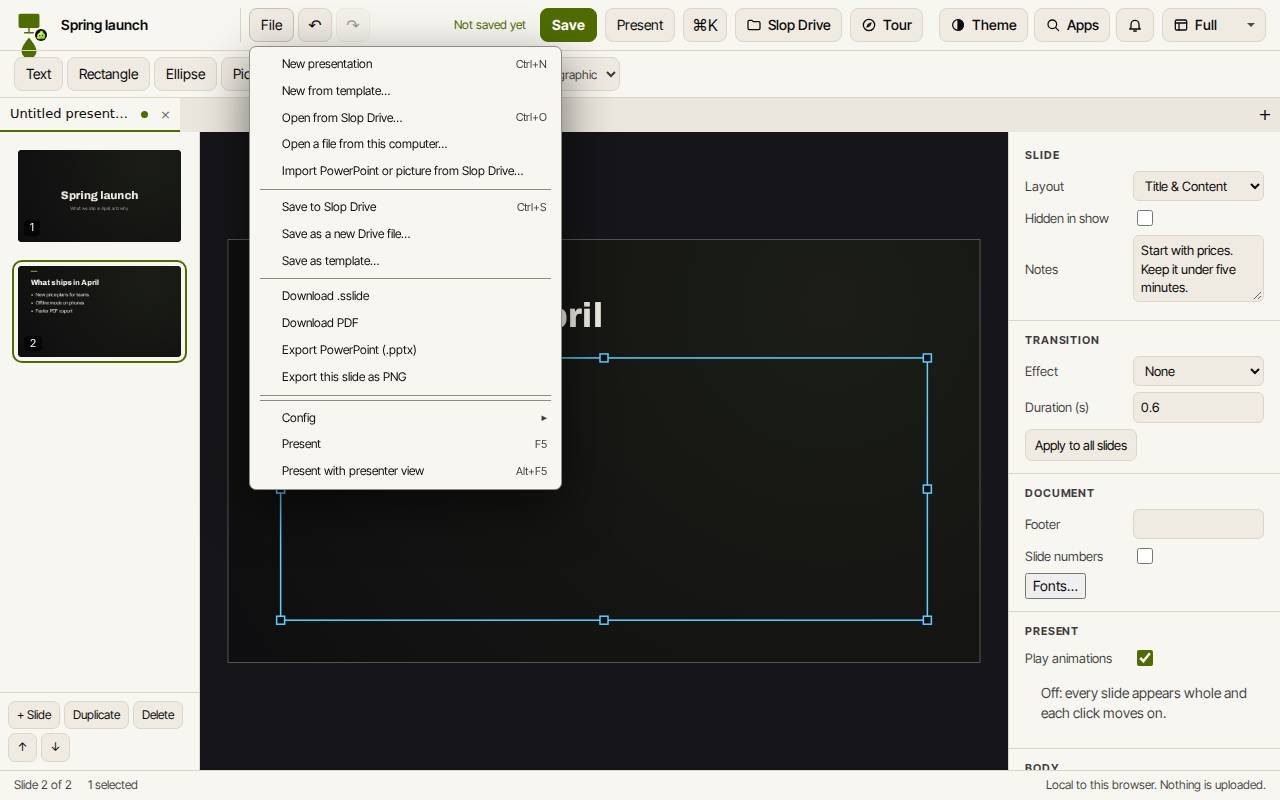
「保存」(Ctrl+S)で、資料をこの端末のSlop Driveに保存します。「ファイル」メニューには、「PDFをダウンロード」「PowerPoint(.pptx)に書き出す」「このスライドをPNGで書き出す」「.sslideをダウンロード」もあります。
PowerPointファイルを開くには、「このパソコンからファイルを開く…」を選ぶか、Slop Driveから「PowerPointまたは画像を読み込む…」を選んでください。
キーボード ショートカット
| キー | 機能 |
|---|---|
Ctrl+Shift+Enter | 新しいスライド |
T | テキストボックスを挿入 |
Enter | 選んだテキストを編集 |
Ctrl+D | 複製 |
Delete | 選んだオブジェクトを削除 |
Ctrl+Shift+] / [ | 前面へ/背面へ |
PageDown / PageUp | 次のスライド/前のスライド |
F5 | 発表する |
Alt+F5 | 発表者ビューで発表 |
Ctrl+S | Slop Driveに保存 |