Slop Signature ガイド
Slop Signatureの使い方
Slop Signatureは、どのメールソフトでも正しく見えるメール署名を作ります。入力すると、サンプルのメールの中で結果を確認できます。
情報を入力する
「あなた」の下に名前と役職、「会社」の下にウェブサイトと住所、「連絡先」の下に電話、携帯、メールを入力します。「例を入力」を押すと、完成した例が表示され、「クリア」でフォームが空になります。
「写真」では、誰でも開けるウェブアドレスからロゴや写真を取り込みます。「SNSのリンク」では、LinkedIn、X、Instagramなどを文字で追加します。「追加項目」では、「面談を予約」などクリックさせる行や、小さな文字を追加します。
デザインを選ぶ
「スタイル」で、テンプレート(クラシック、横に写真、コンパクト、バナー)から1つを選びます。その後、「色」と「フォント」を選びます。右側のプレビューは、操作に合わせて変わります。
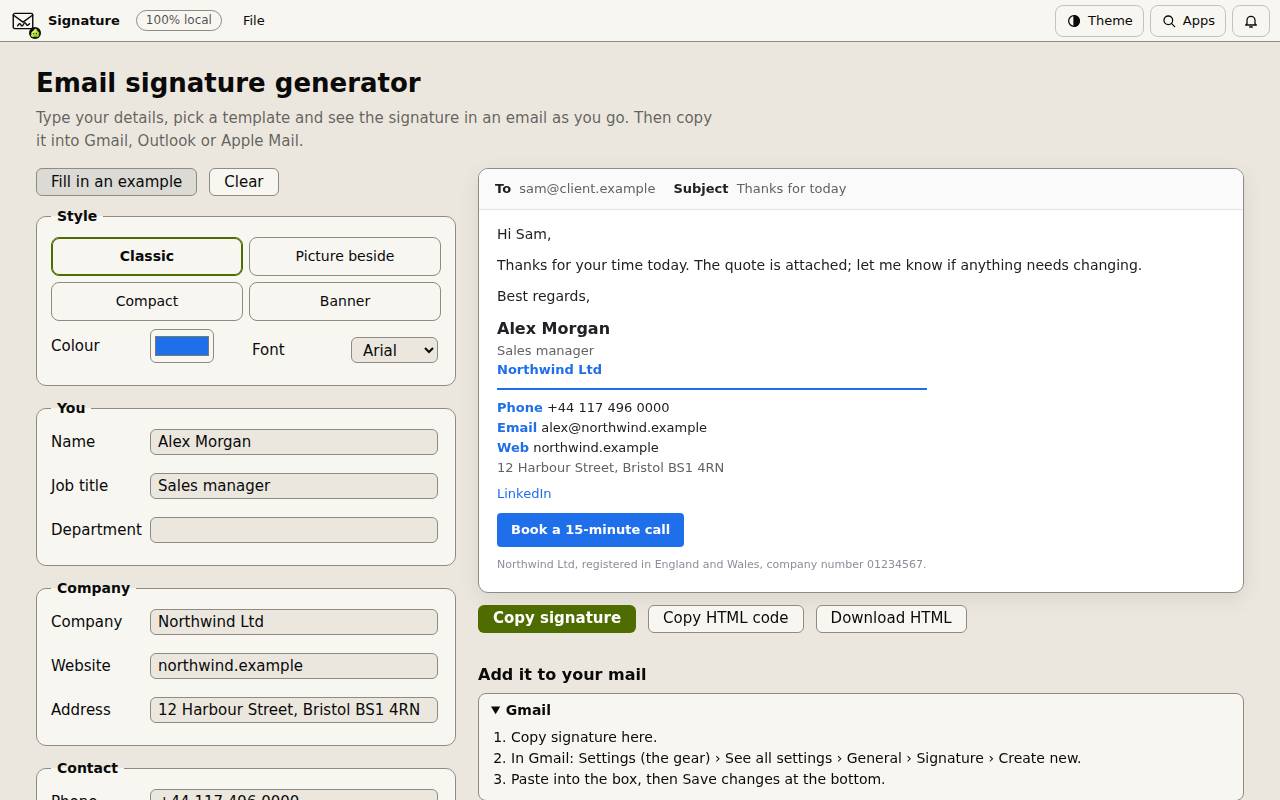
メールに追加する
「HTMLコードをコピー」と「HTMLをダウンロード」では、ほかのプログラム向けのコードが得られます。入力した内容はこのブラウザーに保存されるため、ページを開くと前回の続きから始まります。
- 「署名をコピー」を選びます。
- 「メールに追加する」で、使うメールソフトの手順を開きます。Gmail、Outlook、ウェブ版のOutlook、Apple Mailがあります。
- 手順に示された場所に署名を貼り付け、保存します。