Slop Resize ガイド
Slop Resizeの使い方
Slop Resizeは、多数の画像と短い動画のサイズを一度に変えます。すべての処理はブラウザーの中で行われます。
ファイルを追加する
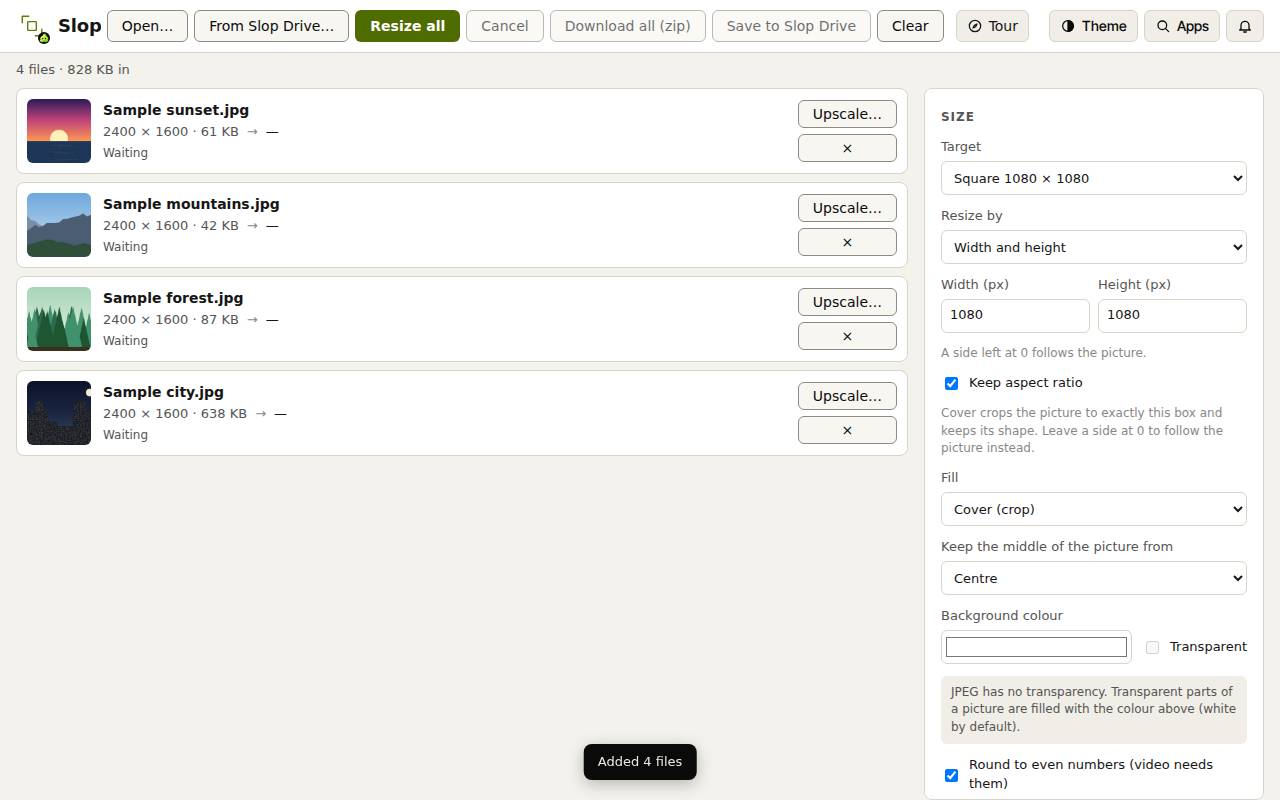
- 画像や動画をページにドロップするか、「開く…」をクリックしてください。「Slop Driveから…」を選ぶと、そこに保存したファイルを開けます。
- 試すには、「サンプル写真4枚で試す」をクリックします。
- 各ファイルは、ピクセル数とKBのサイズとともに一覧に表示されます。×をクリックすると、そのファイルを外せます。
サイズを選ぶ
0のままにした辺は、画像に合わせて決まります。「縦横比を保つ」を選ぶと、画像が押しつぶされません。
- 「ターゲット」を選びます(例:「正方形 1080 × 1080」)。または独自のサイズを入力します。
- 「リサイズの方法」で、「幅と高さ」「パーセント」「長辺」「最大ファイルサイズ(画像)」から選びます。
- 幅と高さを指定した場合は「塗りつぶし」を選びます。「収める(余白あり)」「合わせる(切り抜き)」「引き伸ばす」「内側に収める(余白なし)」があります。「合わせる(切り抜き)」では、「残す中心」で残す部分を決めます。
- 「画像の形式」(JPEG、PNG、WebP、AVIF)と品質を選びます。動画には、形式、品質、フレームレートの独自の設定があります。
リサイズしてダウンロードする
- 「すべてリサイズ」をクリックします。各ファイルに新しいサイズと「完了」が表示されます。
- すべてのファイルは「すべてダウンロード(ZIP)」で、1つのファイルは横の「ダウンロード」でダウンロードします。
- 「Slop Driveに保存」を選ぶと、結果をSlop Driveに残せます。
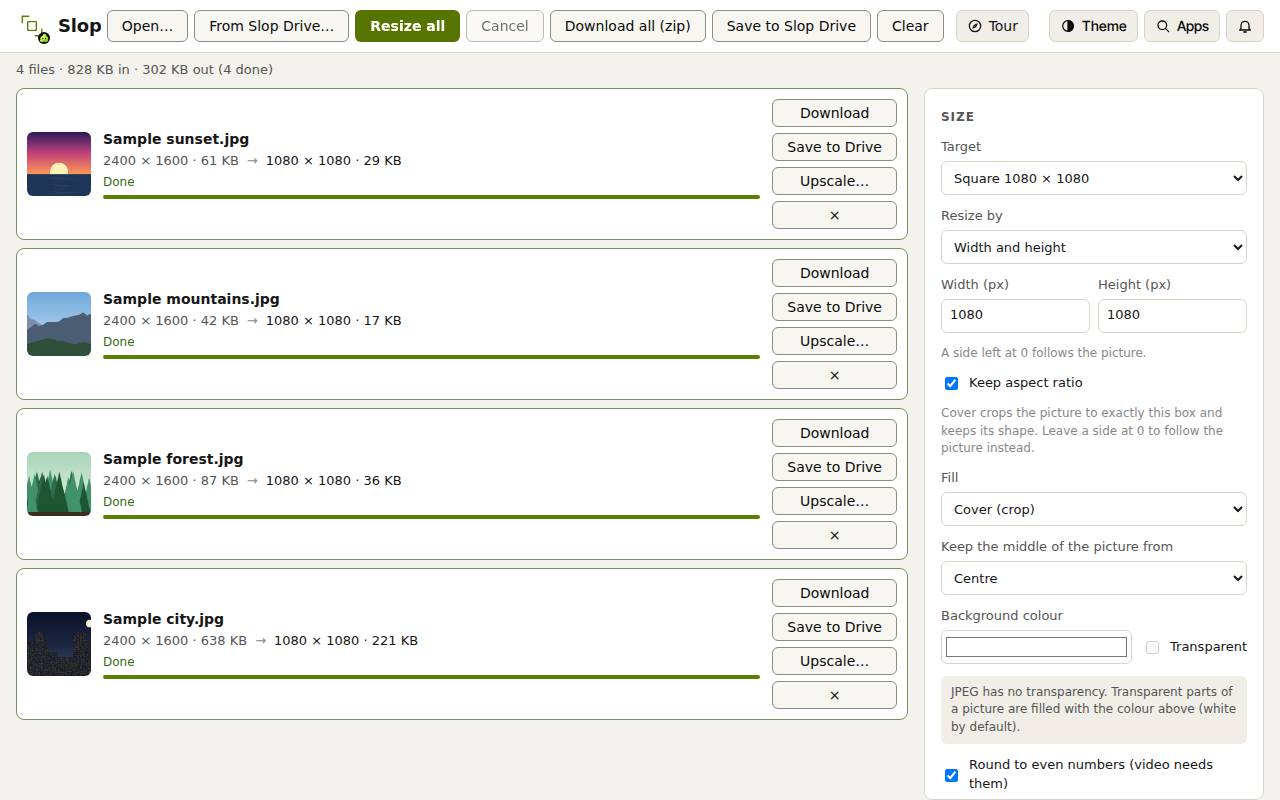
ヒント: 小さい画像をより大きく、くっきりさせるには、その横の「アップスケール…」をクリックして、Slop Upscaleで開いてください。