QR SLOP ガイド
QR SLOPの使い方
QR SLOPは、ライブプレビュー付きのブラウザーのQRコード作成ツールです。コードは端末上で作られ、アップロードされることはありません。
コードを作る
- 「内容」タブで、コードに名前を付けます。その名前はファイル名と印刷ページに使われます。
- コードの種類を選びます。プレーンテキスト、URL、メール、電話、SMS、Wi-Fi、連絡先(vCard)、位置情報、カレンダーの予定があります。
- フォームに入力します。Wi-Fiの場合は、ネットワーク名、セキュリティの種類、パスワードです。
- 右側のコードは、入力に合わせて変わります。その下に、サイズ、誤り訂正のレベル、格納できるバイト数が表示されます。
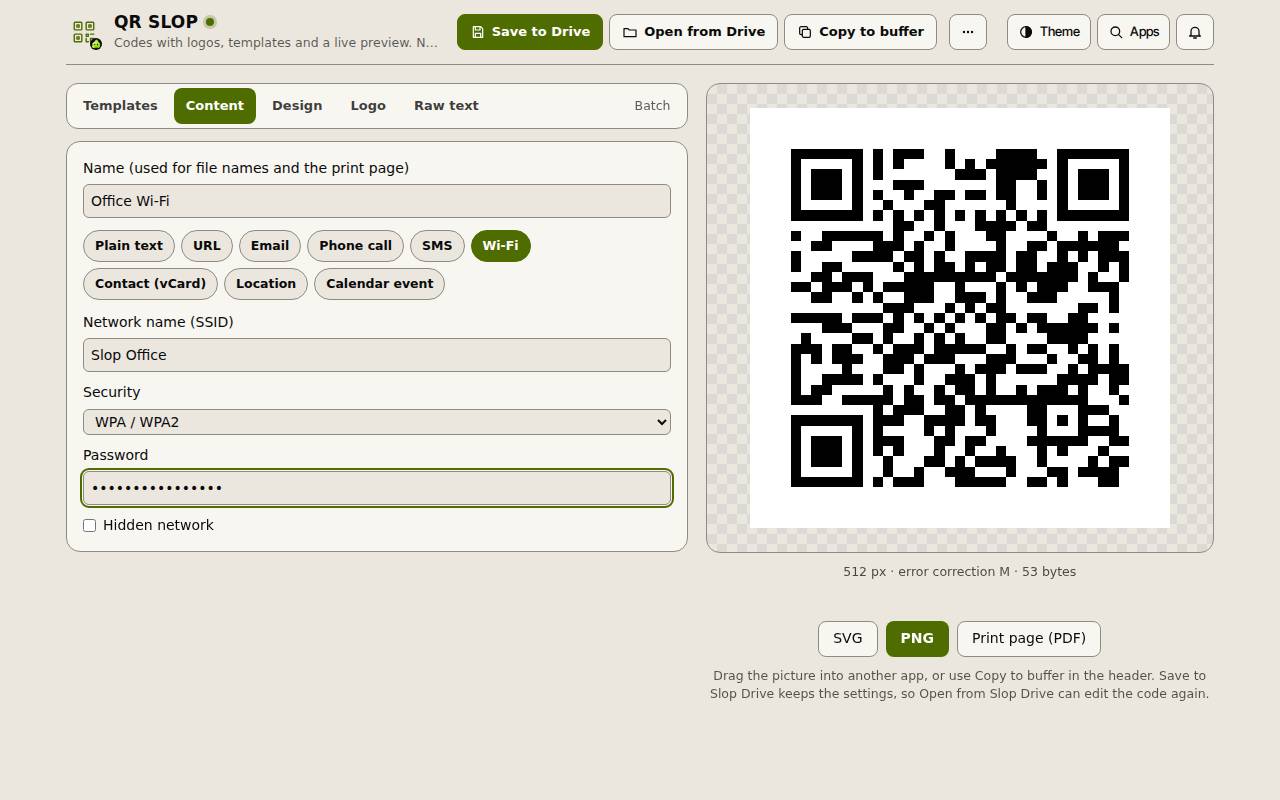
ヒント: 「テンプレート」には、よく使うコードの既製のフォームがあります。「生のテキスト」では、コードに入る内容をそのまま入力できます。
見た目を変える
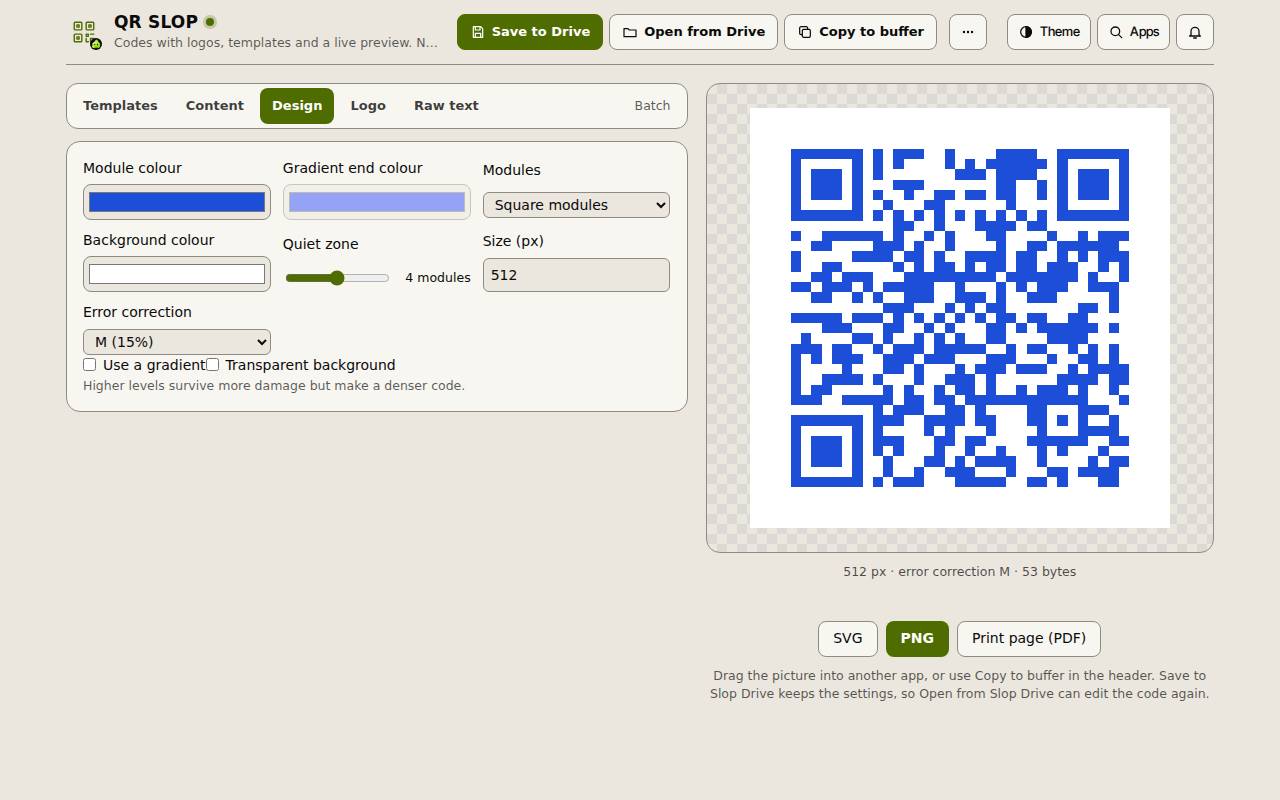
「デザイン」タブで、「モジュールの色」と「背景色」を設定するか、「グラデーションを使う」にチェックを入れます。「モジュール」では、四角と角丸を切り替えます。「静止領域」「サイズ(px)」「誤り訂正」もあります。
「ロゴ」タブで、画像をドロップするか、組み込みのマークを選び、ロゴの幅を設定します。ロゴを入れる場合は、誤り訂正を高くすると、コードが読み取れる状態を保てます。
ダウンロードして保存する
プレビューの下の「SVG」または「PNG」をクリックするとコードをダウンロードでき、「ページを印刷(PDF)」では印刷用のページが得られます。
「ドライブに保存」を選ぶと、コードと設定がSlop Driveに残ります。「ドライブから開く」で、後から編集し直せます。
たくさんのコードをまとめて作るには「一括」を開きます。入力した各行が、同じデザインの1つのコードになり、それぞれSVGとPNGをダウンロードできます。最大100行まで描かれます。
ヒント: 多くの枚数を印刷する前に、スマホでコードを読み取って確認してください。