Slop Press ガイド
Slop Pressの使い方
Slop Pressは、チラシ、 zine、雑誌、名刺向けのブラウザーのページレイアウトアプリです。印刷用のPDFを書き出せます。アップロードはありません。
文書を作る
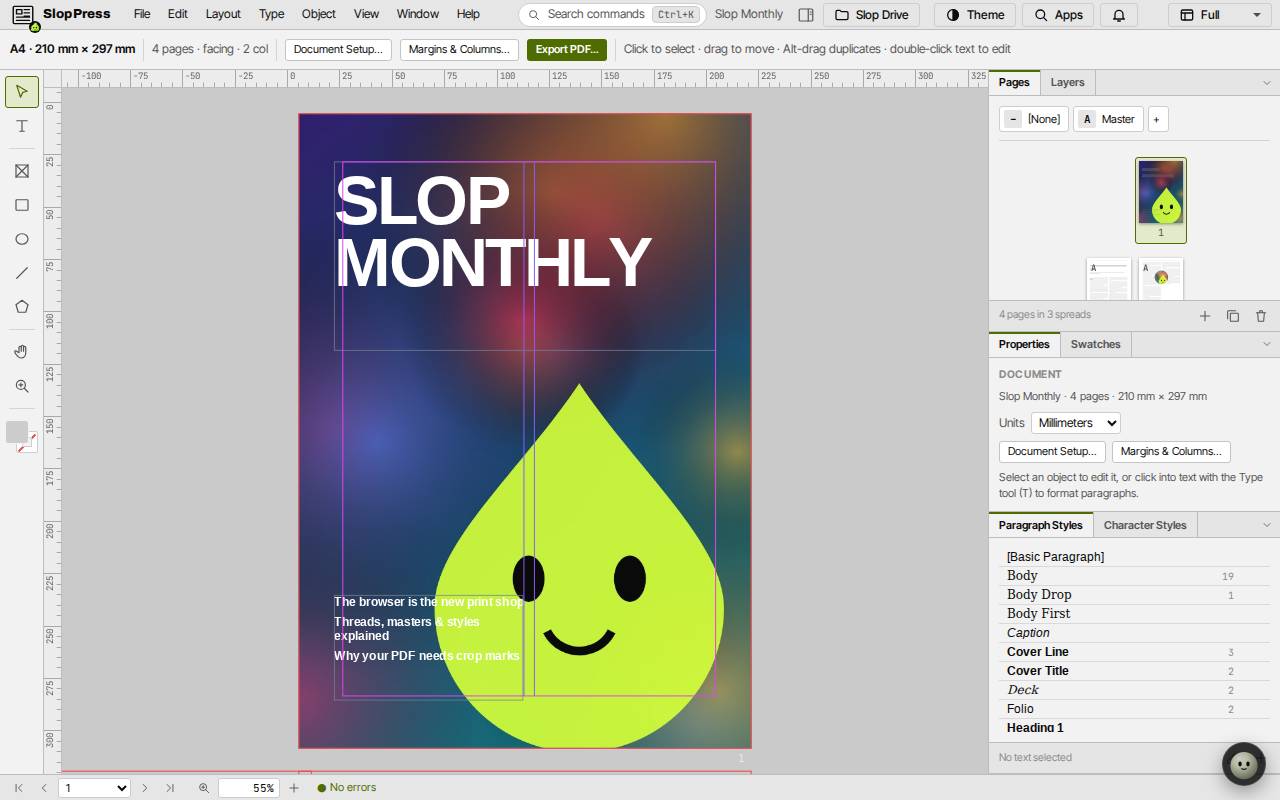
初めて開くと、Slop Pressはサンプルの雑誌「Slop Monthly」を開くため、中を見て回れます。
「ファイル」→「テンプレートから新規作成…」(Alt+Ctrl+N)には、雑誌の見開き、イベントのチラシ、名刺、zine、空白のA4の文書があります。「新規文書…」(Ctrl+N)では、ページサイズ、ページ数、余白、段組みを自分で設定できます。
テキストと画像を追加する
- Tキーで「文字ツール」を選び、ページの上でフレームをドラッグしてから入力します。
- Fキーで「長方形フレームツール」を選び、画像用のフレームをドラッグします。「ファイル」→「配置…」(Ctrl+D)で、画像、テキストファイル、またはPDFのページをフレームに入れられます。
- Vキーで「選択ツール」を選び、フレームを移動したり拡大縮小したりします。テキストをダブルクリックすると編集できます。
- フレームに収まらない文字には、フレームに赤い+が表示されます。それをクリックしてから、別のフレームをクリックまたはドラッグすると、文字がそのフレームに続きます。
スタイル、ページ、マスター
「段落スタイル」と「文字スタイル」のパネルは、テキストの書式を1クリックで整え、スタイルを使っているすべての箇所を一度に変えます。
「ページ」パネルには、すべてのページが表示されます。「ページを追加」(Shift+Ctrl+P)で1ページ増えます。マスターページにあるもの(ページ番号など)は、それを使うすべてのページに表示されます。
上部のバーにある「文書の設定…」と「余白と段組み…」で、ページサイズ、余白、段組み、塗り足しを変えられます。
PDFを書き出す
「PDFを書き出し…」(Ctrl+E)をクリックします。フォントは埋め込まれ、印刷所向けに塗り足しとトンボを追加できます。「PNGを書き出し…」(Alt+Ctrl+E)は、ページの画像を作ります。
「保存」(Ctrl+S)で、文書をSlop Driveに保存します。
キーボード ショートカット
| キー | 機能 |
|---|---|
V | 選択ツール |
T | 文字ツール |
F | 長方形フレームツール |
M / L | 長方形/楕円 |
H | 手のひらツール |
Ctrl+D | 配置 |
Ctrl+E | PDFを書き出し |
Ctrl+P | 印刷 |
Shift+Ctrl+P | ページを追加 |
Shift+PageUp / Shift+PageDown | 前のページ/次のページ |
Ctrl+Z / Shift+Ctrl+Z | 元に戻す/やり直し |
Ctrl+K | コマンドを検索 |