Slop Paint Classic ガイド
Slop Paint Classicの使い方
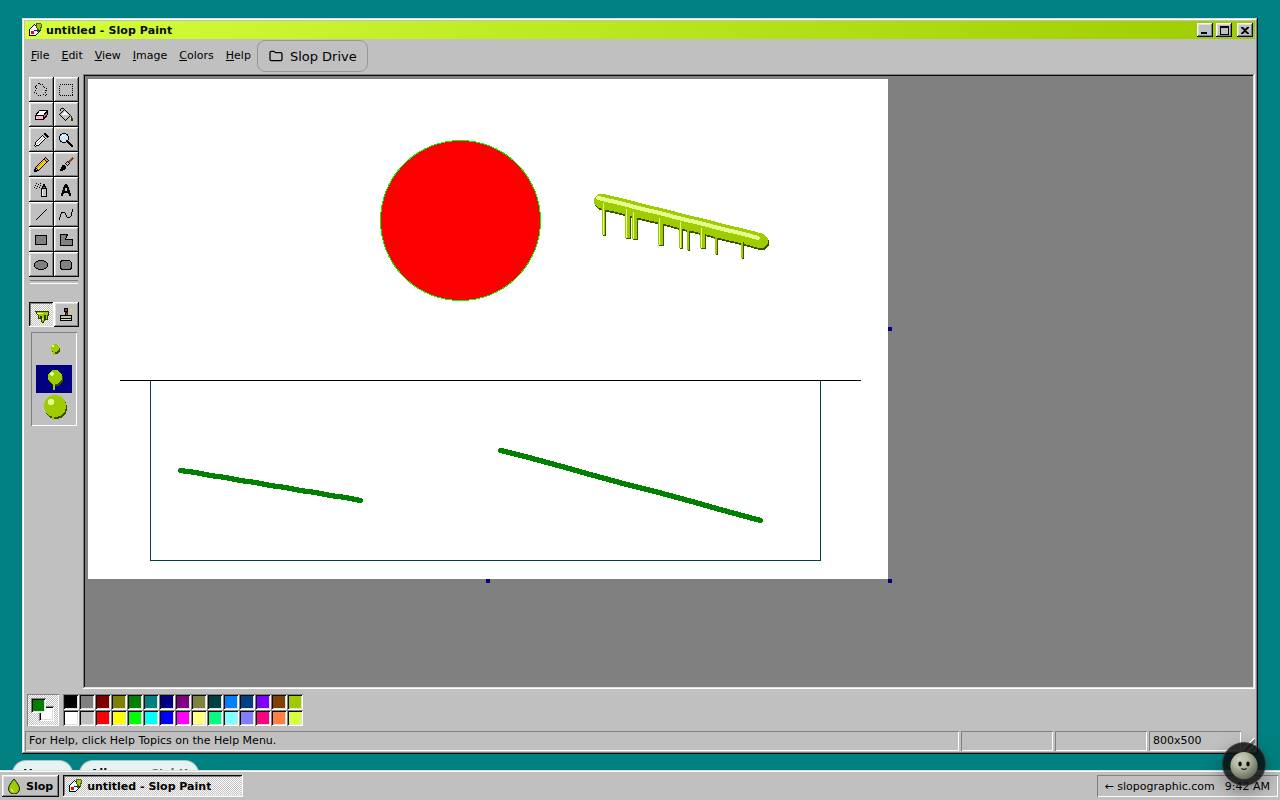
Slop Paint Classicは、1998年風のペイントソフトで、ブラウザーで動きます。定番のツールに加えて、SlopブラシとSlopスタンプがあります。
描く
ツールは、フリーハンド選択、選択、消しゴム/色消しゴム、塗りつぶし、色の取得、拡大鏡、鉛筆、ブラシ、エアブラシ、文字、直線、曲線、長方形、多角形、楕円、角丸長方形、Slopブラシ、Slopスタンプです。
- 左側のツールボックスでツールをクリックします。ツールの上にカーソルを合わせると、名前が表示されます。
- 下のカラーボックスで色をクリックすると、描画色になります。色をダブルクリックすると編集できます。
- 白いキャンバスの上でドラッグして描きます。「長方形」か「楕円」でShiftキーを押しながら描くと正方形か円に、「直線」でShiftキーを押すと45度単位になります。
- ツールボックスの下で、使っているツールのサイズや塗りのスタイルを選びます。
絵を変える
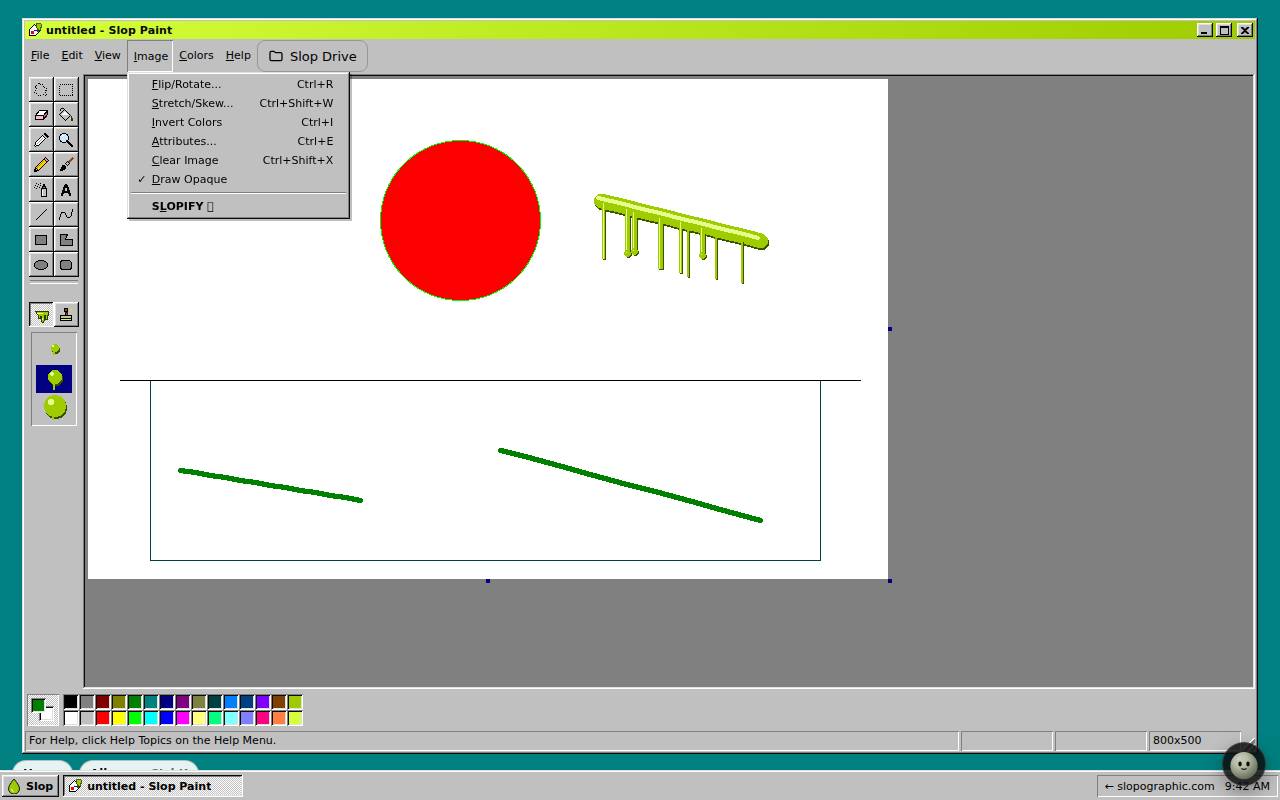
「イメージ」メニューには、「反転/回転…」(Ctrl+R)、「拡大/縮小と傾斜…」(Ctrl+Shift+W)、「色を反転」(Ctrl+I)、キャンバスサイズ用の「属性…」(Ctrl+E)、「画像を消去」があります。「SLOPIFY」は絵全体を Slop にし、Ctrl+Zで元に戻せます。
キャンバスの端にある小さなハンドルをドラッグして、サイズを変えることもできます。
開く・保存する
「ファイル」→「開く…」(Ctrl+O)でパソコンの画像を開き、「Slop Drive から開く…」でSlop Driveの画像を開きます。
「ファイル」→「上書き保存」(Ctrl+S)で、画像はPNGファイルとしてダウンロードされます。「名前を付けて保存…」を使うと、先に新しい名前を付けられます。
ヒント: 「ヘルプ」→「コマンドを検索…」(Ctrl+K)で、メニュー項目を名前で探せます。「ヘルプ」→「キーボード ショートカット…」では、キーを変更できます。
キーボード ショートカット
| キー | 機能 |
|---|---|
Ctrl+Z / Ctrl+Y | 元に戻す/繰り返し |
Ctrl+A | すべて選択 |
Delete | 選択を解除 |
X | 描画色と背景色を入れ替え |
Ctrl+G | グリッドを表示 |
Ctrl+PageUp / Ctrl+PageDown | 標準サイズ/大きいサイズ |
Ctrl+O / Ctrl+S | 開く/保存 |