Paste ガイド
Pasteの使い方
Pasteは、テキスト、コード、画像の断片を、このブラウザーのSlop Driveに保管します。サーバーはありません。貼り付けたものはアップロードされません。
ペーストを作る
ペーストは入力に合わせて保存されます。完了すると、上部のバーに「Slop Driveに保存しました」と表示されます。
- テキストやコードをコピーして、テキストボックスの外のページのどこかでCtrl+Vを押してください。新しいペーストになります。
- または、「新しいペースト」(Ctrl+Alt+N)を選び、欄に入力または貼り付けてください。
- 画像の場合も同じように貼り付けるか、検索欄の横の「画像」を選んでファイルを選択してください。
名前を付けて言語を選ぶ
「有効期限」は表示上のラベルだけです。ペーストと一緒に保存されますが、時間が過ぎても削除はされません。
- 「タイトル」(任意)に名前を入力します。
- 「言語」を選びます。プレーンテキスト、JavaScript、Python、HTML、CSS、JSON、Markdownがあります。
- 文章の横にあるハイライトされた表示は、その言語で色分けされます。
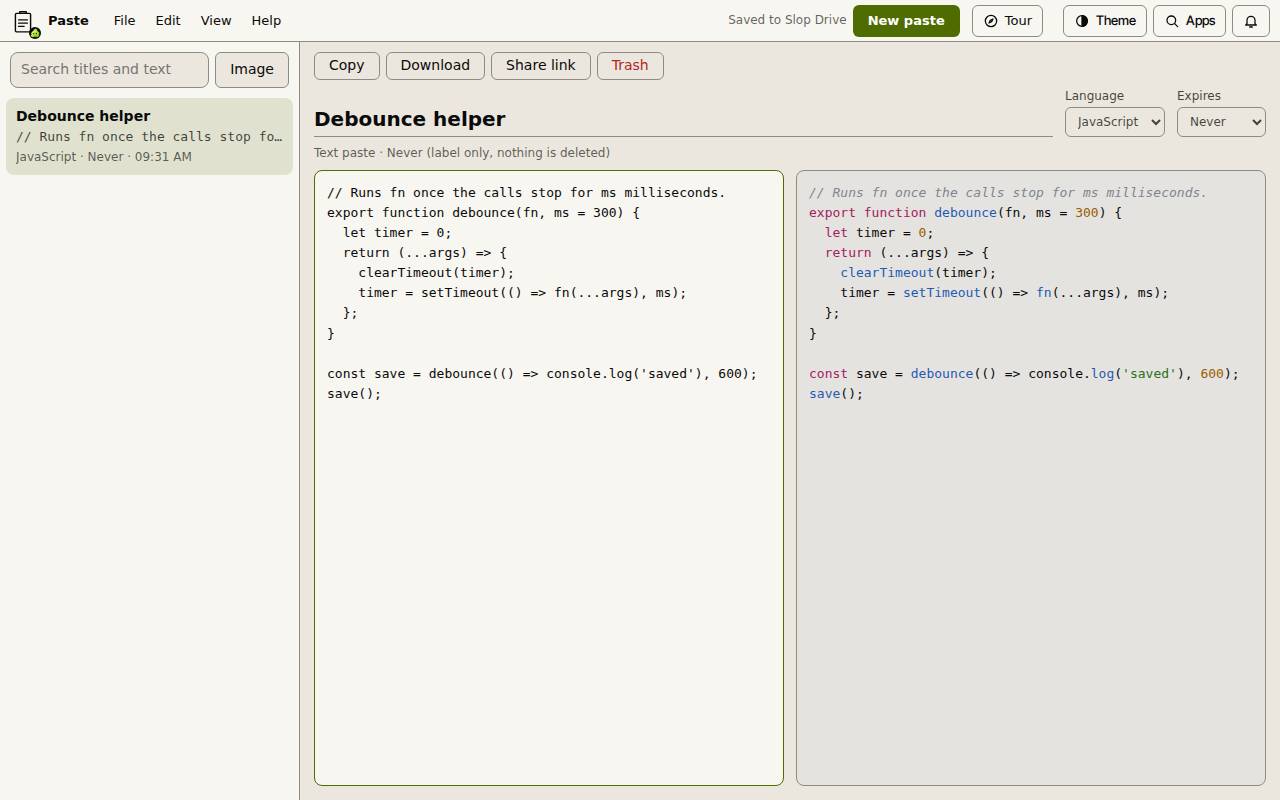
コピー、ダウンロード、共有
リンクからペーストを開けるのは、このブラウザーだけです。ペーストはこのブラウザーに保存されているためです。別の機器では動きません。
- 「コピー」を選ぶと、テキスト(ブラウザーが許す場合は画像)がクリップボードに入ります。
- 「ダウンロード」を選ぶと、ファイルとして保存されます。コードには.jsや.pyなど、適切な拡張子が付きます。
- 「共有リンク」(Ctrl+Alt+L)を選ぶと、ペーストへのリンクが作られます。その横の「コピー」で、リンクをコピーします。
ペーストを探して整理する
左の一覧には、新しいペーストから順に表示されます。検索欄でタイトルと本文を検索できます。Ctrl+Alt+下矢印とCtrl+Alt+上矢印で一覧を移動できます。
一覧のペーストを右クリックすると、「ペーストを開く」「コピー」「ダウンロード」「共有リンクをコピー」「ゴミ箱に移動…」が表示されます。ゴミ箱に移動すると、Slop Driveのゴミ箱に入り、そこから元に戻せます。
キーボード ショートカット
| キー | 機能 |
|---|---|
Ctrl+V | テキスト、コード、画像を新しいペーストとして貼り付け |
Ctrl+Alt+N | 新しいペースト |
Ctrl+Alt+L | 共有リンクをコピー |
Ctrl+Shift+F | ペーストを検索 |
Ctrl+Alt+Down / Up | 次のペースト/前のペースト |