Slop Notes ガイド
Slop Notesの使い方
Slop Notesは、メモをノートブックとフォルダーに保管します。Markdownで書け、ライブプレビューが付きます。すべてのメモはこのブラウザーのSlop Driveに保存され、アップロードはありません。
最初のメモを書く
変更は、入力を止めて約0.5秒後に保存されます。左上には「保存中…」と表示され、その後「Slop Driveに保存しました」と表示されます。
- 上部の「新しいメモ」を選ぶか、Ctrl+Alt+Nを押します。
- 「無題」と書かれた場所にタイトルを入力します。
- その下の欄に、カンマで区切ってタグを追加します。
- 左の欄にMarkdownでメモを書きます。右のプレビューは、入力に合わせて更新されます。
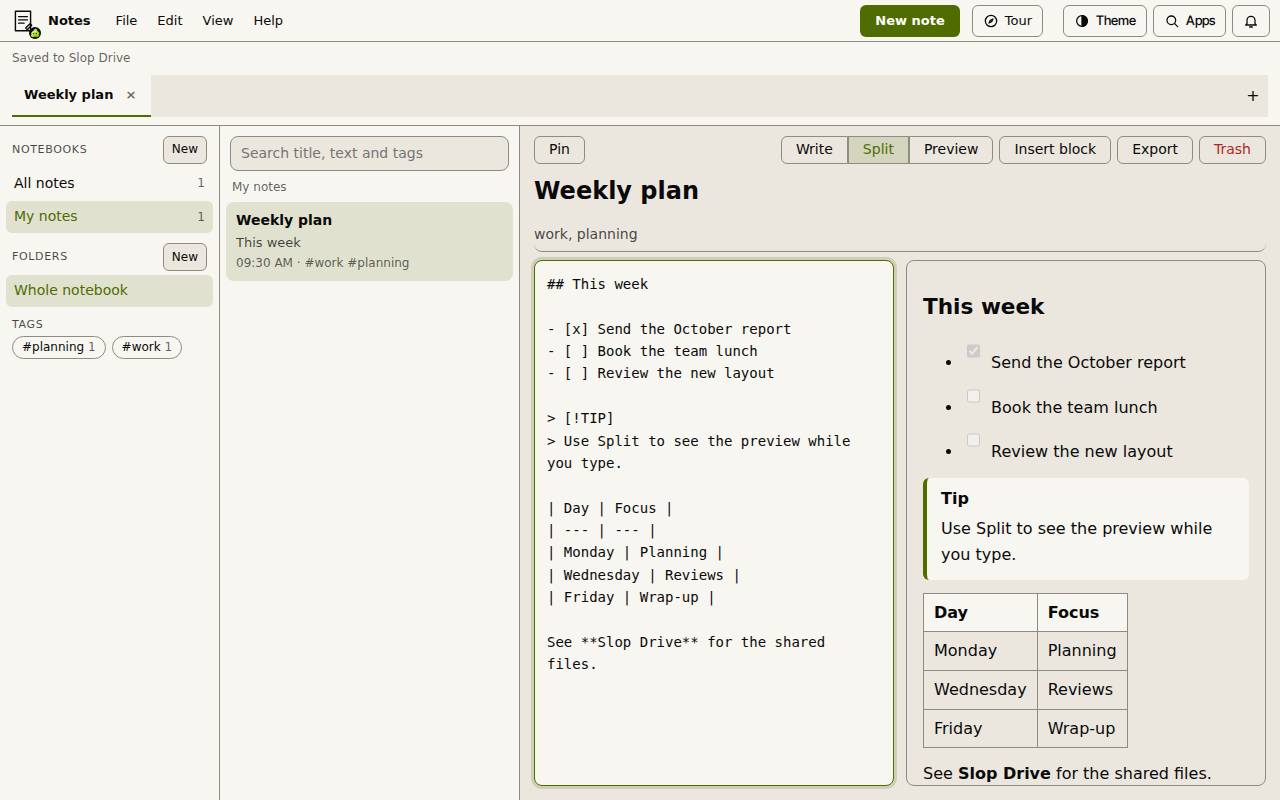
書く、分割、プレビュー
「書く」「分割」「プレビュー」のボタンで、Markdownだけ、2つを並べた表示、または完成したメモだけを表示できます。Ctrl+Alt+Vで順に切り替わります。
Markdownでは、見出し、太字と斜体、リストとチェックリスト、引用、コード、リンク、表が使えます。[!NOTE]、[!TIP]、[!WARNING]で始まる引用は、注意書きとして表示されます。
ブロックを挿入する
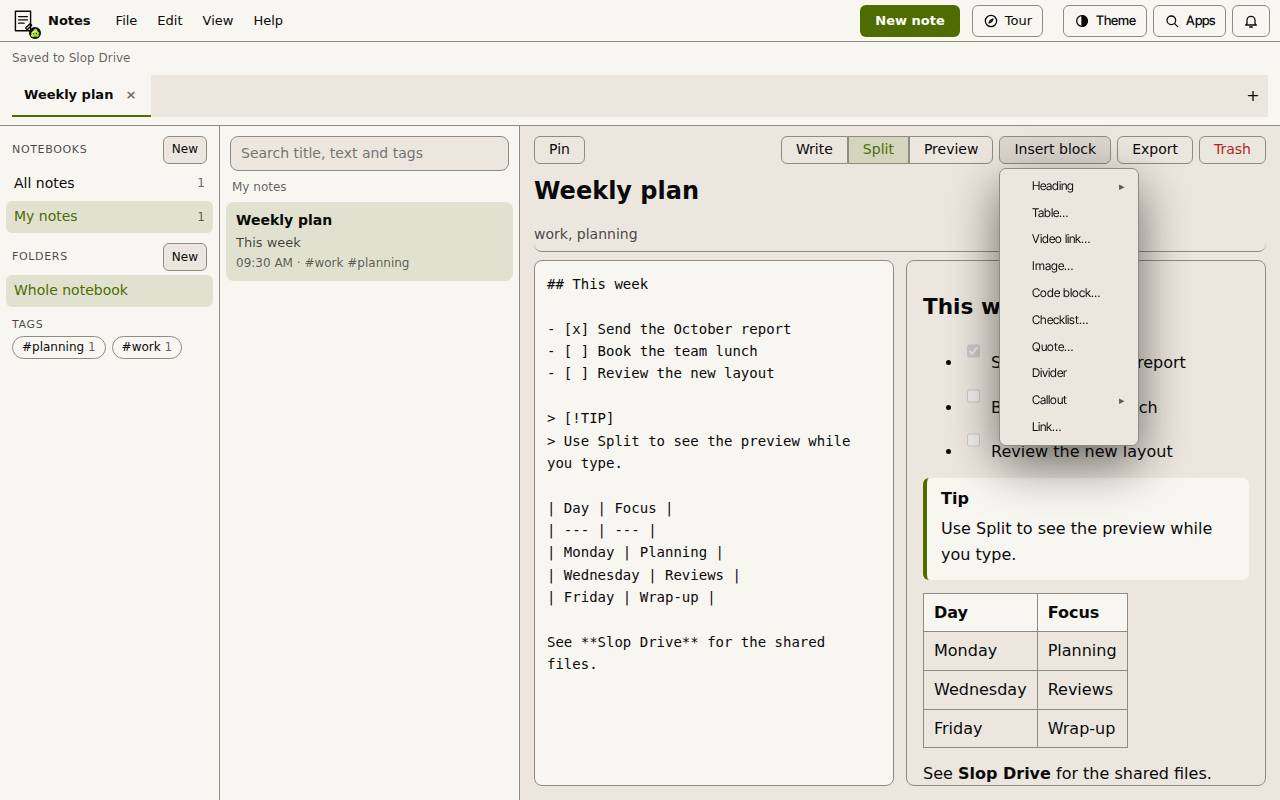
「ブロックを挿入」を選ぶと、「見出し」「表…」「動画リンク…」「画像…」「コードブロック…」「チェックリスト…」「引用…」「区切り線」「注意書き」「リンク…」が選べます。各ブロックは、カーソルの位置にMarkdownとして追加されます。
画像はメモの中に保存されます(2 MBまで)。動画リンクはリンク付きのカードになり、メモの中では再生されません。ウェブページや表計算ソフトから表を貼り付けると、Markdownの表になります。
ノートブック、フォルダー、タグ
一覧のメモ、フォルダー、ノートブックを選んでF2キーを押すと、名前を変えられます。「ピン留め」を使うと、メモを一覧の一番上に残せます。
- 「ノートブック」の横の「新規」を選んで、ノートブックを作り、名前を付けます。
- 「フォルダー」の横の「新規」を選ぶと、今いるノートブックにフォルダーを追加します。
- メモを右クリックすると、「上にピン留め」「名前の変更…」「フォルダーに移動」「ノートブックに移動」「書き出し」「ゴミ箱に移動…」が表示されます。
- サイドバーでタグを選ぶと、そのタグのメモだけが表示されます。検索欄で、タイトル、本文、タグを検索することもできます。
メモを書き出す
「書き出し」では、Markdown(.md)、HTML(.html)、プレーンテキスト(.txt)、PDF(印刷表示)、Word(.doc)を選べます。PDFを選ぶと印刷ダイアログが開くため、そこで「PDFとして保存」を選んでください。
「書き出し」メニューからは、ノートブック全体をMarkdownまたはHTMLのファイルのZIPとして保存することもできます。
ヒント: 「ゴミ箱」を選ぶとメモはSlop Driveのゴミ箱に移動し、そこから元に戻せます。
キーボード ショートカット
| キー | 機能 |
|---|---|
Ctrl+Alt+N | 新しいメモ |
Ctrl+S | メモをすぐにSlop Driveに保存 |
Ctrl+Alt+V | 分割、書く、プレビューを切り替え |
Ctrl+Shift+F | メモを検索 |
Ctrl+Alt+P | メモをピン留め/ピン留め解除 |
Ctrl+Alt+Down / Up | 次のメモ/前のメモ |
F2 | 選んだメモ、フォルダー、ノートブックの名前を変更 |