Slop HTML to PDF ガイド
Slop HTML to PDFの使い方
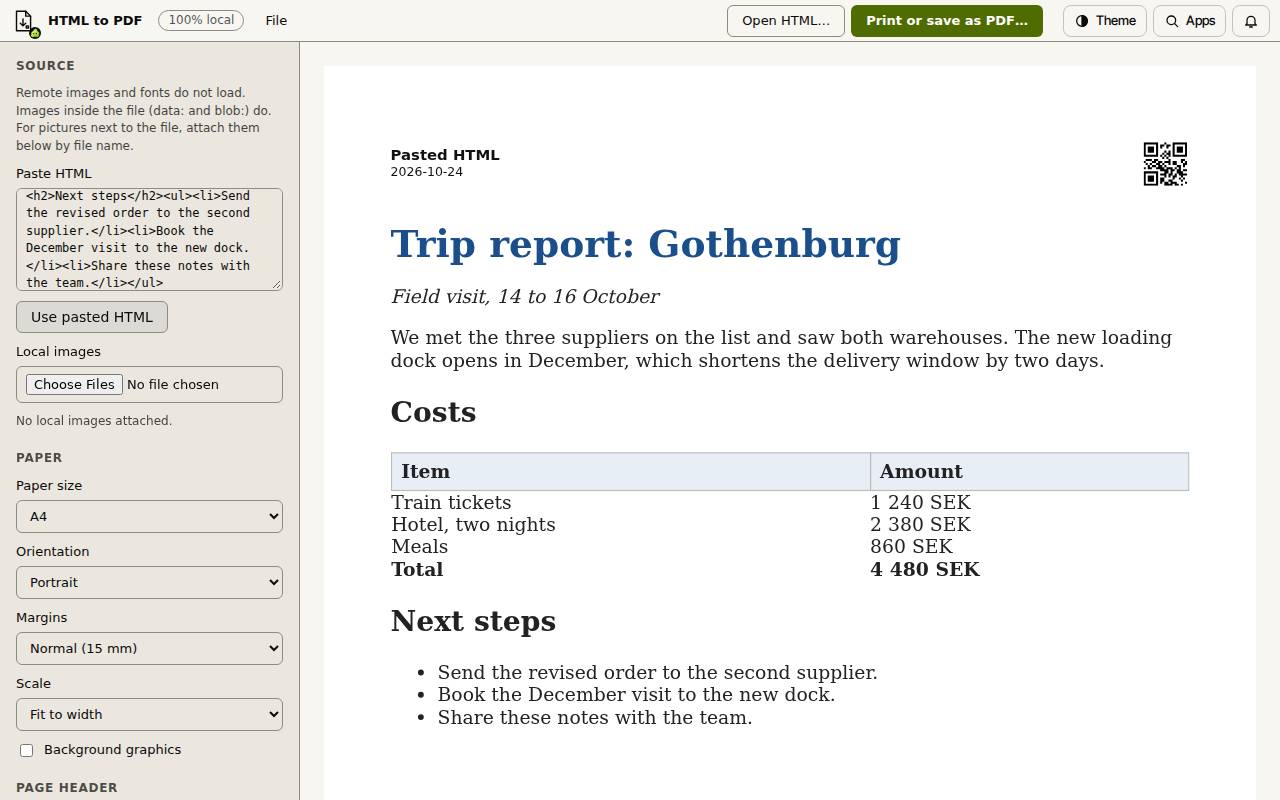
Slop HTML to PDFは、HTMLファイル、または貼り付けたHTMLを、印刷ページやPDFに変換します。ファイルはブラウザーの中で読み込まれ、アップロードされることはありません。
HTMLファイルを開くか、HTMLを貼り付ける
右側に、用紙サイズのプレビューでページが表示されます。スクリプトは削除され、リンクはプレーンテキストとして残ります。
- .htmlまたは.htmファイルを、ページのどこにでもドロップしてください。
- または、上部の「HTMLを開く…」(「ファイル」メニューにもあります)を選んで、ファイルを選んでください。
- または、「ソース」の下の「HTMLを貼り付け」欄にHTMLを貼り付けてから、「貼り付けたHTMLを使う」を選んでください。
画像とフォント
アプリはネットワークから何も読み込まないため、外部の画像やフォントは読み込まれません。ファイルに埋め込まれた画像(data:とblob:の画像)はそのまま表示されます。
ページが隣に保存された画像を使っている場合は、「ローカルの画像」で選んでください。各画像は、ファイル名でページに対応付けられます。
用紙を設定する
オプションを変えると、すぐにプレビューが変わります。
- 「用紙」で「用紙サイズ」を選びます。A4、Letter、A5、Legalがあります。
- 「向き」を選びます。縦(ポートレート)または横(ランドスケープ)です。
- 「余白」を選びます。標準(15 mm)、狭い(6 mm)、なしがあります。
- 「拡大縮小」を選びます。「幅に合わせる」では、幅の広い画像や表がページに収まります。「100%」では、元のサイズのままになります。
- 背景の色や画像を印刷するには、「背景のグラフィック」にチェックを入れてください。
ページのヘッダー
「すべてのページに表示」にチェックを入れると、各ページに小さなヘッダーが付きます。ファイル名、日付、QRコードが表示されます。
「QRコードの表示内容」では、「ファイル名」「入力したURL」「任意のテキスト」から選びます。入力したURLは、日付の横のヘッダーにも表示されます。ヘッダーのないページにするには、「すべてのページに表示」のチェックを外してください。
印刷、またはPDFとして保存する
- 上部の「印刷またはPDFとして保存…」を選ぶか、Ctrl+P(Macでは Cmd+P)を押してください。
- 印刷ウィンドウでプレビューを確認します。
- 「PDFとして保存」を選び、ブラウザーの印刷ダイアログで送信先に「PDFとして保存」を選びます。プリンターに送る場合は「印刷」を選びます。
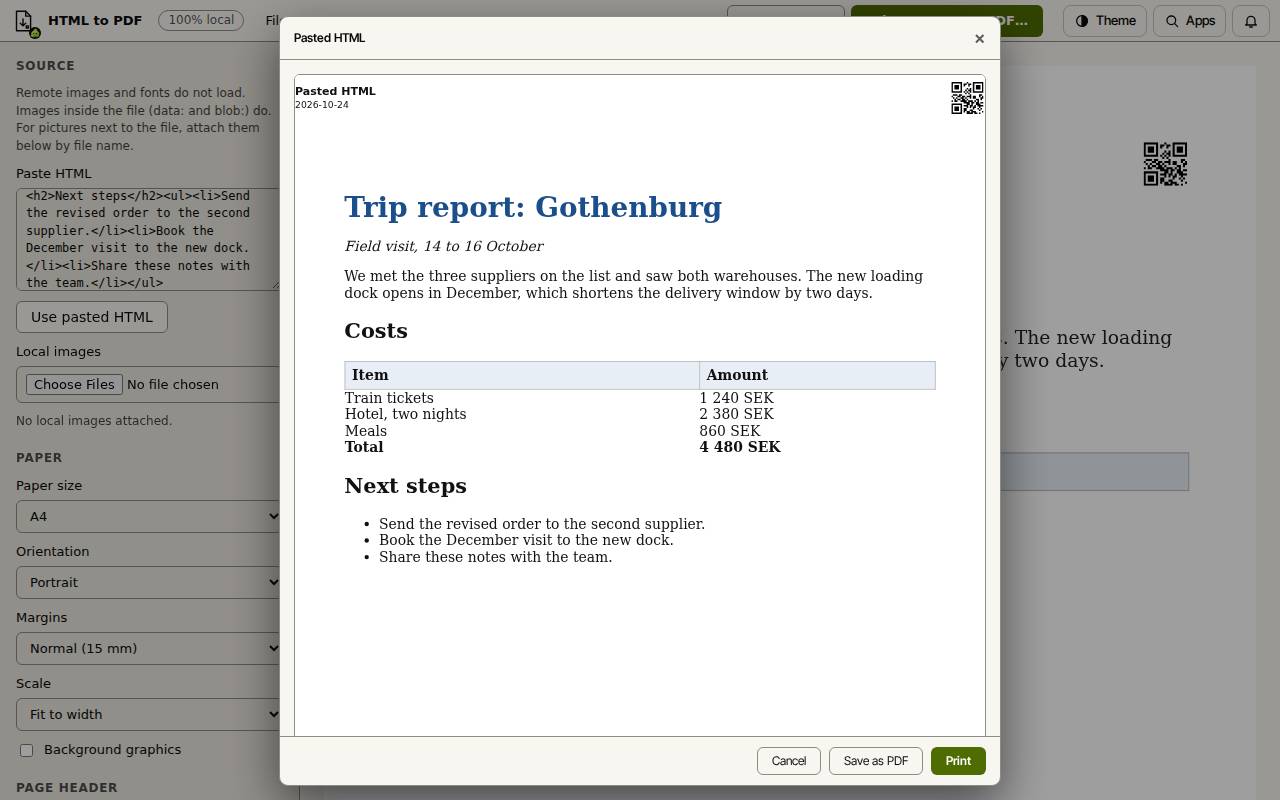
ヒント: アプリで設定した用紙と余白が、PDFにも使われます。
キーボード ショートカット
| キー | 機能 |
|---|---|
Ctrl+P (Cmd+P) | 印刷ウィンドウを開く |