Slop Hex ガイド
Slop Hexの使い方
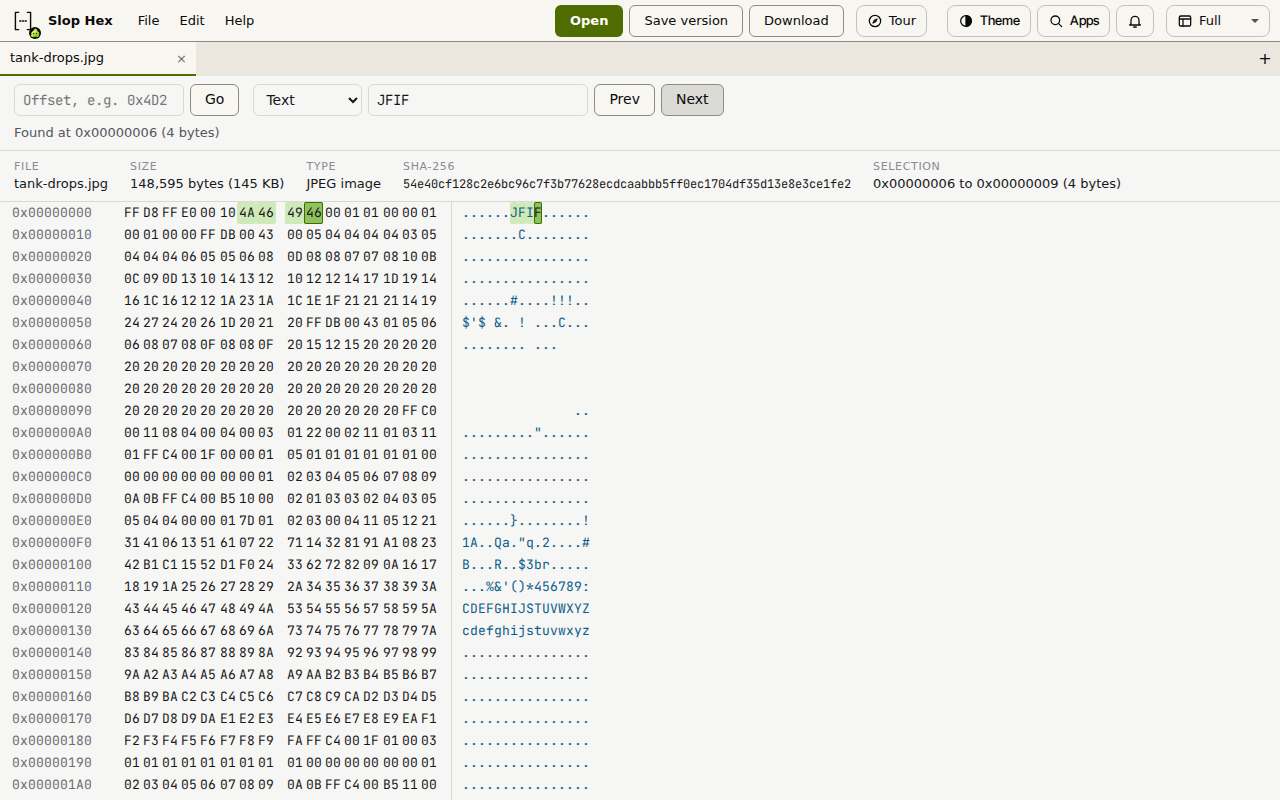
Slop Hexは、任意のファイルをバイト単位で表示します。左側にオフセット、1行に16バイトを16進数で、右側に同じバイトを文字として表示します。検索、編集、コピーの保存ができます。アップロードはありません。
ファイルを開く
大きなファイルも開けます。Slop Hexはファイル全体を一度に読むのではなく、表示している部分を読みます。
- 「ファイルを開く」または上部の「開く」をクリックし、このパソコンのファイルを選んでください。ページのどこかにファイルをドロップすることもできます。
- Slop Driveに保存したファイルを開くには、「Slop Driveから開く」をクリックするか、「ファイル」メニューの「Driveから開く」を選んでください。
- バイトの上の帯には、ファイル名、サイズ、種類(先頭のバイトから判定されます。JPEG画像やPDFなど)、SHA-256のハッシュが表示されます。
移動して、バイトを探す
バイトをクリックするとそのバイトが選ばれます。ドラッグまたはShift+クリックで、より多く選べます。オフセットをクリックすると、その行全体が選ばれます。帯には、選択範囲の開始、終了、長さが表示されます。
- 「移動」の欄に、10進数、または0x4D2のような16進数でオフセットを入力し、「移動」をクリックします。
- 検索するには、その横の一覧で「16進数のバイト」または「テキスト」を選び、探したいもの(例:4D 5A、または単語)を入力して「次へ」をクリックします。
- 「次へ」または「前へ」をもう一度クリックすると、次または前の一致に移動します。検索は端に達すると最初や最後に戻ります。
バイトを編集する
右側の文字の列は読むためだけのものです。編集後、帯のSHA-256は編集前のものとして表示されます。「再計算」をクリックすると、計算し直されます。
- バイトを選びます。
- 16進数の2桁を入力します。1桁目はバイトの上位4ビット、2桁目は下位4ビットになり、選択は次に進みます。
- Ctrl+Zで元に戻し、Ctrl+Yでやり直します。
変更を保存する
依頼するまで何も保存されず、元のファイルが上書きされることもありません。
- 「バージョンを保存」(Ctrl+S)は、元のファイルの隣に、「名前 (v2).拡張子」のような名前で新しいファイルをSlop Driveに書き出します。このパソコンから開いたファイルは、選んだSlop Driveのフォルダーに保存されます。
- 「名前を付けて新規保存」(「ファイル」メニュー)は、選んだSlop Driveのフォルダーに保存します。
- 「ダウンロード」は、このパソコンにコピーを保存します。
ヒント: バイトの部分を右クリックすると、「元に戻す」「やり直し」「選択範囲を16進数でコピー」「オフセットへ移動」「検索」が表示されます。
キーボード ショートカット
| キー | 機能 |
|---|---|
Ctrl+O | このパソコンのファイルを開く |
Ctrl+S | バージョンをSlop Driveに保存 |
Ctrl+Alt+S | ダウンロード |
Ctrl+G | オフセットへ移動 |
Ctrl+F | 検索 |
F3 / Shift+F3 | 次の一致/前の一致を検索 |
Ctrl+Z | 元に戻す |
Ctrl+Y or Ctrl+Shift+Z | やり直し |
Ctrl+C | 選択範囲を16進数でコピー |
Arrows, Page Up, Page Down, Home, End | 選択範囲を移動 |
Ctrl+Home / Ctrl+End | ファイルの先頭/末尾へ移動 |