Slop Expenses ガイド
Slop Expensesの使い方
Slop Expensesは、事業の支出を記録します。各経費は、請求書と同じ帳簿に計上されるため、Slop Reportsで利益を確認できます。
経費を記録する
- 「新規経費」を選びます。
- 「日付」「仕入先」「内容」を入力し、「カテゴリー」を選びます。
- 「支払い方法」を選びます。振込、カード、現金、その他があります。
- 支払った金額(税込み)と税率(%)を入力します。取り戻せる税額は自動で計算されますが、変更もできます。
- 「経費を記録」を選びます。
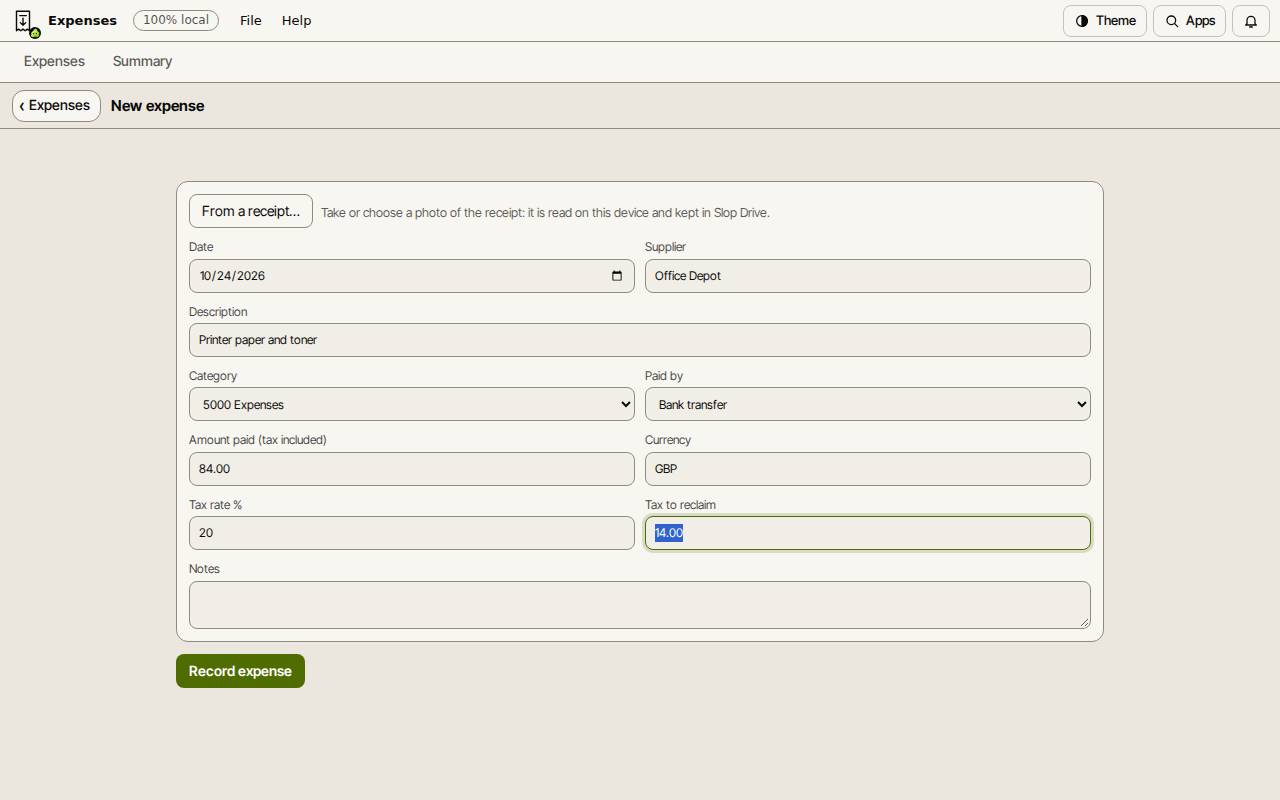
ヒント: 「レシートから…」を使うと、この端末でレシートの写真を読み取り、仕入先、日付、金額、税を入力します。初めて使うときは、文字認識のエンジンのダウンロードを尋ねられます。
請求書と走行距離
後で支払う請求書の場合は、「支払い状態」を「まだ未払い:支払う請求書」にして、「支払期限」を選びます。支払ったら、その経費を開き、「支払い済みにする…」を選びます。
「走行距離…」では、業務での移動を記録します。経路、距離、キロメートルまたはマイルあたりの単価を入力します。手当は経費として記録されます。
合計を確認する
経費の一覧には、各経費が状態(記録済み、支払う、無効)とともに表示されます。記録された経費は、帳簿と同じく読み取りのみです。「無効化…」で1件を取り消し、「コピーを記録」で、そこから新しい経費を作れます。
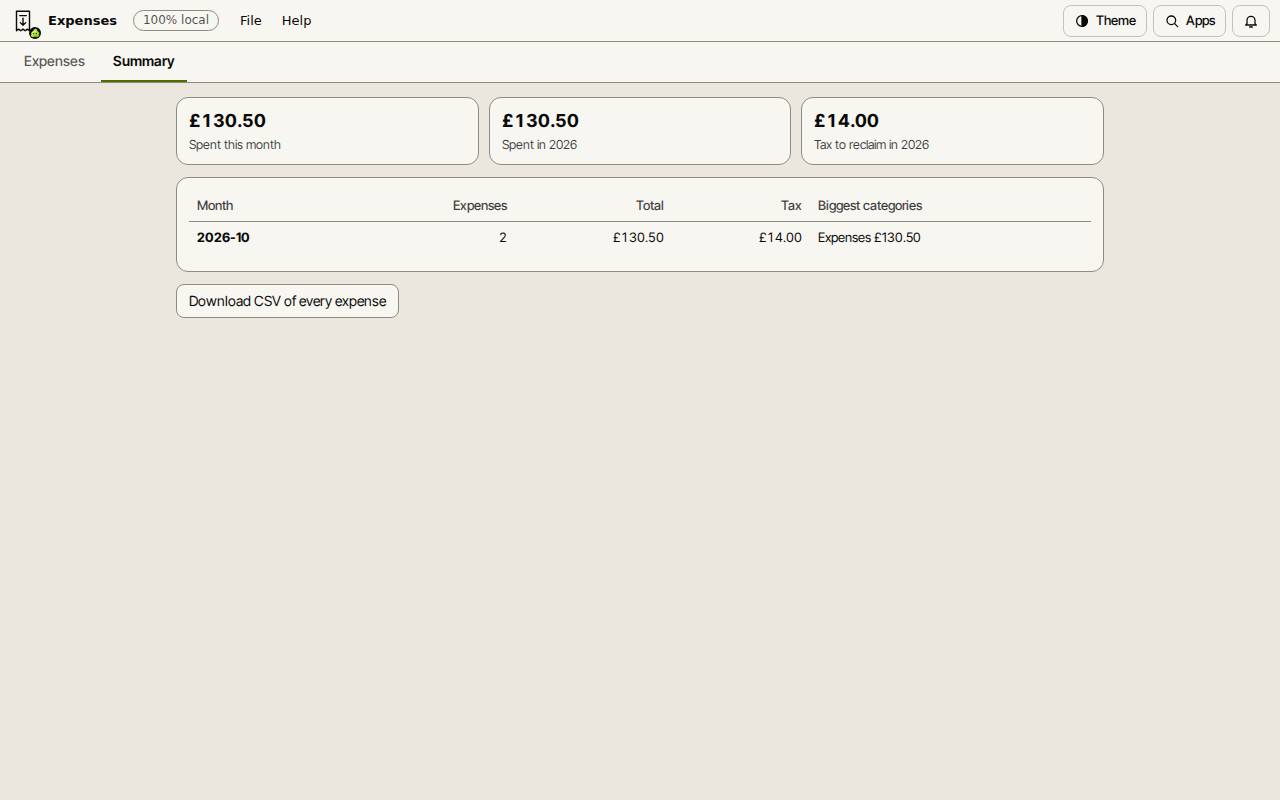
「集計」タブには、今月と今年に使った金額、取り戻せる税額、月ごとの大きいカテゴリーが表示されます。「すべての経費をCSVでダウンロード」は、税理士に渡せる表計算ソフトのファイルを作ります。
キーボード ショートカット
| キー | 機能 |
|---|---|
Ctrl+K | コマンドを検索(Macでは Cmd+K) |