Slop EML ガイド
Slop EMLの使い方
Slop EMLは、メールソフトから保存したメールファイル(.eml)を開きます。メッセージを読み、添付ファイルを保存し、PDFとして残せます。ファイルはブラウザーの中で読み込まれ、端末の外に出ることはありません。
メールを開く
各メッセージは、ツールバーの下のそれぞれのタブで開きます。タブを選ぶと切り替わり、そのタブの×で閉じられます。同じファイルは2回開かれません。
- 1つ以上の.emlファイルを、ページにドロップしてください。
- または、上部の「開く」(Ctrl+O)を選ぶか、空のページの「.emlファイルを開く」を選んでファイルを選択してください。
- まず中身を見たい場合は、「サンプルのメールで試す」を選んでください。
メッセージを読む
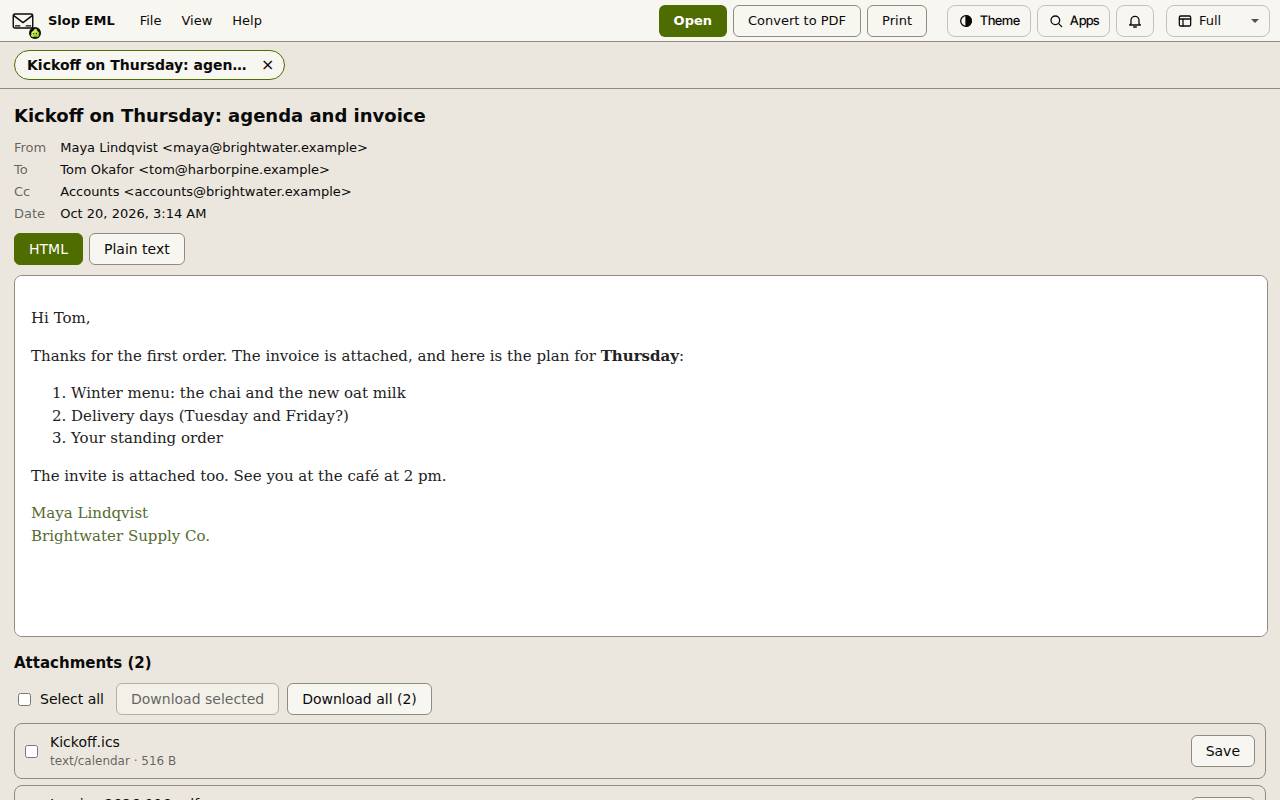
件名が一番上にあり、その下に、送信者、宛先、日時が表示されます。
メールに本文のHTMLとプレーンテキストの両方がある場合は、「HTML」と「プレーンテキスト」のボタンで切り替えます。「表示」メニューにも同じ選択肢があります。
外部の画像はブロックされます。アプリはネットワークから何も読み込まないためです。メールに画像(ロゴなど)が埋め込まれている場合は、「埋め込まれた画像を表示」を選ぶと見られます。
添付ファイルを保存する
2つ以上のファイルは、メールの名前が付いた1つのZIPにまとめて保存されます。
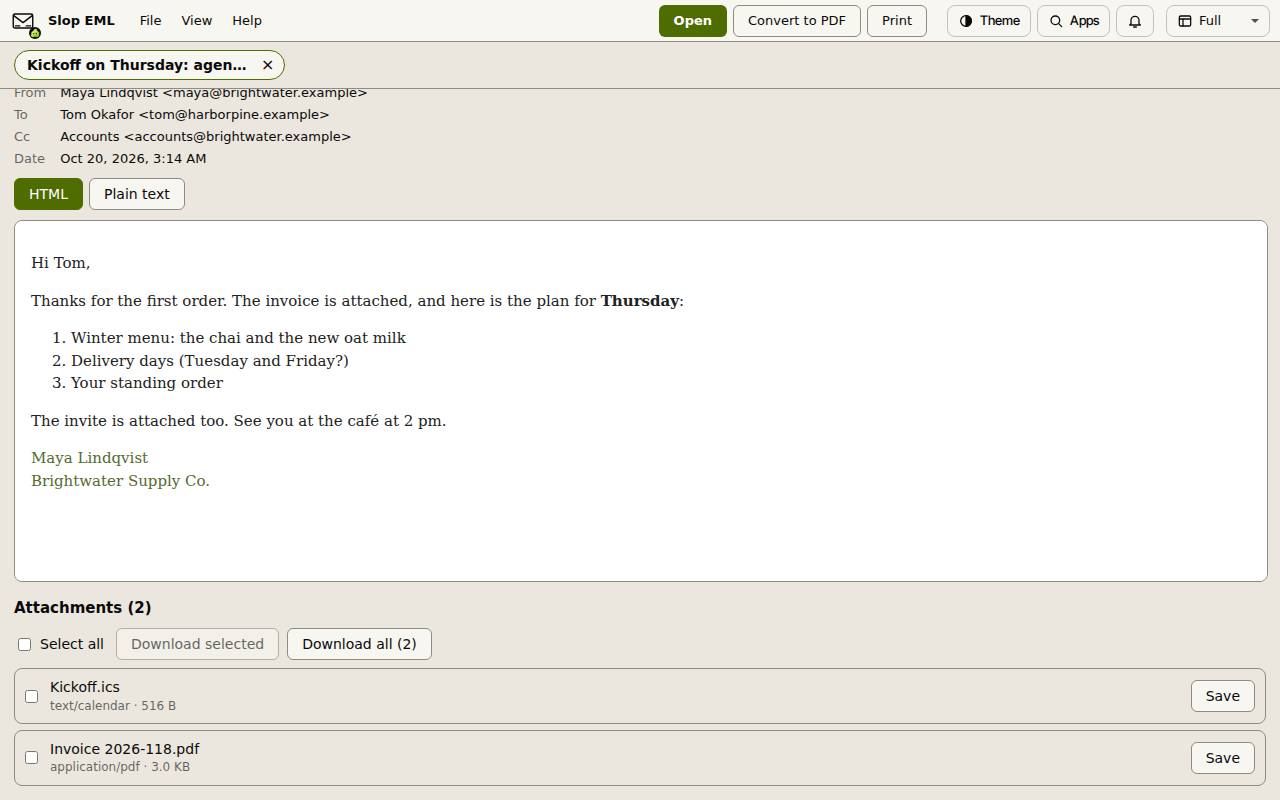
- 「添付ファイル」まで下にスクロールします。各ファイルには、名前、種類、サイズが表示されます。
- ファイル名を選ぶとプレビューが表示されます。「保存」を選ぶとダウンロードされます。
- いくつかのファイルにチェックを入れて「選択したものをダウンロード」を選ぶか、「すべてをダウンロード」を選びます。
メールを印刷する、またはPDFとして保存する
「PDFに変換」では、メールの文章が残りますが、レイアウトや画像は残りません。レイアウトを保つには、「印刷」を使い、ブラウザーの印刷ダイアログで「PDFとして保存」を選んでください。
- 「印刷」を選ぶと、ヘッダーと本文が印刷ウィンドウに開きます。ブラウザーがポップアップを尋ねたら、このページのポップアップを許可してください。
- または「PDFに変換」を選び、「末尾に添付ファイル名を一覧する」を残すかチェックを外して、「PDFを保存」を選びます。
キーボード ショートカット
| キー | 機能 |
|---|---|
Ctrl+O (Cmd+O) | .emlファイルを開く |