Slop Effects ガイド
Slop Effectsの使い方
Slop Effectsは、ブラウザーでモーショングラフィックスを作れるツールです。レイヤー、キーフレーム、エフェクトを使い、端末上で書き出します。アップロードはありません。
レイヤーを追加する
- 上部の「レイヤー」をクリックし、「テキスト」を選びます。ほかにも、「ソリッド」「シェイプ」「ヌル」や、パソコンまたはSlop Driveの画像・動画があります。
- 右側の「レイヤー」タブで、「テキスト」に文字を入力します。「ボックスを文字に合わせる」を選ぶと、ボックスが文字の大きさに合います。
- 上部の「コンポジション」で、サイズ、フレームレート、長さ、背景を設定します。
動きを付ける
「モーション」タブには、ランダムな動きもあります。同じシード値を使えば、同じ揺れを繰り返せます。
- 「モーション」タブを開きます。「イン」(フェードイン、スライドアップ、ポップ、スピンイン)からプリセットを選び、「イン」をクリックします。終わりの動きは「アウト」で同じように設定します。
- 独自の動きを付けるには、再生ヘッドを動かし、位置や不透明度などの項目の横にあるひし形をクリックしてキーフレームを追加します。再び再生ヘッドを動かして、値を変えてください。
- キーフレームはタイムラインにひし形で表示されます。ドラッグすると、タイミングを変えられます。グラフエディターでは、イージングの曲線を確認できます。
- Spaceキーで再生します。プレビューの下の「ループ」「イン」「アウト」で、再生する範囲を設定します。
エフェクトを追加する
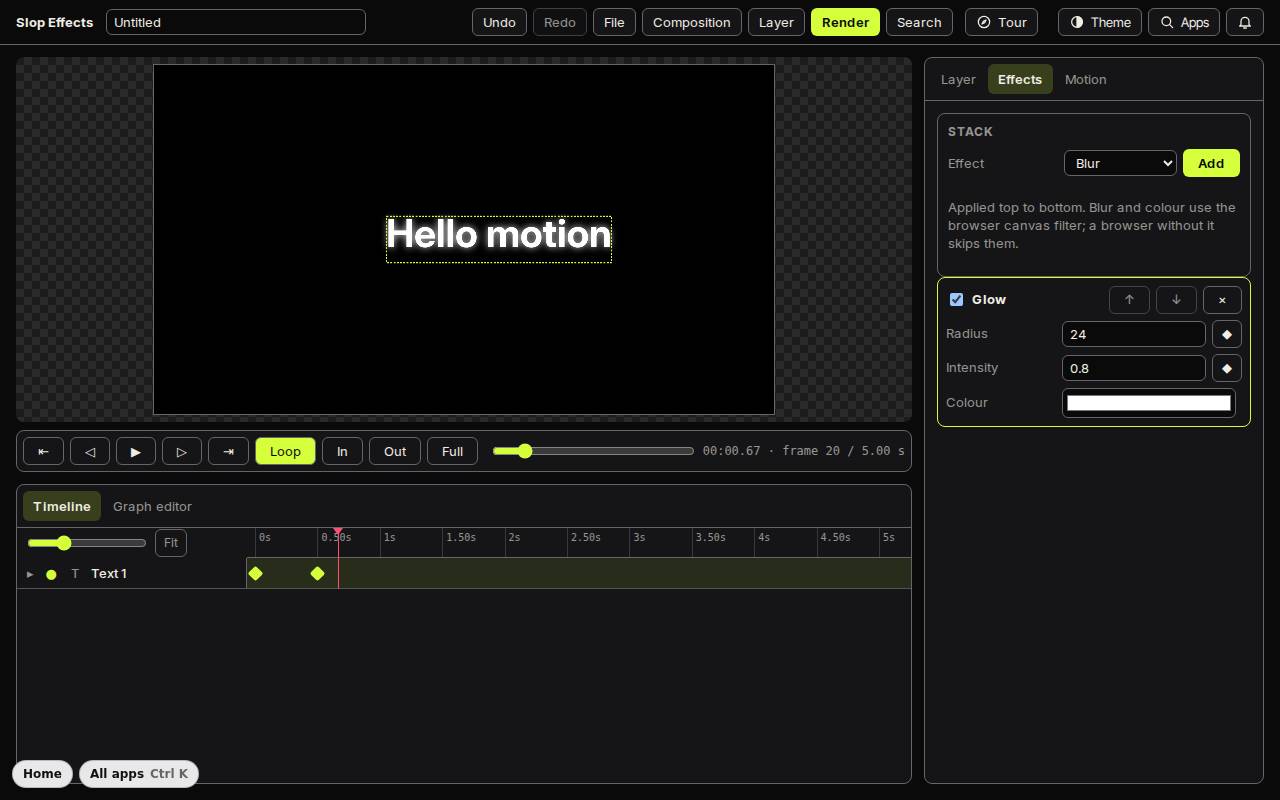
「エフェクト」タブでエフェクトを選び、「追加」をクリックします。エフェクトには、ぼかし、ドロップシャドウ、グロー、色、グレイン、ビネット、グリッチがあります。上から下へ順に適用され、矢印で順番を変えられます。各数値にはそれぞれひし形があるため、アニメーションも付けられます。
書き出す
動画は実時間で録画されるため、5秒のクリップは約5秒かかります。「Slop Driveに保存」(Ctrl+S)でプロジェクトを保存できます。
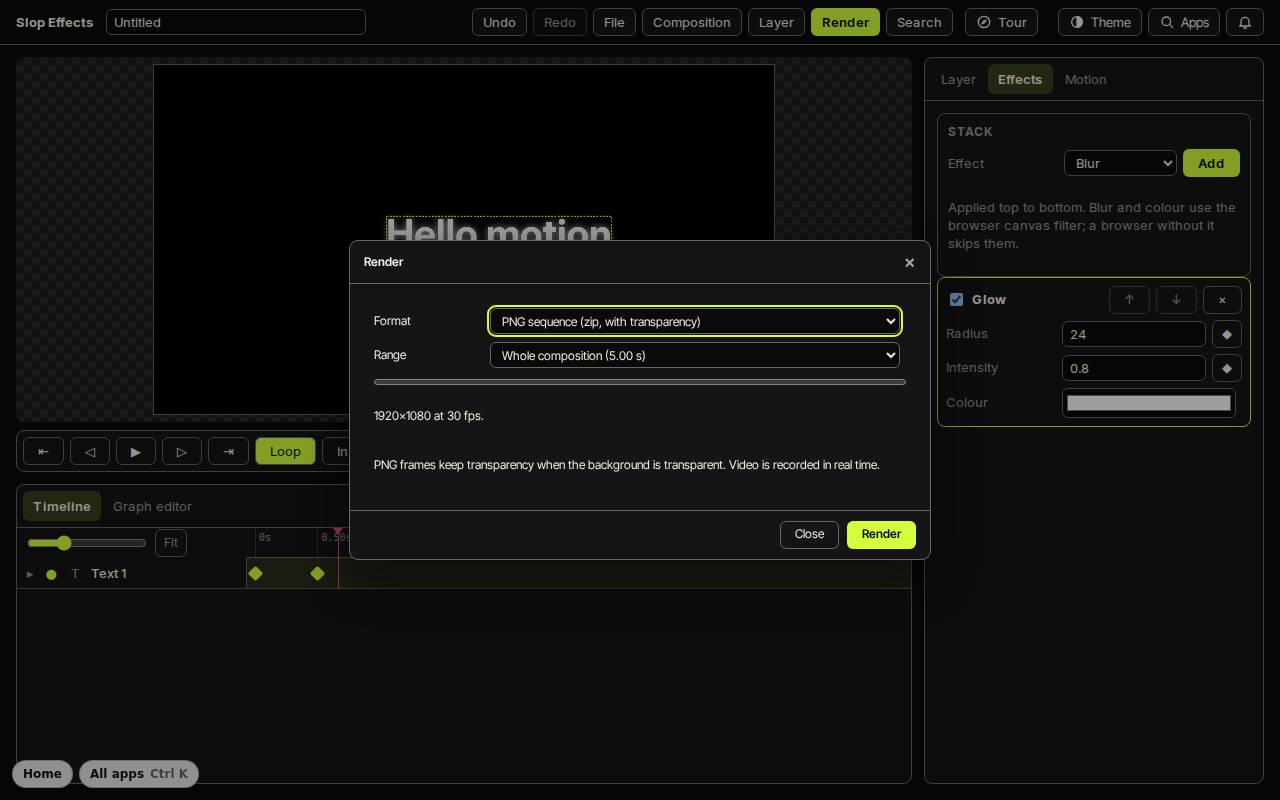
- 「書き出し」(Ctrl+E)をクリックします。
- 「形式」を選びます。透明を保つzipのPNG連番、またはブラウザーが録画できる場合はWebMかMP4です。
- 「範囲」を選んで、「書き出し」をクリックします。
キーボード ショートカット
| キー | 機能 |
|---|---|
Space | 再生/一時停止 |
Left / Right | 前/次のコマ |
Shift+Left / Shift+Right | 10コマ戻る/進む |
I / O | 再生範囲の開始/終了を設定 |
L | ループの切り替え |
Ctrl+Shift+T | テキストレイヤーを追加 |
Ctrl+Shift+N | ソリッドレイヤーを追加 |
Ctrl+D | レイヤーを複製 |
Ctrl+E | 書き出す |
Ctrl+S | Slop Driveに保存 |