Slop Drive ガイド
Slop Driveの使い方
Slop Driveは、すべてのSlopographicアプリが共有するファイルの保管場所です。あるアプリで保存したファイルがここにあり、別のアプリで開けます。すべてこのブラウザーに残ります。
ファイルとフォルダーを追加する
「新規」を選び、「ファイルをアップロード…」または「新規フォルダー」を選びます。ファイルやフォルダーをウィンドウに直接ドロップすることもできます。「新規」では、Slop Docsのようなアプリ向けに、空の文書を作ることもできます。
探して開く
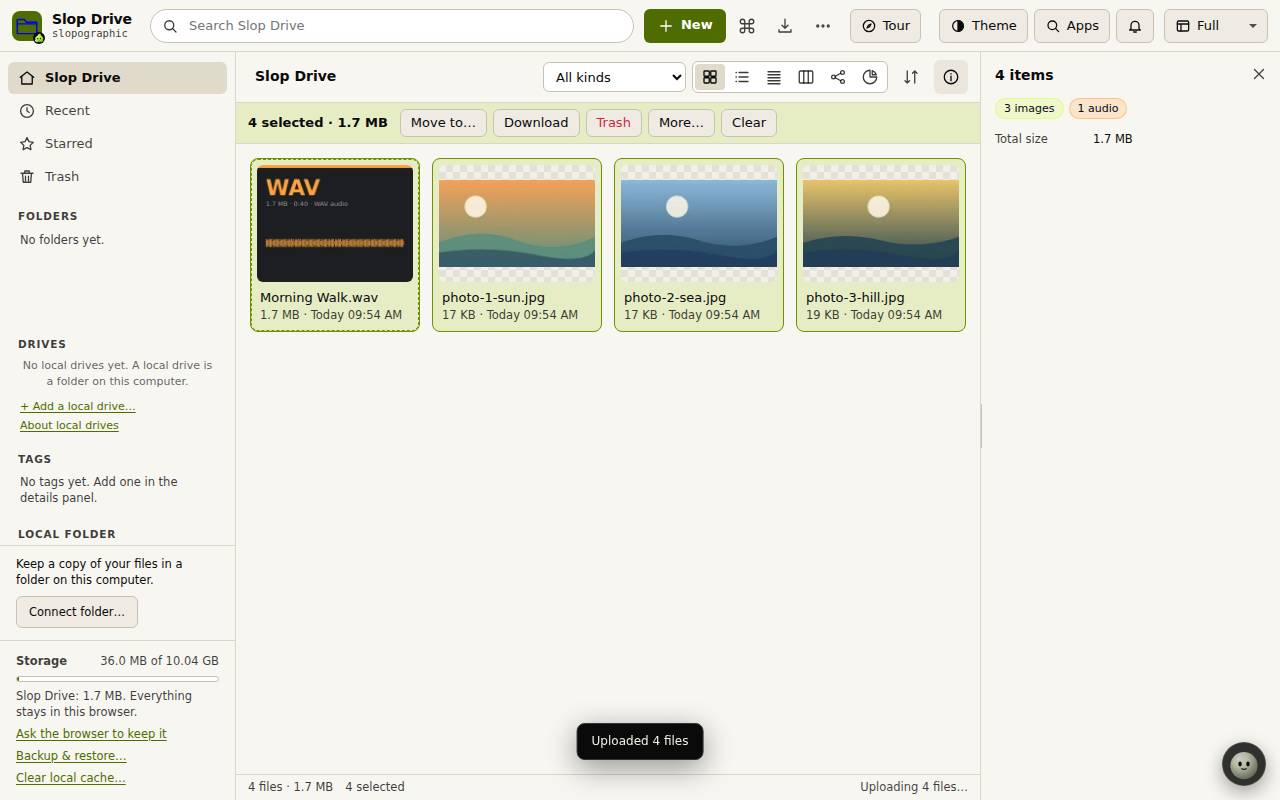
上部のSlop Driveの検索は、すべてのフォルダーのファイルを探します。ファイルの上のボタンで6つの表示(グリッド、一覧、コンパクト、列、ノード、ディスク使用量)を切り替えます。「すべての種類」では、1種類のファイルだけに絞り込めます。
ファイルをダブルクリックすると、そのアプリで開きます。右クリックすると、「アプリで開く」「クイックルック」「名前の変更…」「タグを追加…」「移動先…」などが表示されます。左側には「最近使用」「スター付き」「ゴミ箱」があります。
ファイルを安全に保つ
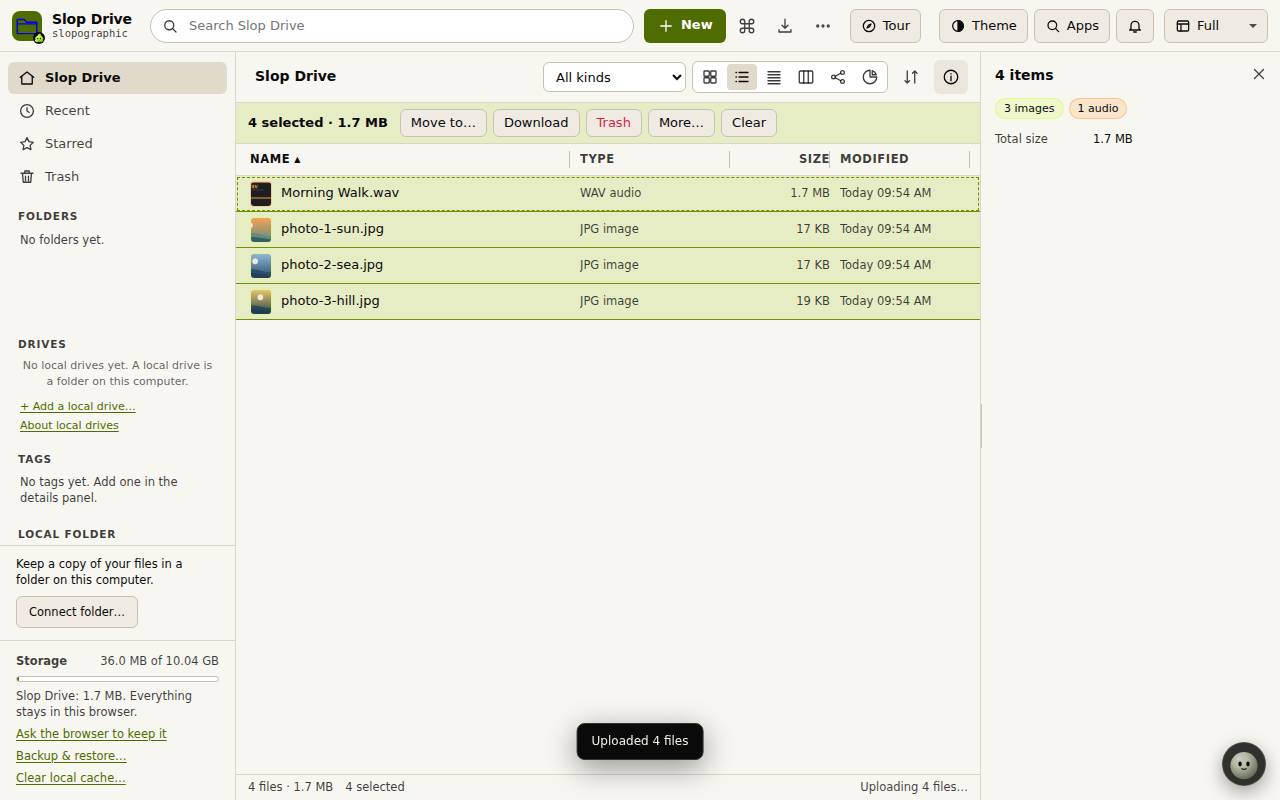
ストレージの枠には、使用している容量が表示されます。「データを保持するようブラウザーに依頼」を選ぶと、容量が不足しても、ブラウザーがファイルを消さないように依頼します。「バックアップと復元…」では、すべてを1つのファイルに保存し、戻せます。「フォルダーに接続…」では、ChromeとEdgeで、このパソコンのフォルダーにファイルのコピーを保存します。
キーボード ショートカット
| キー | 機能 |
|---|---|
Enter | フォルダーまたはファイルを開く |
Space | クイックルック |
F2 | 名前の変更 |
Delete | ゴミ箱に移動 |
S | スターを付ける・外す |
Ctrl+U | ファイルをアップロード |
/ | 検索 |
1 to 6 | グリッド、一覧、コンパクト、列、ノード、ディスク使用量 |
I | 情報パネル |
? | すべてのショートカット |