Slop Docs ガイド
Slop Docsの使い方
Slop Docsは、ブラウザーで使えるワードプロセッサーです。ページに書き、ツールバーで書式を整え、この端末のSlop Driveに保存します。アップロードはありません。
書いて書式を整える
- 左上の名前をクリックして、文書の名前を入力します。
- ページをクリックして入力を始めます。Enterキーで新しい段落になります。
- ツールバーの最初のリストで段落スタイルを選びます。標準のテキスト、タイトル、見出し1〜3、引用、コードがあります。
- ツールバーで、フォント、サイズ、太字(Ctrl+B)、斜体(Ctrl+I)、下線(Ctrl+U)、配置、リストを設定します。
- 「Tx」は、選んだテキストの書式を解除します。
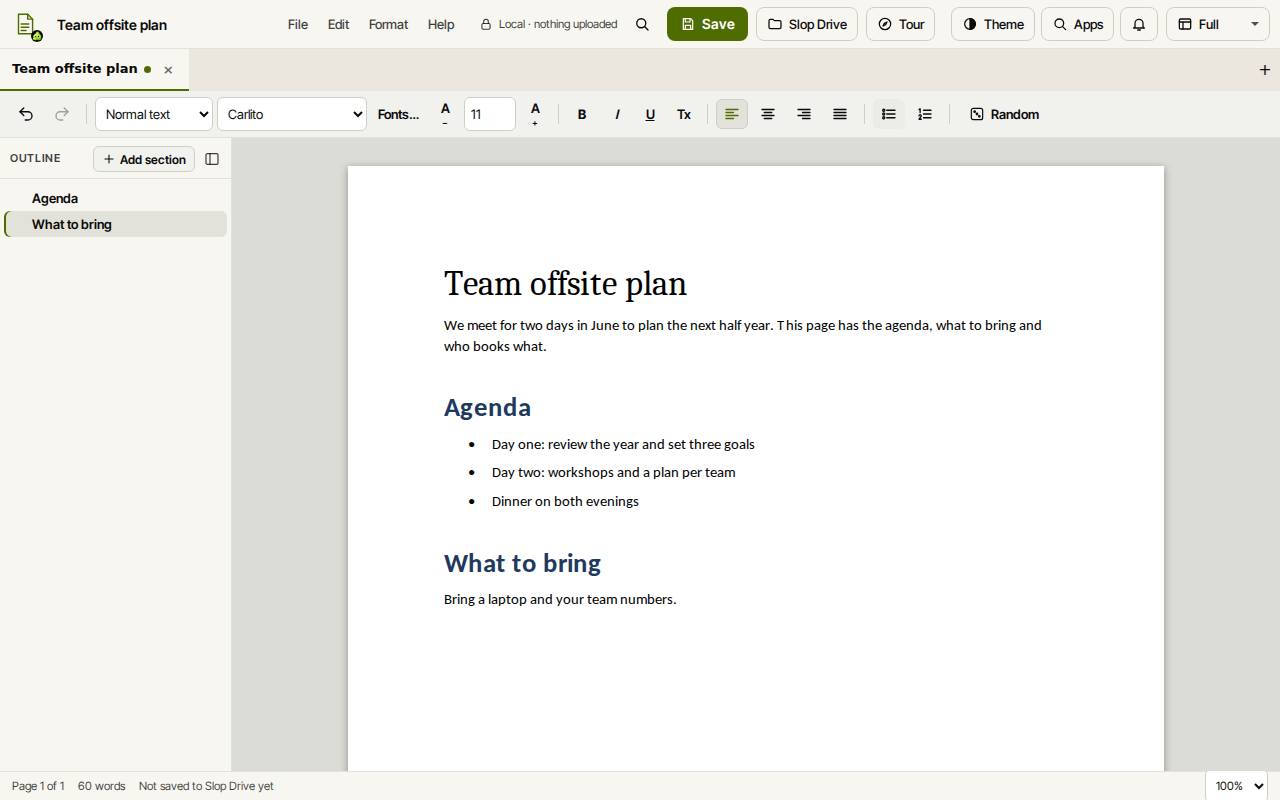
ヒント: ツールバーの「ランダム」を開くと、生成されたテンプレートのダイアログが表示されます。「このテンプレートを使う」を選ぶと、選んだものから新しい文書が始まります。
アウトラインを使う
左側の「アウトライン」には、見出し1〜3の段落が一覧されます。項目をクリックすると、そこに移動します。
見出しは、同じレベルの次の見出しまでの、その下の文章を含みます。Alt+上矢印とAlt+下矢印で、セクション全体を移動します。「セクションを追加」で新しい見出しを追加します。Ctrl+Shift+Oでアウトラインを表示または非表示にします。
保存してダウンロードする
Slop Docsは、変更するたびに下書きもこのブラウザーに残すため、保存していない文書もアプリを開き直すと戻ります。Word、Markdown、テキストのファイルを開くには、Slop Driveに入れてから、「ファイル」メニューの「Slop DriveからWord、Markdown、テキストを読み込む…」を選んでください。
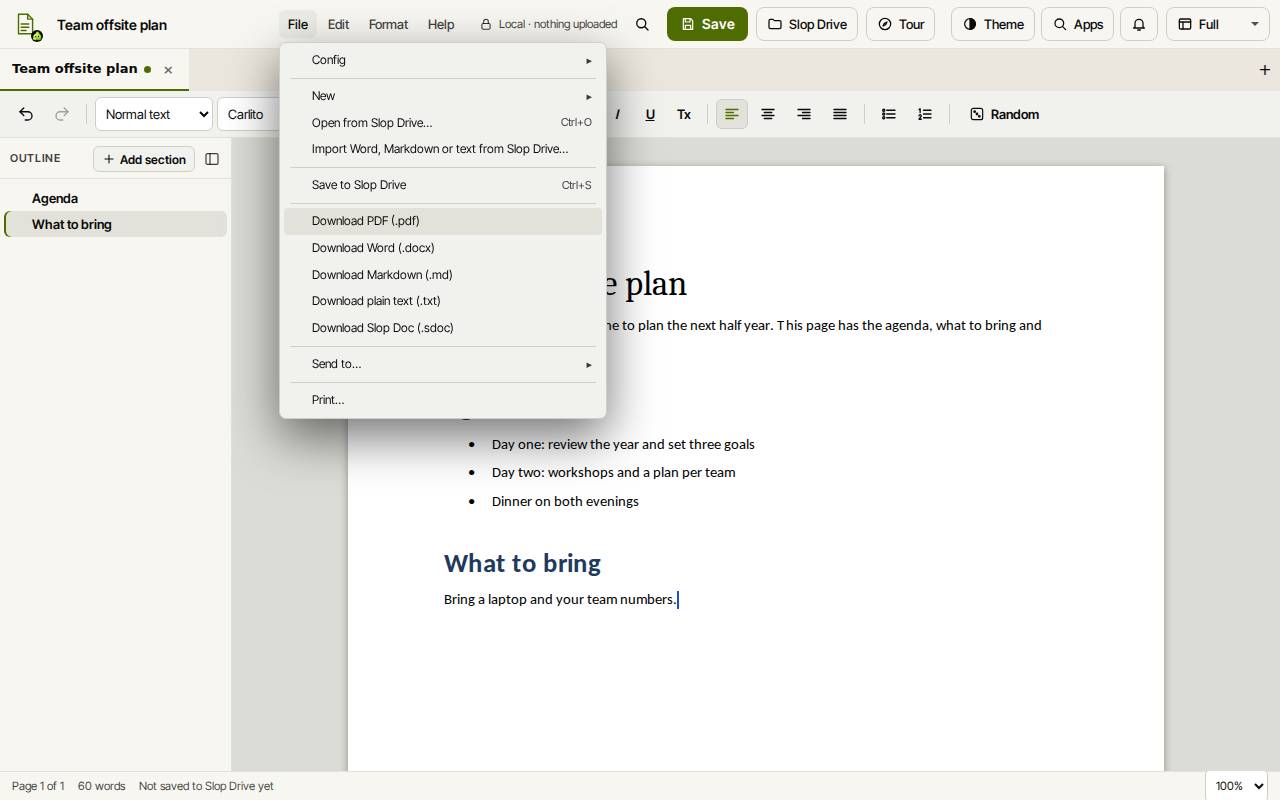
- 「保存」(Ctrl+S)をクリックします。初めての場合は、Slop Driveのフォルダーを選んでください。
- ファイルを得るには、「ファイル」メニューを開き、「PDF(.pdf)をダウンロード」「Word(.docx)をダウンロード」「Markdown(.md)をダウンロード」「プレーンテキスト(.txt)をダウンロード」「Slop Doc(.sdoc)をダウンロード」のいずれかを選びます。
- 「ファイル」→「印刷…」で文書を印刷します。
ヒント: 読み込んだWordファイルの表は表示され、書き出しにも含まれますが、まだ編集はできません。画像には対応していません。
キーボード ショートカット
| キー | 機能 |
|---|---|
Ctrl+B / Ctrl+I / Ctrl+U | 太字/斜体/下線 |
Ctrl+Alt+1, 2, 3 | 見出し1、2、3 |
Ctrl+Shift+7 | 段落番号付きリスト |
Ctrl+Shift+L | 箇条書きリスト |
Ctrl+Space | 書式を解除 |
Ctrl+Shift+. / Ctrl+Shift+, | 文字を大きく/小さく |
Alt+Up / Alt+Down | セクションを移動 |
Ctrl+S | Slop Driveに保存 |
Ctrl+K | コマンドを検索 |