File convert ガイド
File convertの使い方
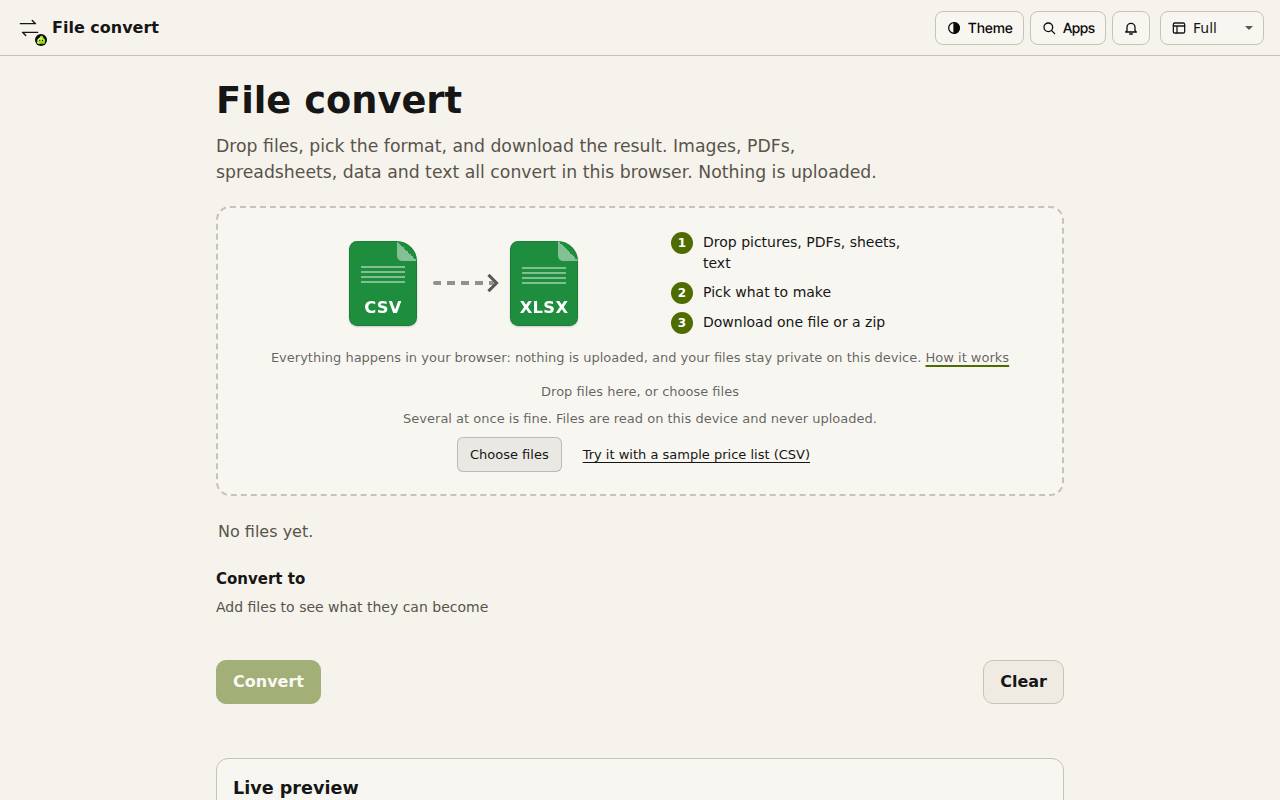
File convertは、ある種類のファイルを別の種類に変換します。画像、PDF、表計算ソフトのファイル、データ、テキストに対応しています。作業はブラウザーの中で行われます。アップロードはありません。
ファイルを追加する
- ボックスにファイルをドロップするか、「ファイルを選択」をクリックしてください。一度に複数でも構いません。
- 試すには、「サンプルの価格表(CSV)で試す」をクリックします。
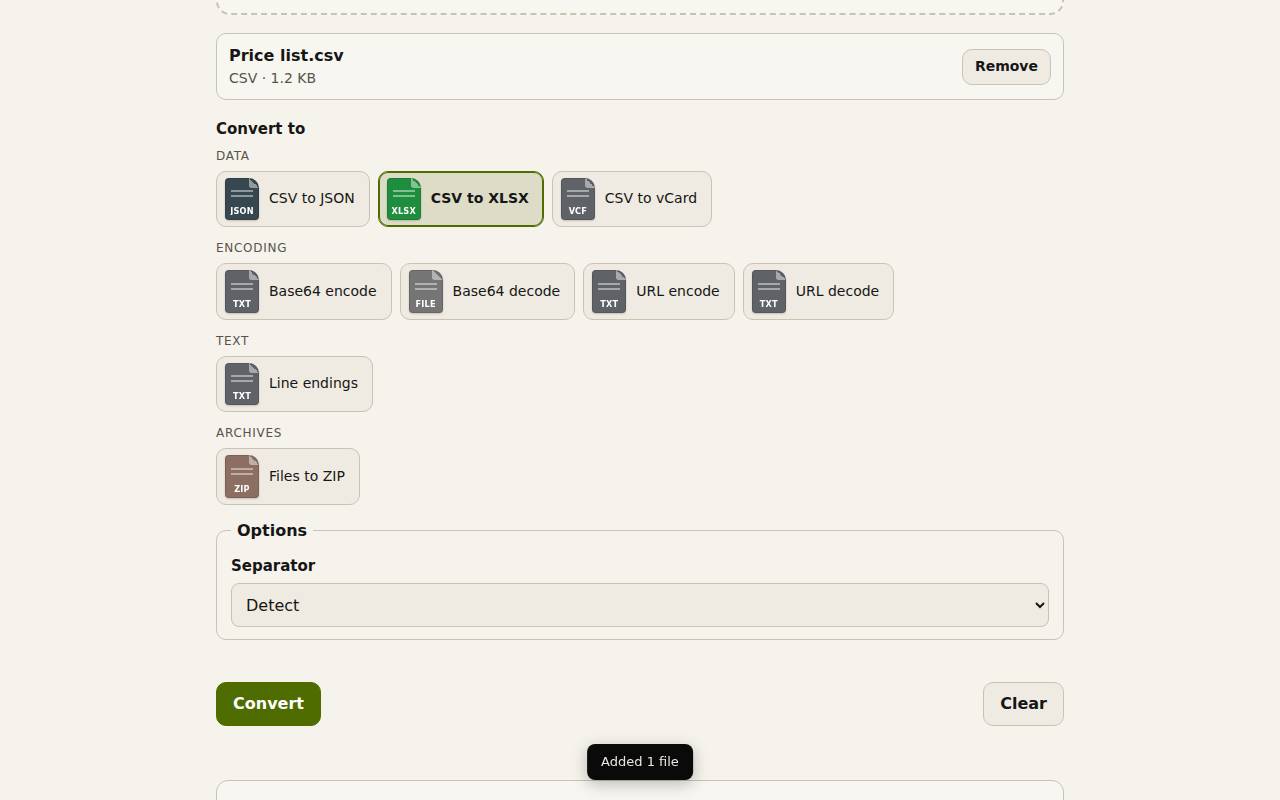
- 各ファイルは種類とサイズとともに一覧に表示されます。1つ外すには「削除」を、やり直すには「クリア」をクリックします。
作りたい形式を選ぶ
各ファイルには、それぞれの「変換先」があります。そのファイルが変換できる形式だけが、「データ」「エンコード」「テキスト」「アーカイブ」などの種類ごとに一覧されます。検索欄に入力すると見つけられます。複数のファイルを一度に設定するには、チェックを入れてから、一覧の上のバーにある「変換先」を使ってください。
各ファイルには、設定された形式のための「オプション」もあります。たとえばCSVファイルでは、区切り文字を設定するか、「自動判別」のままにできます。
変換してダウンロードする
ページの下のほうにある「ライブプレビュー」で、変換の前後のファイルを表示できるため、先に結果を確認できます。
- 「変換」をクリックします。
- 結果の一覧に、新しいファイルがサイズとともに表示されます。ファイルの横の「ダウンロード」をクリックすると保存されます。
- 2つ以上の結果がある場合は、「すべてをZIPでダウンロード」をクリックすると、1つのファイルにまとめて得られます。