Slop Contacts ガイド
Slop Contactsの使い方
Slop Contactsは、事業のための住所録です。ここにある連絡先は、Slop CRM、注文、請求書で見る顧客と同じなので、1回保存するだけで済みます。
連絡先を取り込む
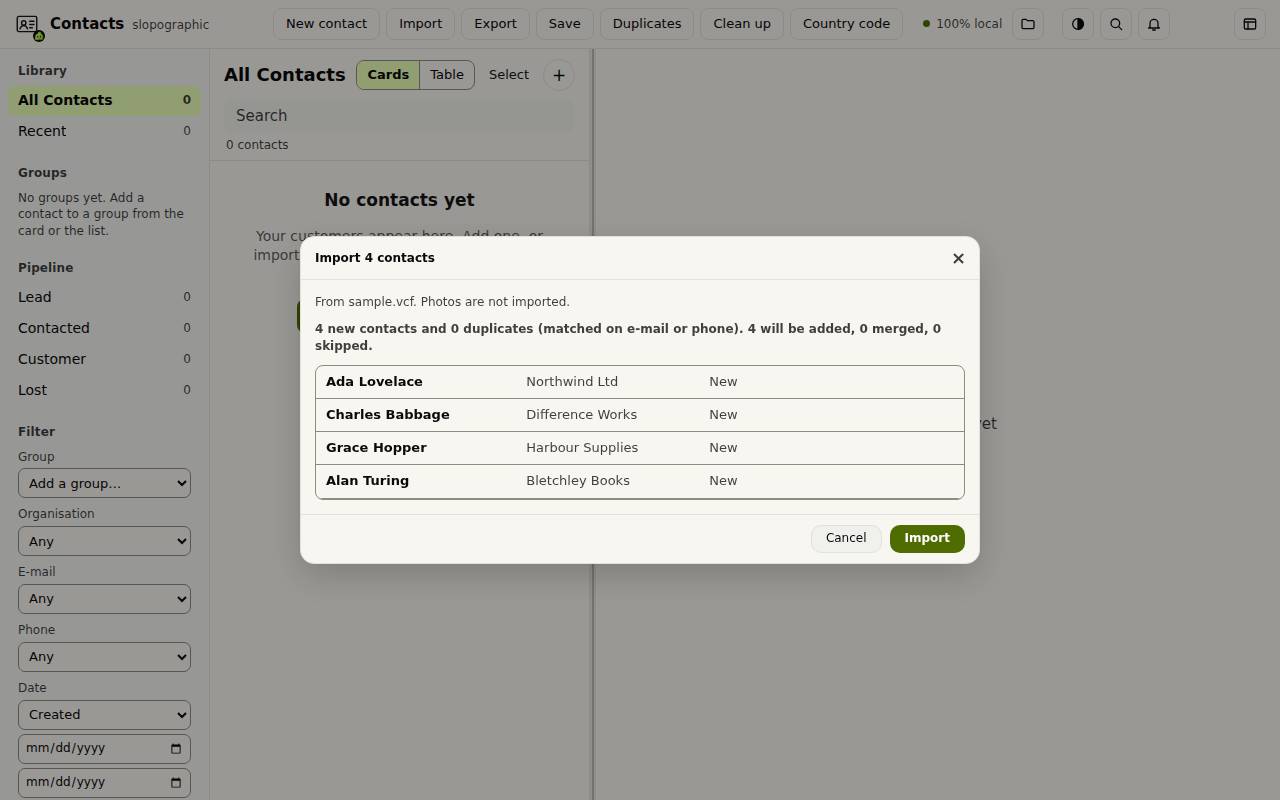
- 「取り込み」を選び、vCard(.vcf)、CSV、または.scontactsのファイルを選びます。ページにファイルをドロップすることもできます。
- プレビューを確認します。新しい連絡先の数と、メールまたは電話で既存の連絡先と一致するものの数が表示されます。
- 「取り込み」を選びます。
連絡先を追加して編集する
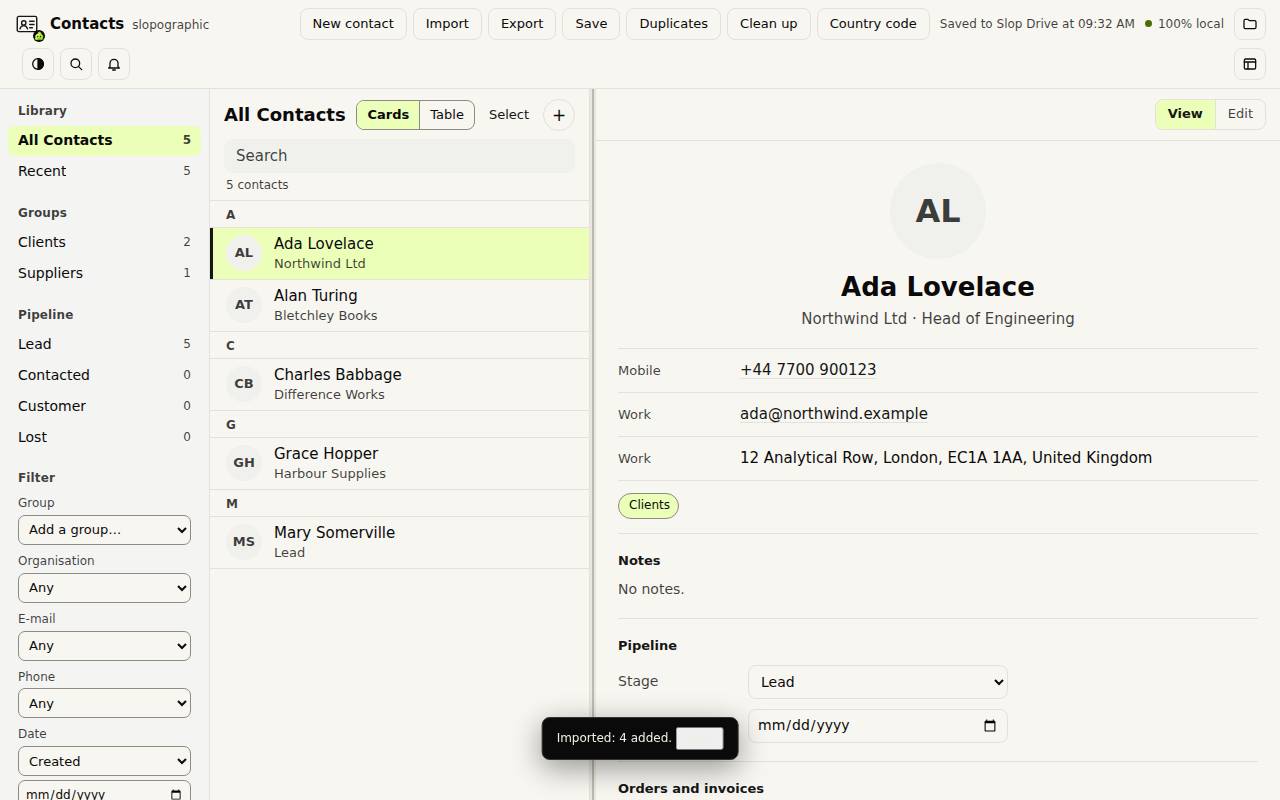
「新規連絡先」を選び、名前を入力してEnterキーを押します。連絡先が右側に開きます。
カードの「編集」を選ぶと、電話、メール、住所、写真、メモ、グループを追加できます。終わったら「保存」を選びます。カードには、パイプラインの段階、フォローアップの日付、その連絡先の注文と請求書、日付付きの活動メモも表示されます。
グループ、表示、絞り込み
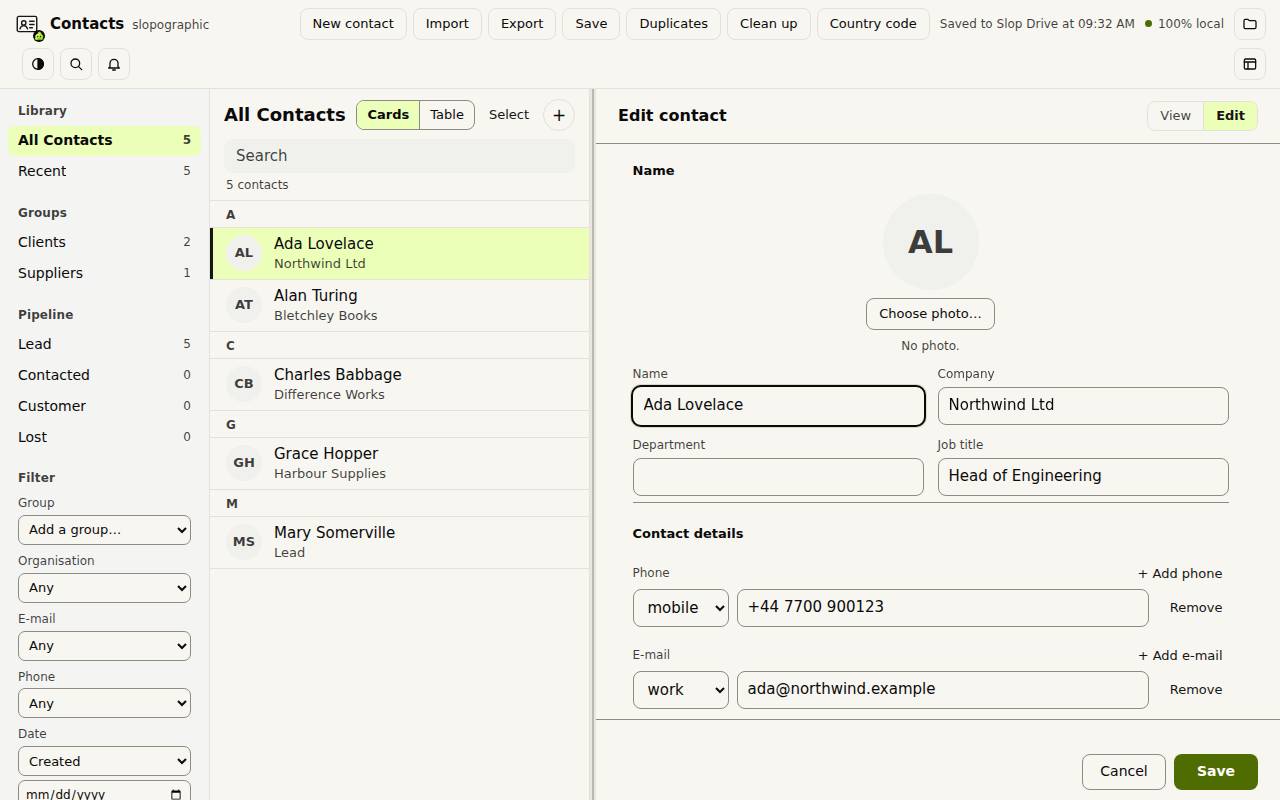
左の列には、「グループ」と「パイプラインの段階」(リード、接触済み、顧客、失注)が一覧されます。連絡先をグループにドラッグすると追加されます。「フィルター」パネルでは、グループ、組織、メール、電話、日付で一覧を絞り込めます。
「カード」と「表」で、中央の列の表示を切り替えます。表では、列で並べ替えでき、ダブルクリックでセルを編集できます。
整理して書き出す
「重複」は、同じ人に見える連絡先を見つけて統合します。「整理」は、よくある問題を直します。「国番号」では、番号に国番号がない電話番号に使う番号を設定します。
「書き出し」では、連絡先をvCard、GoogleまたはOutlook向けのCSV、Excelで保存できます。すべてはこの端末に残ります。
キーボード ショートカット
| キー | 機能 |
|---|---|
Ctrl+F | 連絡先を検索 |
Ctrl+A | 表示中の連絡先をすべて選択 |
Delete | 選んだ連絡先を削除(確認あり) |
Escape | 編集モードを終えてから、選択を解除 |
Ctrl+K | コマンドを検索(Macでは Cmd+K) |