Slop Code ガイド
Slop Codeの使い方
Slop Codeは、Slop Driveのファイルを編集するコードエディターです。JavaScript、TypeScript、HTML、CSS、JSON、Markdown、Python、プレーンテキストを編集でき、HTMLとJavaScriptをサンドボックスのプレビューで実行します。アップロードはありません。
ファイルを作る、または開く
エクスプローラーには、Slop Driveのフォルダーとファイルが表示されます。「ファイル」と「フォルダー」のボタンで、選んだフォルダーに新しい項目を作れます。行を右クリックすると、「名前の変更」「移動先…」「パスをコピー」「削除」が表示されます。削除すると、Slop Driveのゴミ箱に移動します。
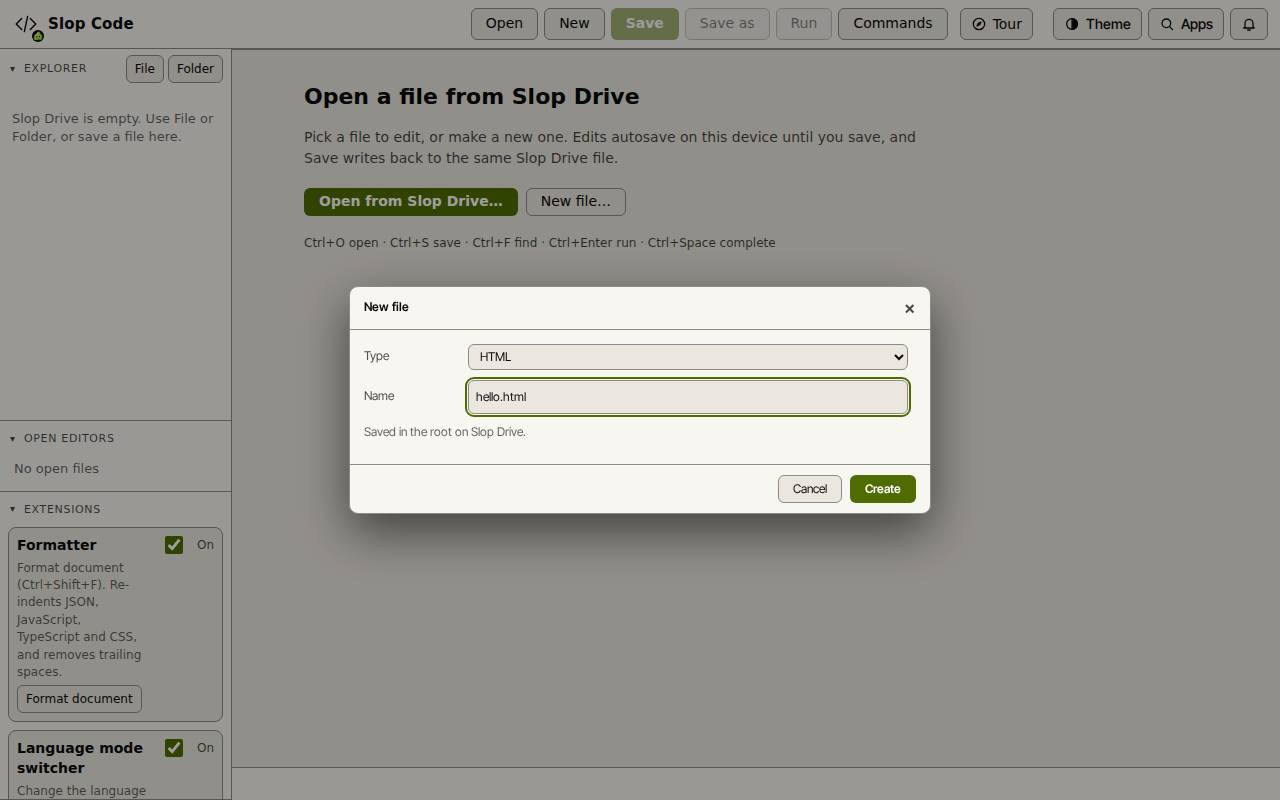
- 「新規ファイル…」(または上部の「新規」)をクリックします。
- 「種類」を選びます(例:HTML)。拡張子とハイライトが設定されます。
- 「名前」を入力して「作成」をクリックします。ファイルはSlop Driveに作られ、タブで開きます。
- 既にあるファイルを編集するには、「Slop Driveから開く…」をクリックするか、左側のエクスプローラーでファイルをクリックします。
編集して保存する
エディターには、行番号、折りたたみ、括弧の対応表示、検索と置換、複数のカーソル(Ctrl+クリックで追加)があります。Ctrl+Spaceで補完とスニペットを表示します。EnterキーまたはTabキーで確定します。
保存するまで、編集内容は下書きとしてこの端末に残ります。未保存の変更があるタブには点が付きます。
- Ctrl+Sを押すか「保存」をクリックすると、同じSlop Driveのファイルに書き戻されます。
- 「名前を付けて保存」をクリックすると、選んだフォルダーにコピーを保存します。
ページを実行する
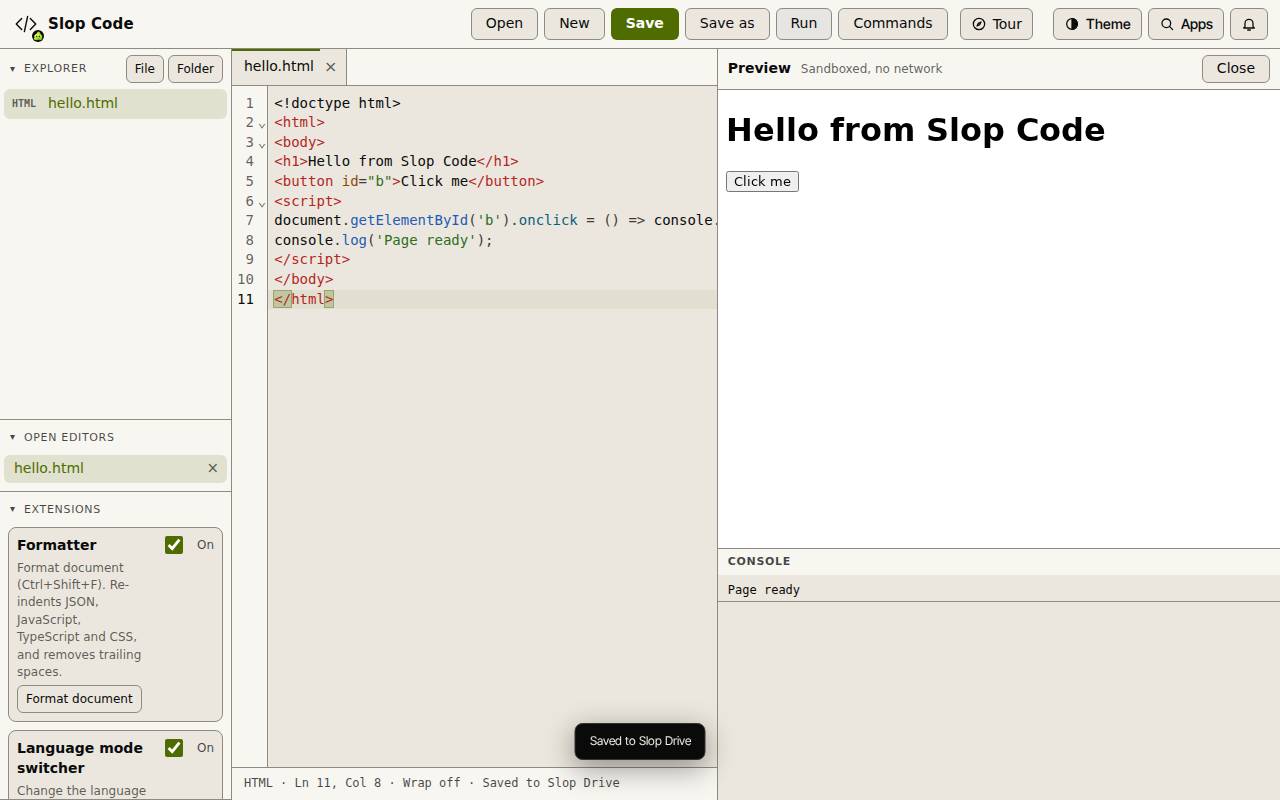
プレビューはネットワークにアクセスできません。ページが相対パスで指定しているCSS、スクリプト、画像は、同じSlop Driveのフォルダーから読み込まれます。
- HTMLまたはJavaScriptのファイルを開きます。
- 「実行」をクリックするか、Ctrl+Enterを押します。
- 右側に「プレビュー」が開きます。その下にコンソールのメッセージとエラーが表示されます。隠すには「閉じる」をクリックします。
拡張機能とその他のファイル
「拡張機能」パネルには、オン・オフを切り替えられる組み込みの機能があります。整形(ドキュメントを整形)、言語モードの切り替え、スニペットです。何もダウンロードされません。
Markdownファイルには「プレビュー」ボタンがあり、描画された結果を表示できます。画像、音声、動画、PDFは表示用のタブで開き、読み取り専用になります。
ヒント: Ctrl+Bでサイドバーを表示または非表示にします。「コマンド」をクリックすると、すべてのコマンドを検索できます。
キーボード ショートカット
| キー | 機能 |
|---|---|
Ctrl+O | Slop Driveから開く |
Ctrl+Alt+N | 新規ファイル |
Ctrl+Alt+Shift+N | 新規フォルダー |
Ctrl+S | 保存 |
Ctrl+Shift+S | 名前を付けて保存 |
Ctrl+Alt+W | タブを閉じる |
Ctrl+F / Ctrl+H | 検索/置換 |
Ctrl+Space | 補完 |
Ctrl+Shift+F | ドキュメントを整形 |
Ctrl+Alt+Z | 行の折り返しを切り替え |
Ctrl+B | エクスプローラーを表示または非表示 |
Ctrl+Enter | プレビューを実行 |