SlopClean ガイド
SlopCleanの使い方
SlopCleanは、写真が明かしてしまう情報(いつ、どこで、どのカメラで撮ったか)を表示し、削除します。写真そのものは再エンコードされないため、画質は変わりません。アップロードはありません。
写真を開く
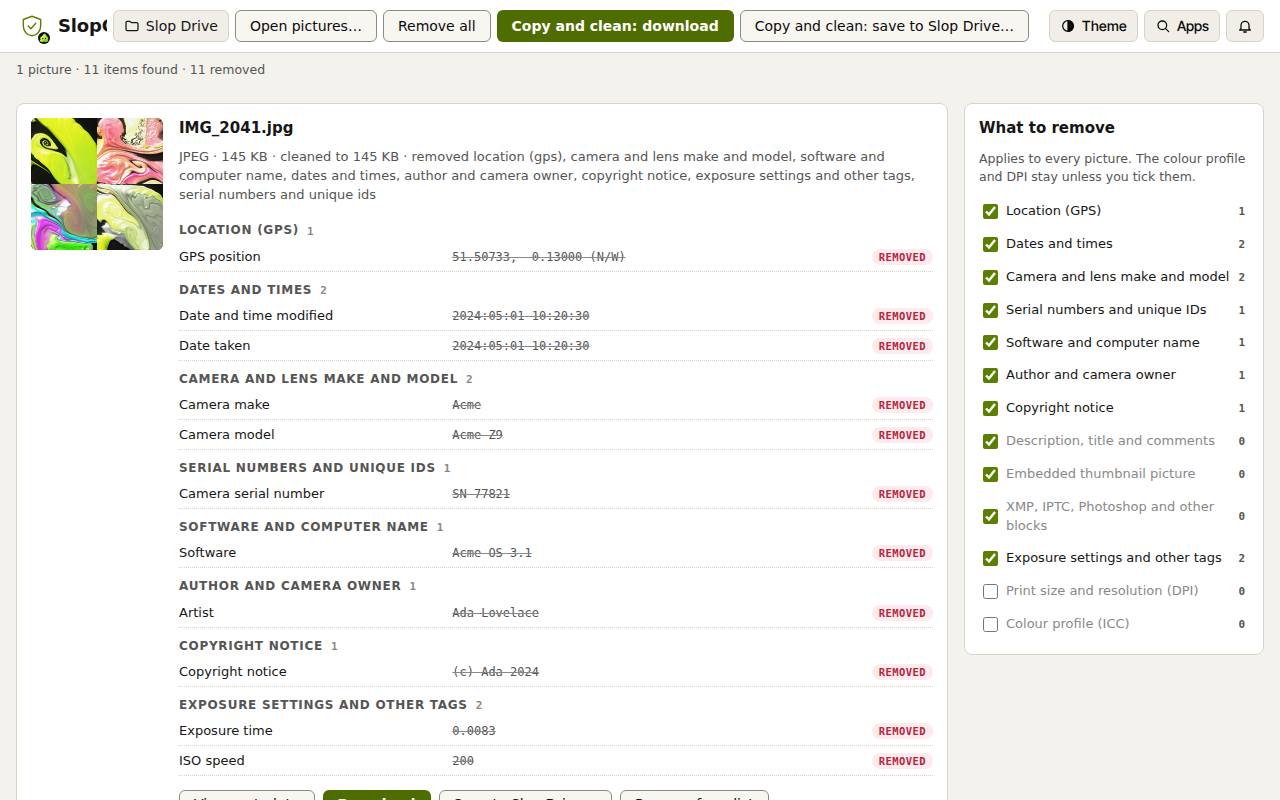
上部の行には、写真の数、見つかった項目の数、削除される項目の数が表示されます。
- 「写真を開く…」をクリックして1枚以上の写真を選ぶか、写真をページにドロップしてください。
- SlopCleanはJPEG、PNG、WebP、TIFFを読み込みます。HEIC、HEIF、AVIF、RAWのファイルには対応していません。
- 各写真には、要約の行と、種類ごとにまとめられたメタデータのカードが表示されます。
削除する項目を選ぶ
右側の「削除する項目」パネルは、すべての写真に適用されます。各種類には、見つかった項目の数が表示されます。
最初は、「印刷サイズと解像度(DPI)」と「カラープロファイル(ICC)」を除くすべての種類にチェックが入っています。残したい種類はチェックを外してください。カード上では、削除される項目に取り消し線が付きます。
「すべて削除」を押すと、既定の種類に再びチェックが入ります。カラープロファイルとDPIはそのまま残ります。
すべての項目を見る
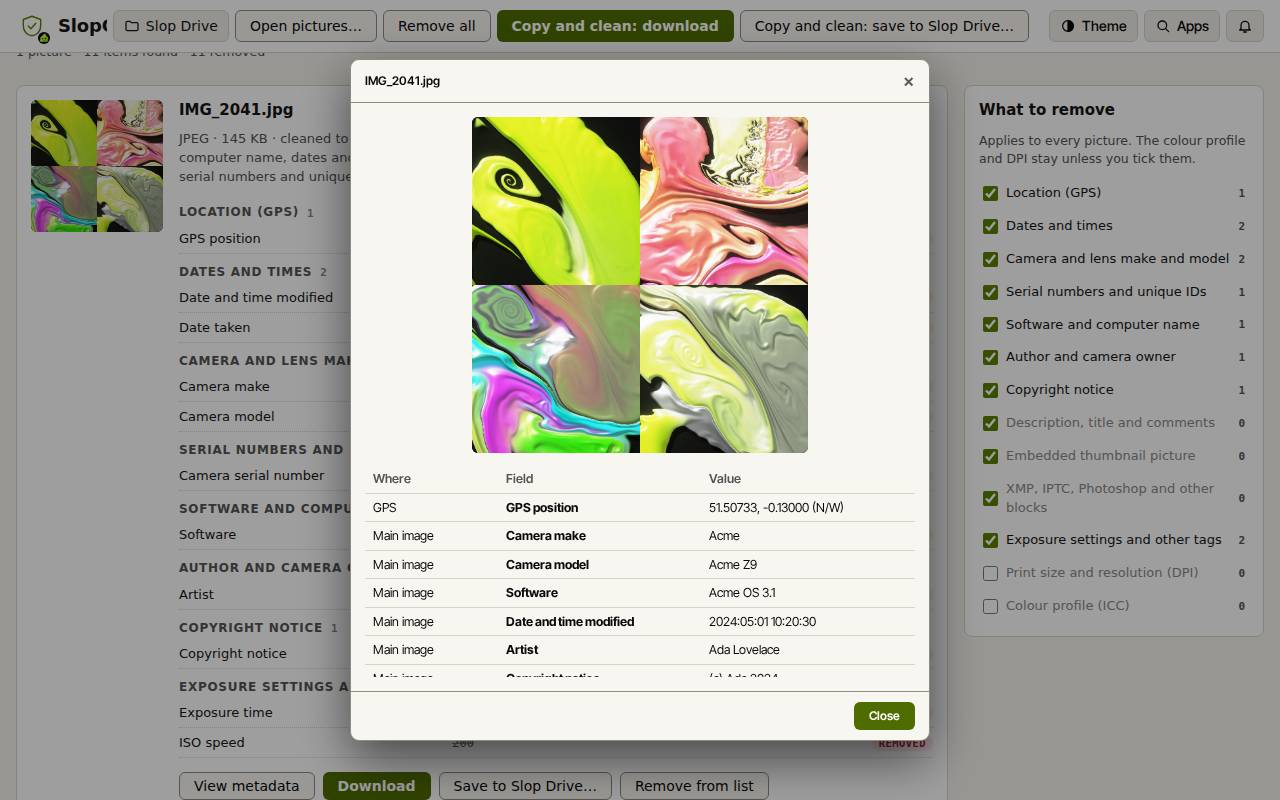
- カードの「メタデータを表示」をクリックします。
- ウィンドウに写真と、すべての項目の表が表示されます。表には、保存場所、名前、値が示されます。
- 「閉じる」をクリックします。
きれいなコピーを保存する
元の写真は決して変更されません。ダウンロードとSlop Driveへの保存は、名前に「(clean)」が付いたコピーになります。
- 「コピーして整える:ダウンロード」をクリックします。1枚の写真は1つのファイルとしてダウンロードされ、複数の写真は1つのZIPファイルとしてダウンロードされます。
- または「コピーして整える:Slop Driveに保存…」をクリックして、フォルダーを選んでください。
- カード上の「ダウンロード」と「Slop Driveに保存…」は、その写真だけに同じことをします。「一覧から削除」を選ぶと、その写真がページから外れます。
ヒント: メタデータは、見えているものではありません。顔、ナンバープレート、道路標識は写真の中に残ります。共有する前に、画像編集ソフトで切り抜くかぼかしてください。
キーボード ショートカット
| キー | 機能 |
|---|---|
Ctrl+O | 写真を開く |
Ctrl+S | 整えた写真をダウンロード |
Ctrl+Shift+R | すべて削除(既定の種類に再びチェックを入れる) |