Slop Calendar ガイド
Slop Calendarの使い方
Slop Calendarは、予定をこのブラウザーに保存します。Slop To-doのタスクも表示し、予定の開始前に知らせます。
予定を追加する
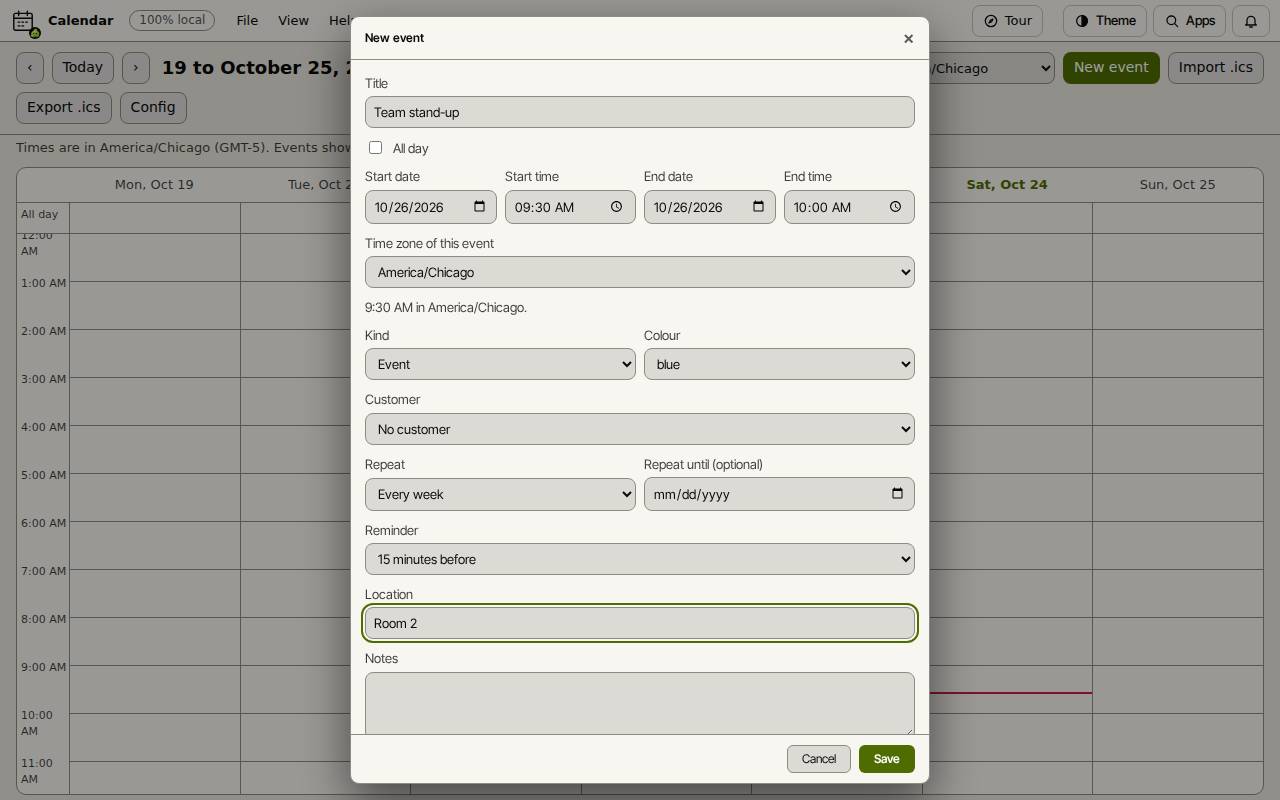
- 「新しい予定」を選びます。
- 「タイトル」を入力します。「開始日」「開始時刻」「終了日」「終了時刻」を設定するか、「終日」にチェックを入れます。
- 予定が別の場所で行われる場合は、その予定の「タイムゾーン」を選びます。
- 必要なら「繰り返し」(例:毎週)と「リマインダー」(例:15分前)を選びます。「場所」と「メモ」も追加できます。
- 「保存」を選びます。
画面の見方
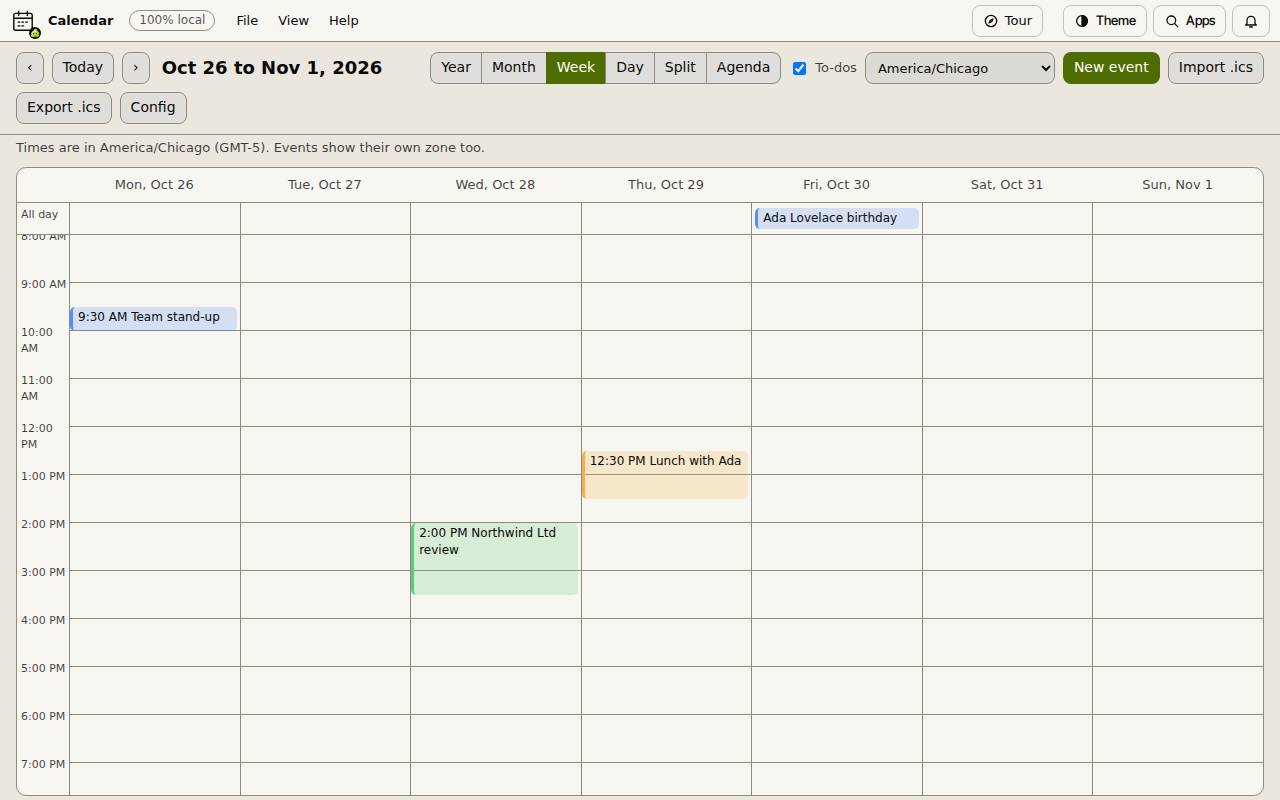
「年」「月」「週」「日」「分割」「予定リスト」で表示を切り替えます。矢印で前後の期間に移動し、「今日」で戻ります。予定をドラッグすると移動します。
ゾーンのメニューでは、カレンダーを表示するタイムゾーンを選びます。別のゾーンの予定には、そのゾーンの時刻も表示されます。「To-do」のボックスで、Slop To-doのタスクを表示または非表示にできます。
別のカレンダーを取り込む
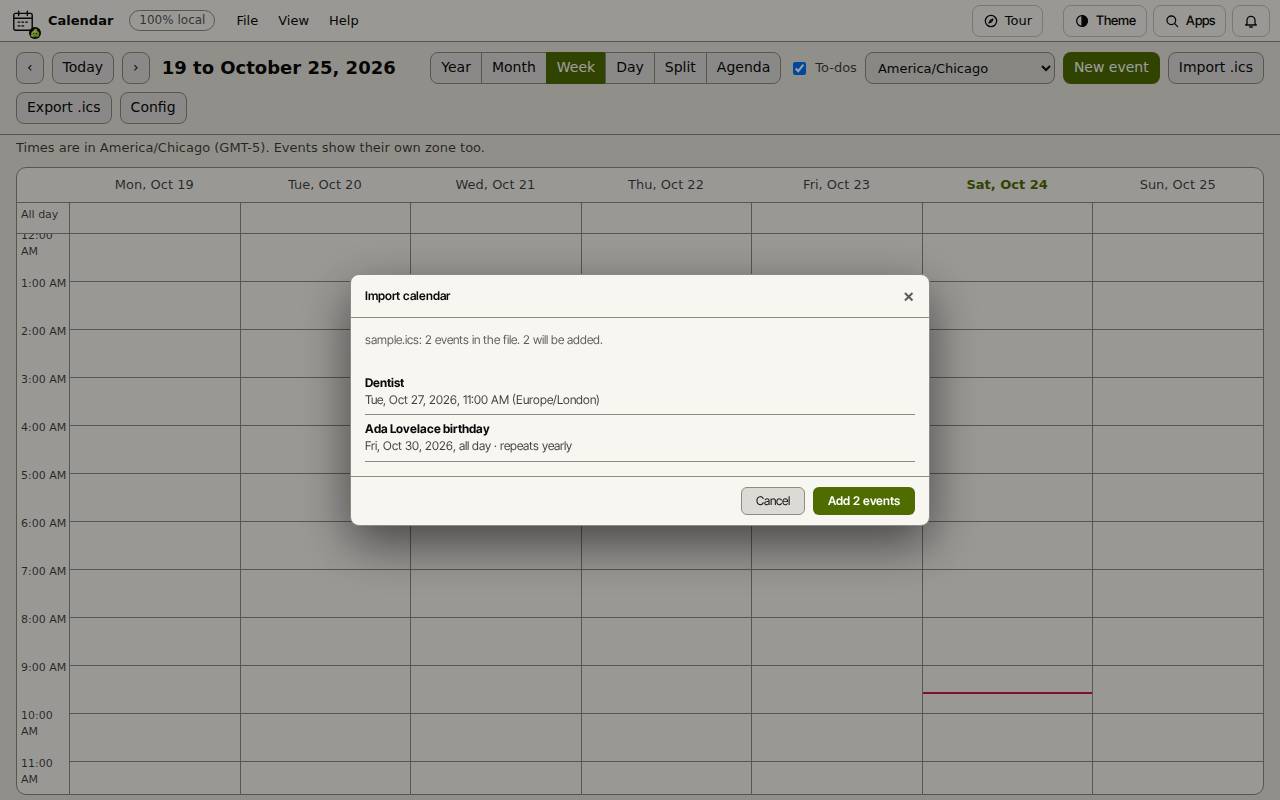
「.icsを読み込む」では、Google カレンダー、Outlook、Apple カレンダーのカレンダーファイルを読み込みます。見つかった予定と、追加される数が一覧されます。「追加」を選んで取り込んでください(ボタンに件数が表示されます)。「.icsを書き出す」では、予定をそのプログラム向けのファイルとして保存します。
キーボード ショートカット
| キー | 機能 |
|---|---|
N | 新しい予定 |
T | 今日へ移動 |
← / → | 前または次の期間 |
Y / M / W / D | 年、月、週、日の表示 |
S | 分割表示 |
A | 予定リスト |
K | To-doの表示・非表示 |
Ctrl+Z | ドラッグを元に戻す |