Slop Admin ガイド
Slop Adminの使い方
Slop Adminは、ビジネスアプリが共有する設定を保持します。会社のプロフィール、書類の番号、すべてのデータのバックアップです。
最初の手順に従う
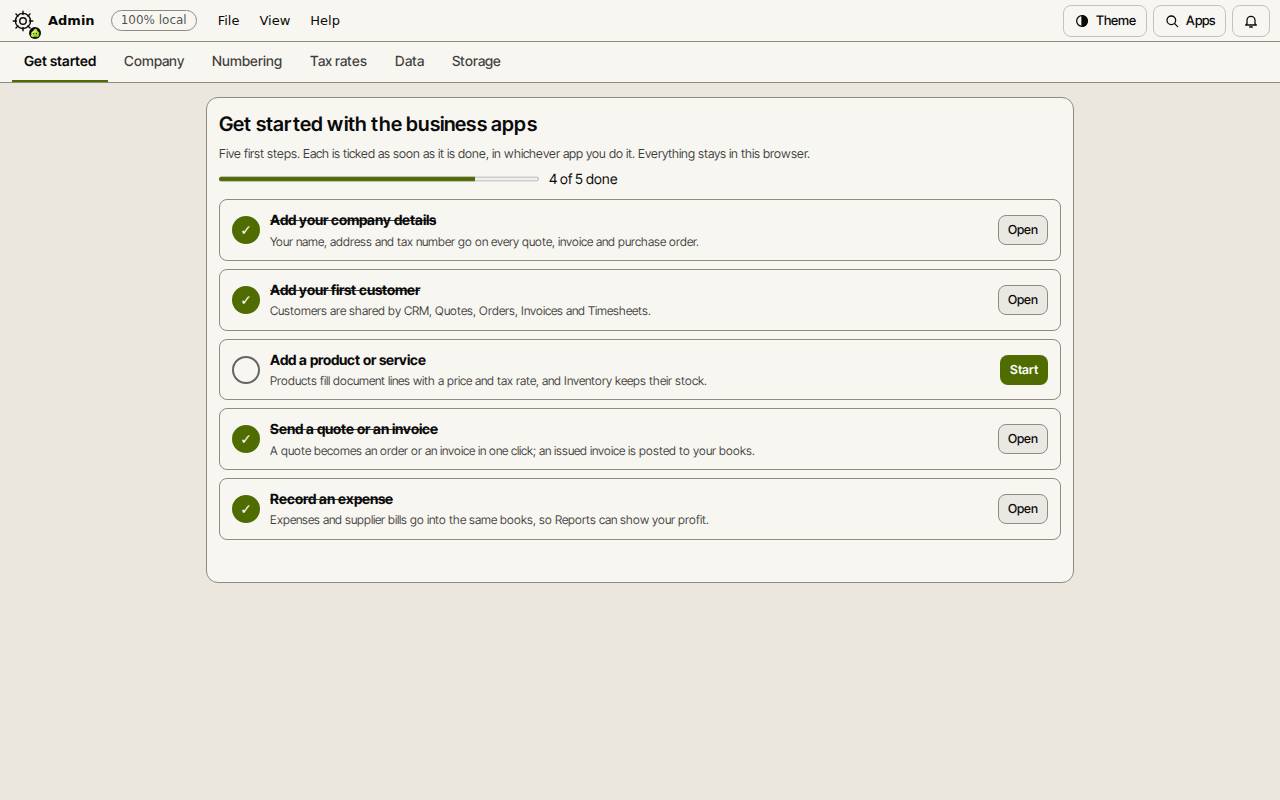
「はじめに」タブには、最初の5つの手順があります。会社情報、最初の顧客、商品またはサービス、見積書または請求書、経費です。それぞれの作業を、どのアプリで行っても、完了するとチェックが付きます。「開始」を選ぶと、その手順のアプリが開きます。
会社のプロフィールを入力する
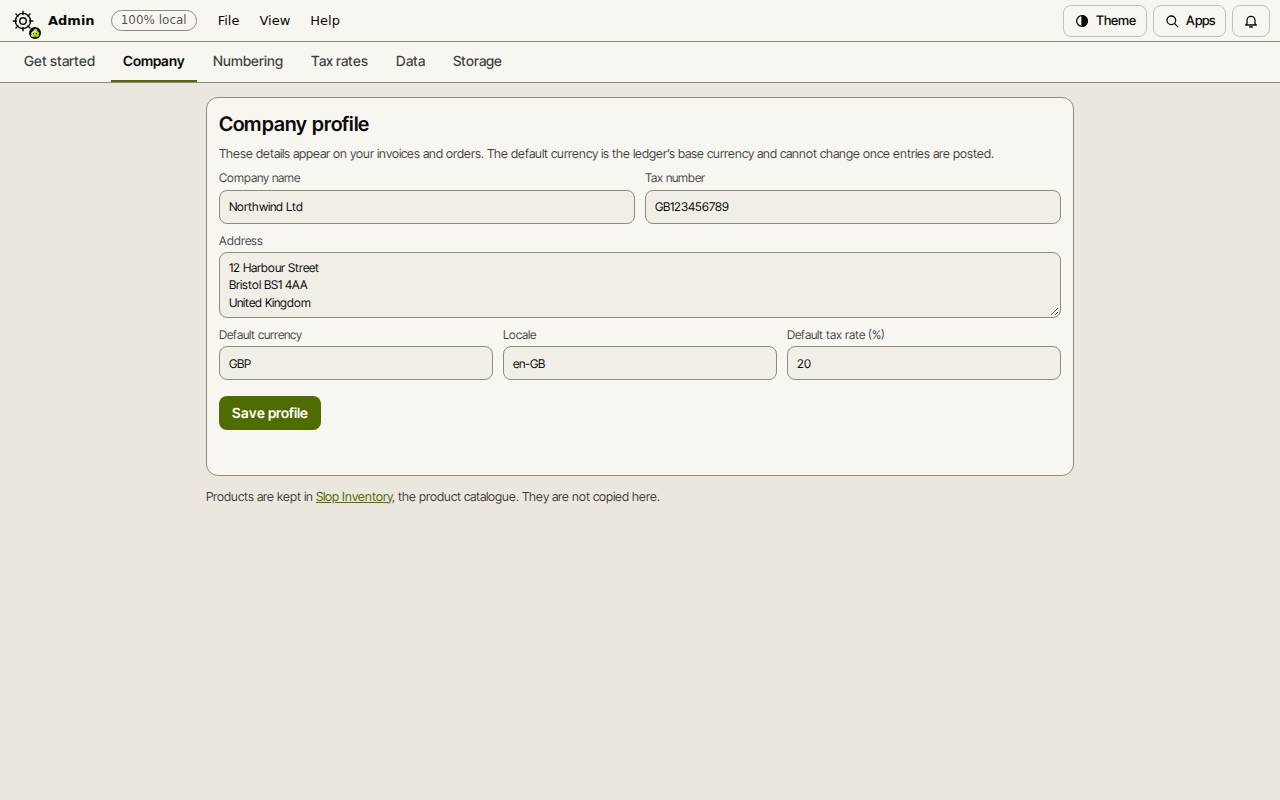
これらの情報は、見積書、注文書、請求書、発注書に表示されます。既定の通貨は帳簿の基準通貨なので、何かが計上された後は変更できません。
- 「会社」タブを開きます。
- 「会社名」「税番号」「住所」を入力します。
- 「既定の通貨」(GBPやUSDなど)、「ロケール」(en-GBなど)、「既定の税率(%)」を設定します。
- 「プロフィールを保存」を選びます。
番号と税率
「番号」では、各連番の接頭辞、桁数、次の番号を、プレビューとともに表示します。番号は欠番がなく、次の番号は前にしか進みません。
「税率」には、商品で使われている税率と、それぞれの税率が設定された商品の数が表示されます。税率は、Slop Inventoryの商品ごとに設定します。
バックアップと復元
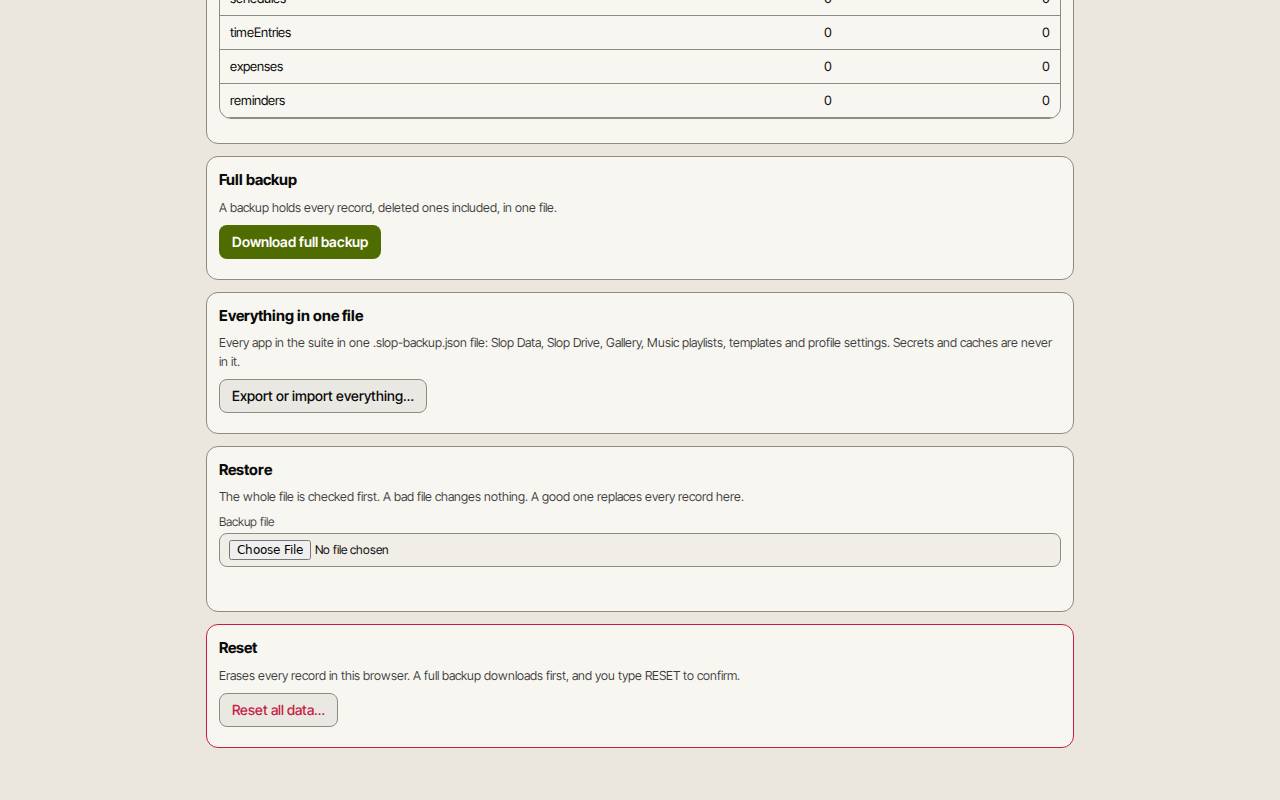
すべてはこの端末のこのブラウザーに保存されます。「データ」タブの「完全バックアップをダウンロード」は、すべての記録を1つのJSONファイルに保存します。「すべてを書き出し・読み込み…」は、Slop Driveを含むすべてのアプリを、1つの.slop-backup.jsonファイルにまとめます。「復元」は、まずバックアップファイルを確認し、何かを置き換える前に尋ねます。
「すべてのデータをリセット…」では、「RESET」と入力するよう求められ、バックアップをダウンロードしてから、初めてすべてが消去されます。「ストレージ」タブには使用容量が表示され、データを保持するようブラウザーに頼むこともできます。