Slop 3D ガイド
Slop 3Dの使い方
Slop 3Dは、ブラウザーで動くシンプルなモデルとシーンの3Dエディターです。ファイルはパソコンまたはSlop Driveから開き、端末の外に出ることはありません。
図形を追加する
- 上部の「追加」をクリックするか、表示部分で右クリックして、「立方体」「球」「円柱」「円錐」「トーラス」「平面」「ブロブ」から選びます。
- 新しい図形は、左側の「シーン」の一覧に表示されます。そこか表示部分でクリックすると選択できます。
- 表示部分をドラッグすると回転し、Shiftドラッグで移動し、ホイールで拡大縮小します。1で正面、2で上面、3で側面、4で透視図に切り替わり、Fキーで選択したものに合わせます。
移動、回転、色
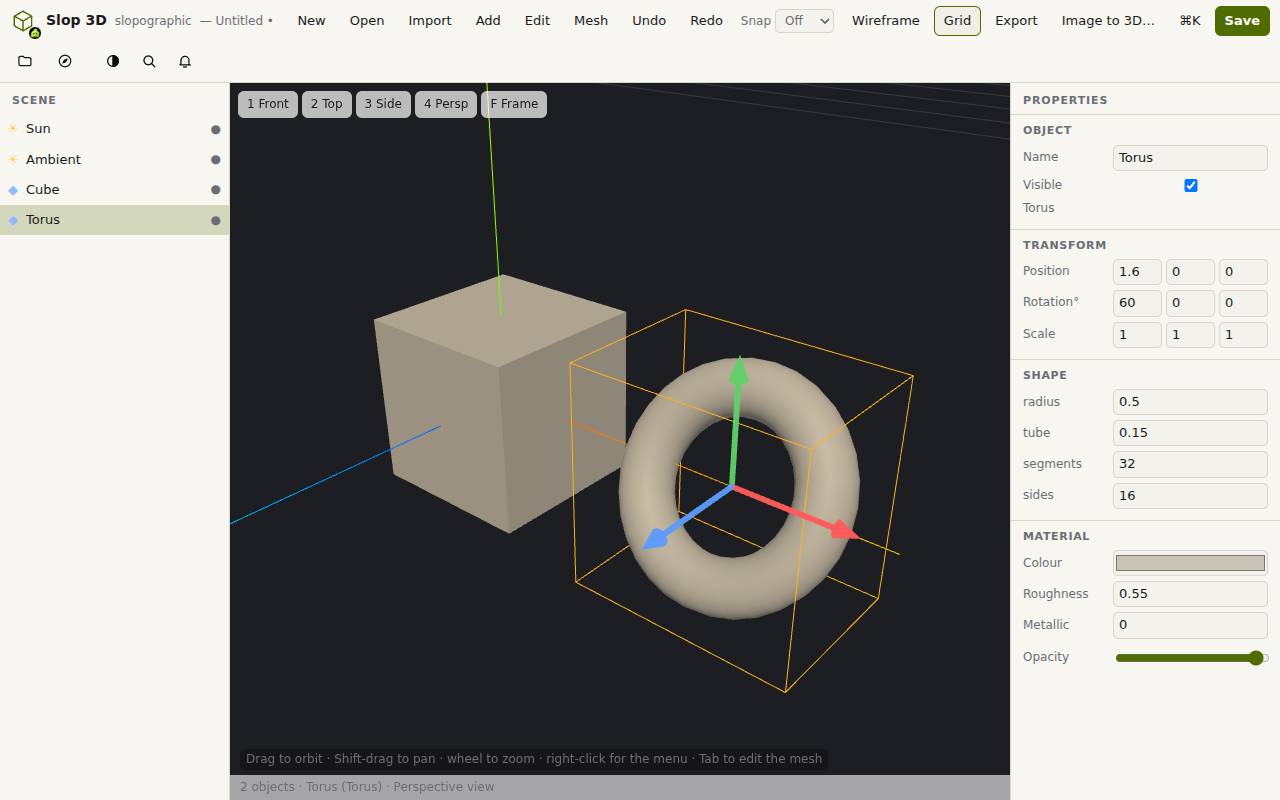
ギズモの矢印をドラッグすると、選んだ図形をその軸に沿って動かせます。上部の「スナップ」を有効にすると、一定の間隔で動きます。
右側の「プロパティ」には、正確な位置、回転、拡大縮小、図形のサイズ、そして「素材」(色、ラフネス、メタル、不透明度)があります。
メッシュを編集する
- 図形を選んでTabキーを押すか、「編集」をクリックします。
- 「頂点(1)」「辺(2)」「面(3)」を選び、部品をクリックして選択します。
- Gキーで移動、Rキーで回転、Sキーで拡大縮小、Eキーで押し出しを行います。マウスを動かすか数値を入力して、Enterキーを押します。Escで取り消せます。
- もう一度Tabキーを押すと、編集モードを終えます。「メッシュ」メニューには、分割や結合などの機能があります。
開く、保存、書き出す
「読み込み」(Ctrl+I)は、OBJ、STL、PLY、glTF、GLB、3MF、DAE、FBXのモデルを追加します。「保存」(Ctrl+S)はシーンをSlop Driveに保存し、「.s3dをダウンロード」はファイルとして保存します。
「書き出し」には、OBJ、STL、PLY、GLB、glTF、USDZがあり、「PNGをレンダリング」では表示部分の画像を作成します。「Image to 3D…」を選ぶと、Slop Image to 3Dが開き、写真からモデルを作れます。
キーボード ショートカット
| キー | 機能 |
|---|---|
Tab | メッシュを編集 |
1 / 2 / 3 | 頂点/辺/面(編集モード) |
G / R / S / E | 移動/回転/拡大縮小/押し出し(編集モード) |
F | 選択に合わせる |
Home | すべてに合わせる |
W | ワイヤーフレーム |
Ctrl+D | 複製 |
Ctrl+G | グループ化 |
H | 非表示/表示 |
Ctrl+Z / Ctrl+Shift+Z | 元に戻す/やり直し |
Ctrl+S | Slop Driveに保存 |